
【技能說明】在一個文件中,建立的圖層越多,該文件所占用的空間也就越大 。因此,將一些不必要分開的圖層可將它們合并為一個圖層,從而減少所占用的磁盤空間,也可以加快電腦運行速度 。蓋印圖層可在不影響原圖層效果的情況下,將多個圖層創建為一個新的圖層 。
【應用實戰】1.合并圖層
如果要合并兩個或者多個圖層,可以在【圖層】面板中將它們選擇 。
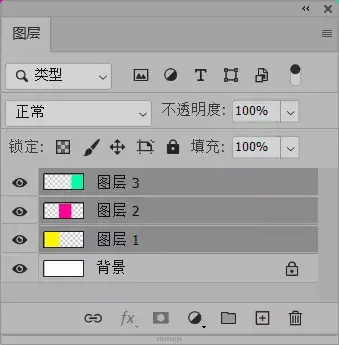
文章插圖
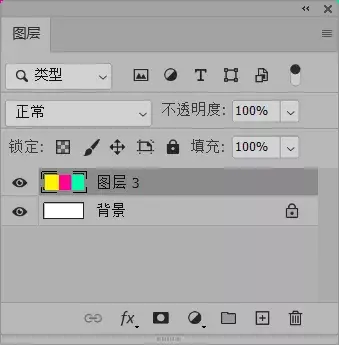
然后執行【圖層】→【合并圖層】命令,合并后的圖層使用上面圖層的名稱 。
文章插圖
2.向下合并
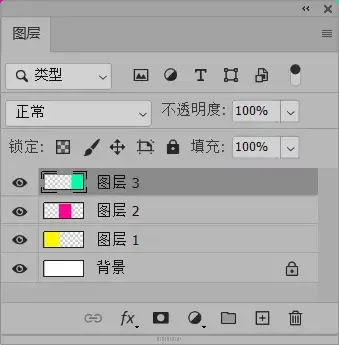
如果想要將一個圖層與它下面的圖層合并,可以選擇該圖層 。
文章插圖
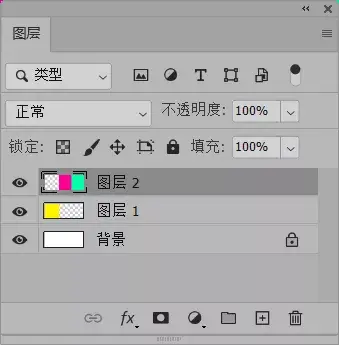
執行【圖層】→【向下合并】命令,合并后的圖層使用下面圖層的名稱 。
文章插圖
3.合并可見圖層
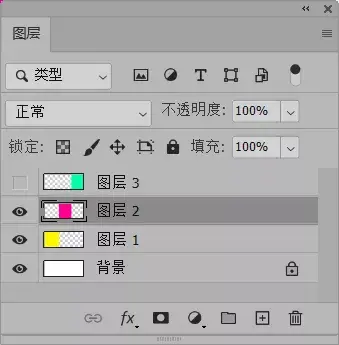
如果要合并所有可見的圖層 。
文章插圖
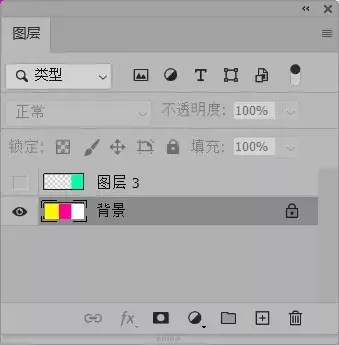
可執行【圖層】→【合并可見圖層】命令,它們會合并到【背景】圖層中 。
文章插圖
4、拼合圖層
如果要將所有圖層都拼合到【背景】圖層中,可以執行【圖層】→【拼合圖像】命令 。如果有隱藏的圖層,則會彈出一個提示,詢問是否刪除隱藏的圖層 。
5.蓋印圖層
蓋印是比較特殊的圖層合并方法,可以將多個圖層中的圖像內容合并到一個新的圖層中,同時保持其他圖層完好無損 。如想要得到某些圖層的合并效果,又不想修改原圖層時,蓋印圖層是最好的解決辦法 。
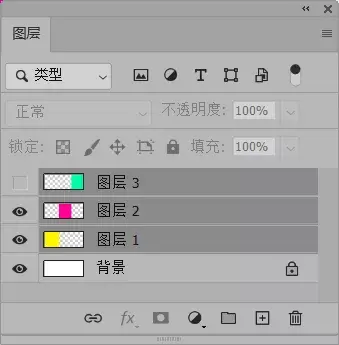
選擇多個圖層 。
文章插圖
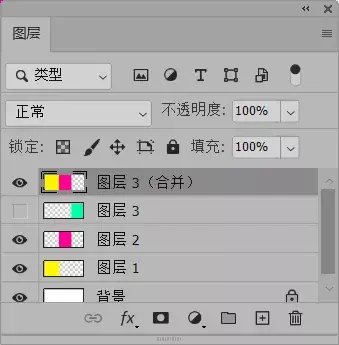
按【Ctrl+Alt+E】組合鍵可以蓋印選擇圖層,在圖層面板最上方自動創建圖層 。
文章插圖
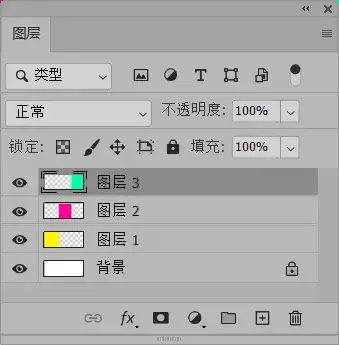
【教你圖層合并的5種方法 ps向下合并圖層快捷鍵】選擇任意一個圖層 。
文章插圖
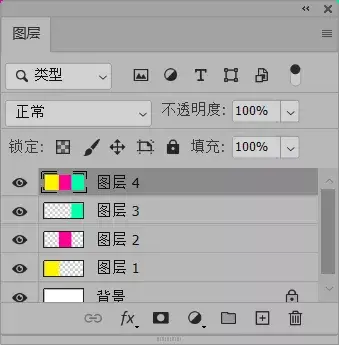
按【Shift+Ctrl+Alt+E】組合鍵可以蓋印所有可見圖層,并在選擇圖層上方自動創建圖層 。
文章插圖
推薦閱讀


- 手把手教你快速解除屏幕鎖 vivox20怎么強制解鎖
- 教你積分兌換禮品全步驟 微信積分在哪里看兌換東西
- 手把手教你設置5g上網模式 手機網速慢怎么辦
- 圖解3步教你設置電池百分比 蘋果xr電池容量百分比在哪里
- 3種方法教你100%解決 蘋果8p黑屏假死發熱
- 教你長曝光攝影拍攝技巧 蘋果live怎么拍長一點
- 手把手教你投屏小米電視 蘋果投屏小米電視怎么設置
- 3分鐘教你iCloud恢復數據 備份在icloud的照片怎么恢復
- 教你一招讓電腦分屏的方法 電腦分屏兩個顯示器怎么切換
- 手把手教你7種解決方法 蘋果手機充電沒反應是怎么回事