
最新的iPad Air 5大家入手了嗎?搭載M1芯片,取消Home鍵,全面屏設計 。
隨著近幾年全面屏iPad系列機型越來越多,很多交互設計與以前老機型都有所差異 。就如iPad常用到的截屏方法,目前已有高達 7 種方法!
文章插圖
如果你還不知道iPad的這7 種截圖方法,完整詳細教程來啦!
1、iPad按鍵截屏
通過組合按鍵截圖方法,是最常見也是最常用方法 。
和iPhone手機截圖方法一致,都是借助外部按鍵進行截圖的,而且iPad與同期iPhone操作一致 。
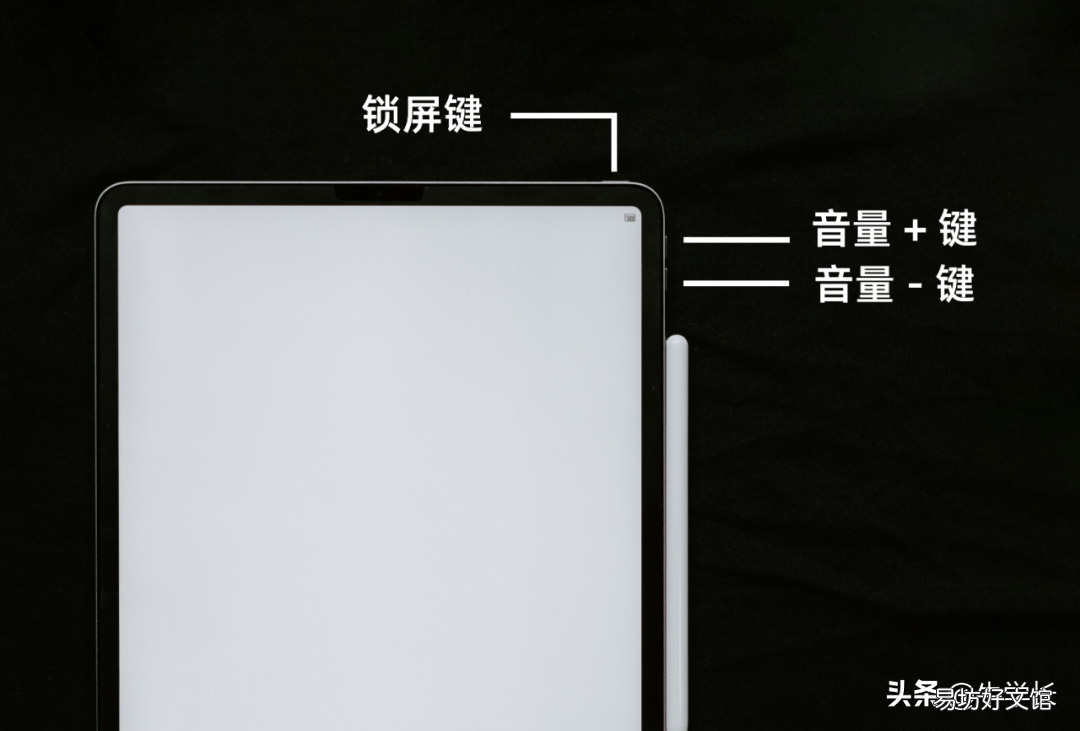
同時按下【鎖屏鍵+音量加/減鍵】,或【鎖屏鍵+音量加鍵+音量減鍵】,就可輕松完成截圖 。
文章插圖
2、手勢截圖
有Apple Pencil的小伙伴知道,從左下角上滑實現快速截圖 。
升級到iOS15.4系統后,沒有Apple Pencil的用戶,也可以利用手勢截圖了 。
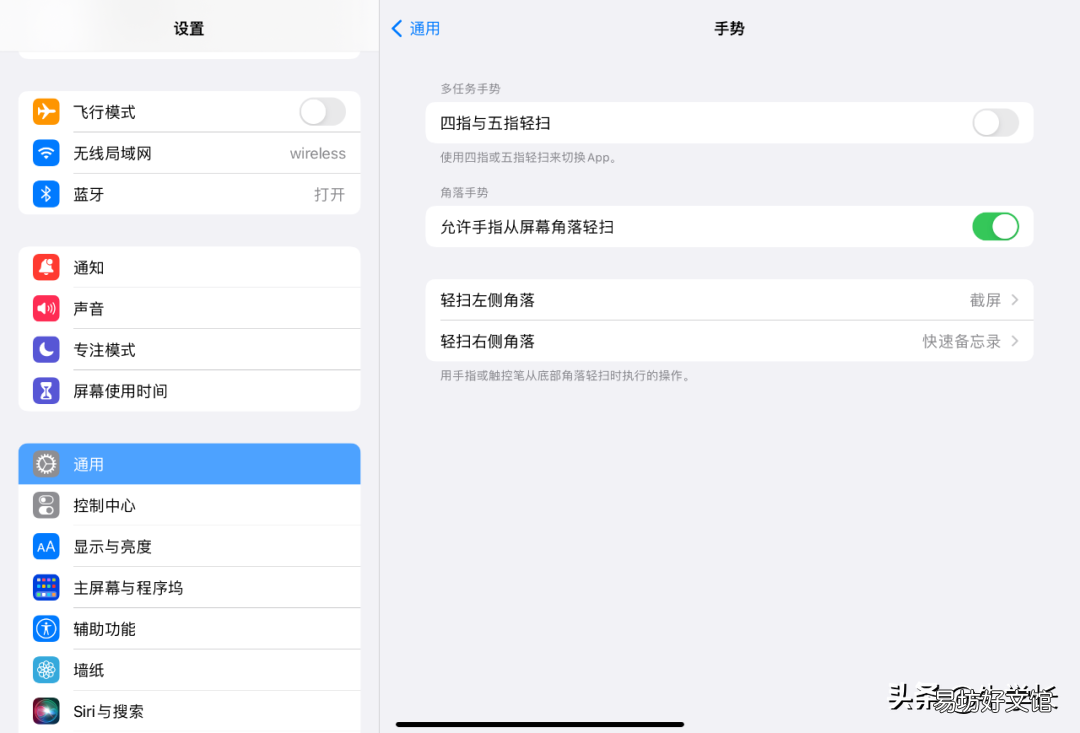
首先,你需要在iPad【設置】-【通用】-【手勢】中,打開手勢設置,一般情況下左下角上滑為截屏,右上角上滑為備忘錄 。
文章插圖
設置完成后,就可進行截圖操作了!
3、【輔助觸控】截屏
使用iPad【輔助觸控】輕松截屏,即小白點,利用小白點也可輕松截圖 。
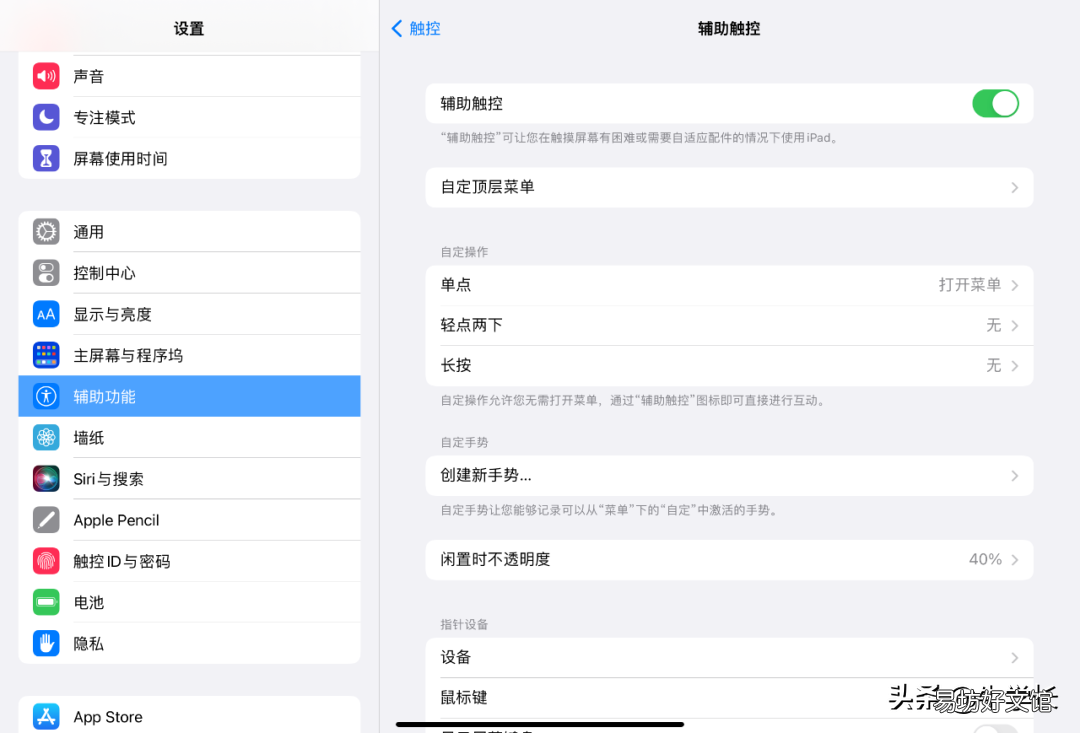
打開iPad【設置】-【輔助功能】-【觸控】-【輔助觸控】,此時就會出現小白點 。
文章插圖
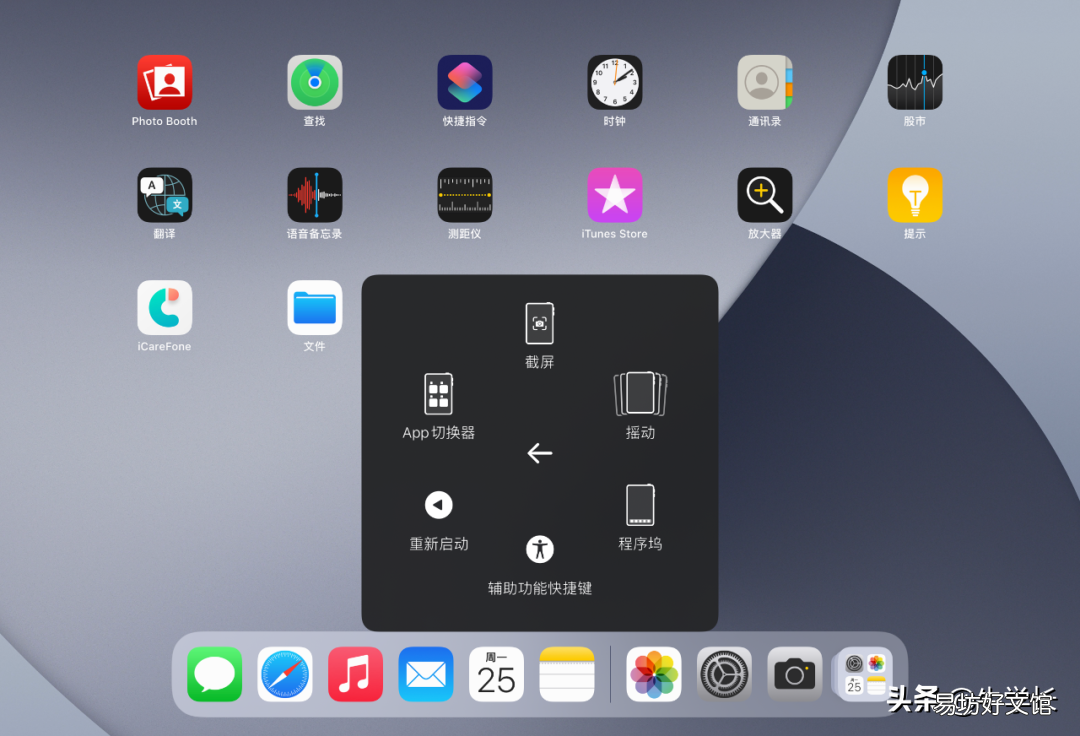
再點開小白點,【設備】-【更多】-【截屏】,點擊【截屏】就可以實現快速截圖了 。
文章插圖
在進行截圖時,小白點是會自動隱藏的,所以不用擔心在截取的屏幕中會出現小白點 。
4、小白點快速截屏
此截圖方法依舊是借助小白點,在【輔助功能】設置中開啟快捷截屏操作 。
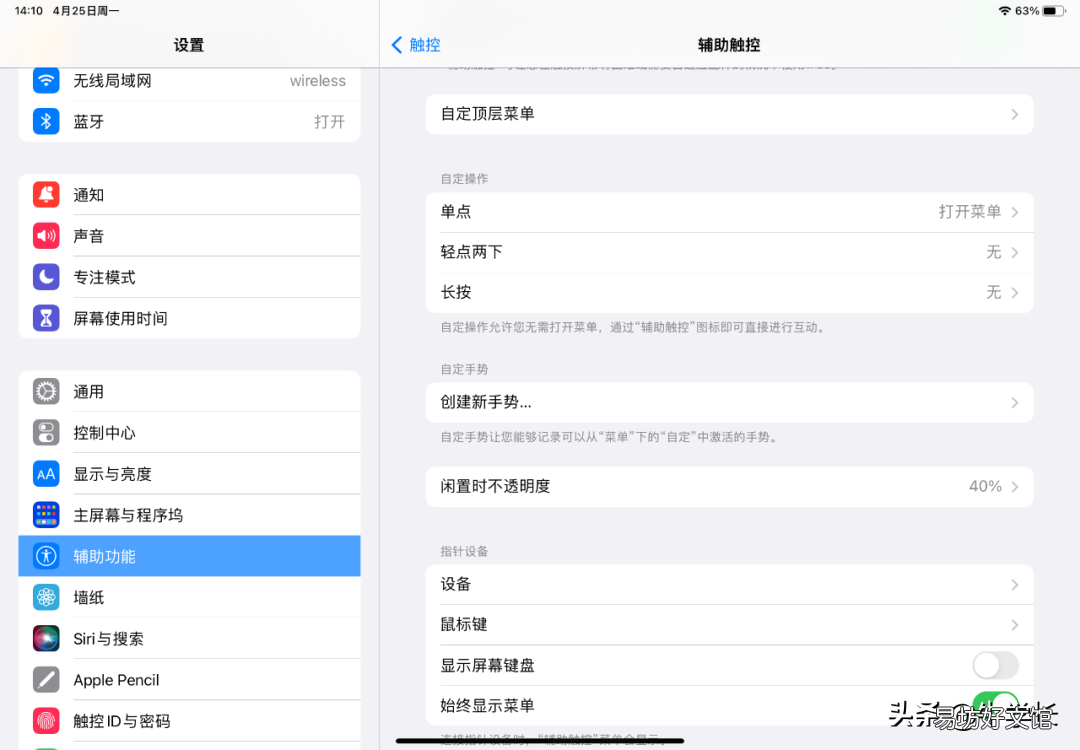
打開iPad【設置】-【輔助功能】-【觸控】-【輔助觸控】,在【輔助觸控】界面下的“自定操作”中,選擇自定義快捷操作 。
文章插圖
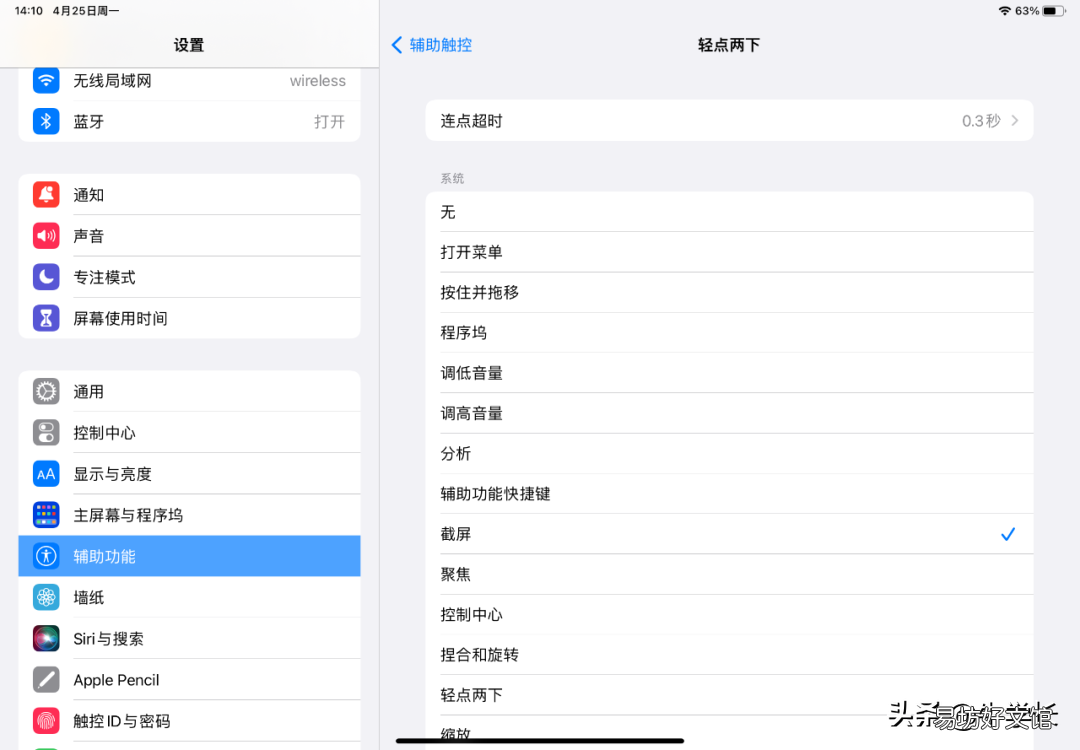
例如:將【輕點兩下】設置為【截屏】快捷操作 。
完成設置后,在iPad任意操作界面雙擊小白點就可進行截圖了 。
文章插圖
5、語音截圖
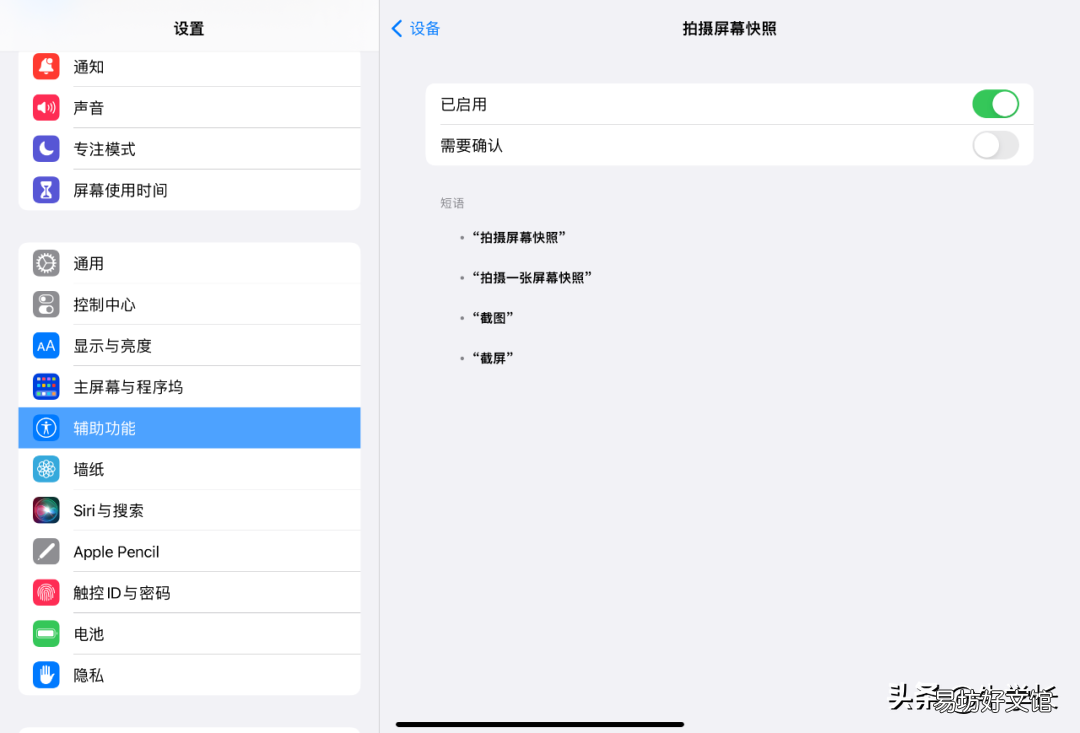
在iPad上,還可借助【語音控制】進行自定命令語音控制快速截圖 。
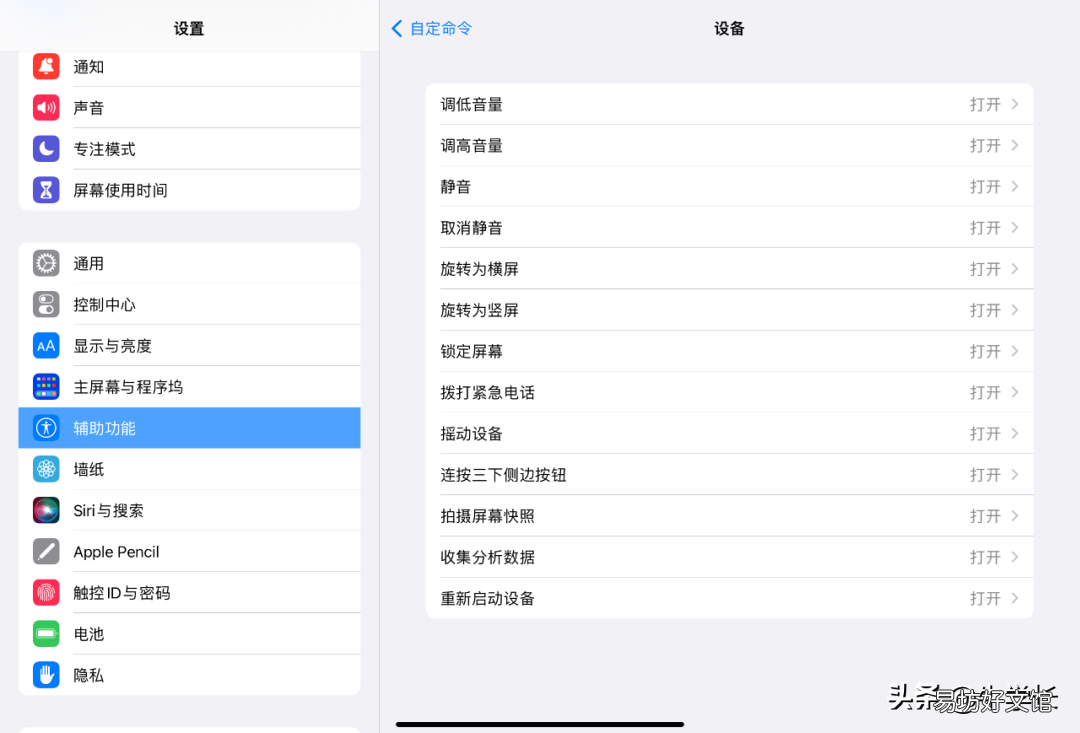
打開iPad【設置】-【輔助功能】-【語音控制】-【自定命令】,再選擇【設備】分區,選擇開啟【拍攝屏幕快照】 。
文章插圖
開啟語音控制后,就可以按照iPad端的提示,當你輕輕地喊出“截圖”、“截屏”等操作指令時,iPad就會自動截屏 。
文章插圖
6、鍵盤快捷鍵截屏
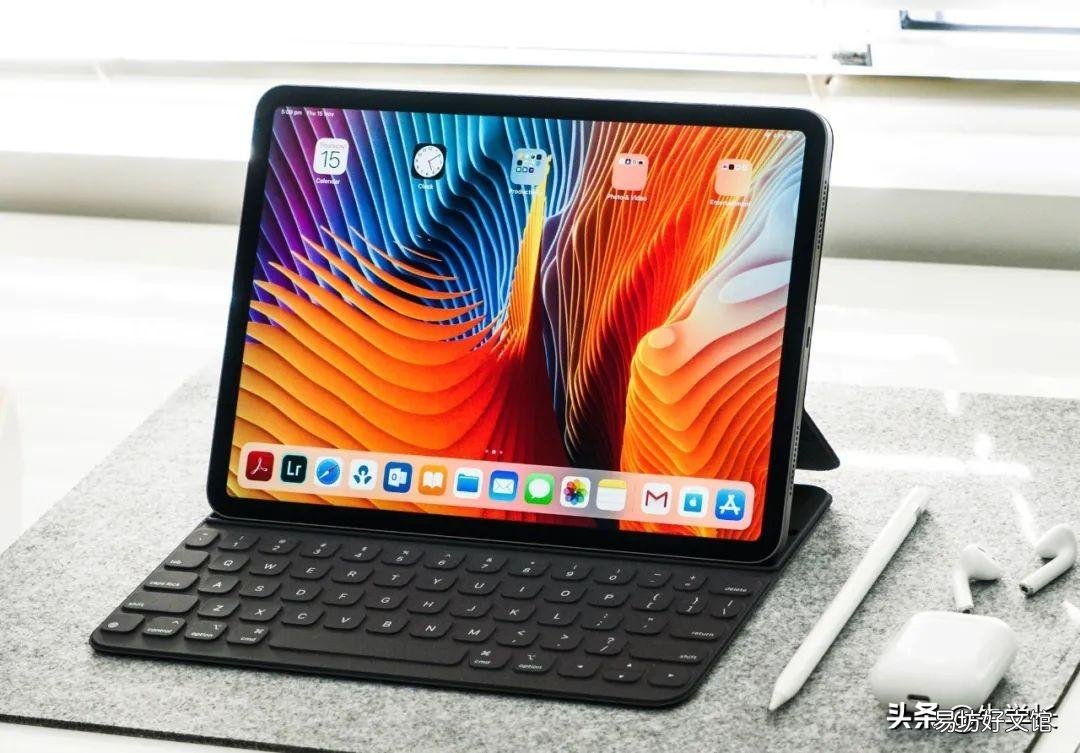
如果你的iPad有配上鍵盤的話,那么就像電腦一樣,可以借助鍵盤的按鍵進行快捷截圖 。
Cmd +shift +3,即可快速截屏 。Cmd +shift +4,快速截屏并可編輯 。
文章插圖
7、網頁長截圖
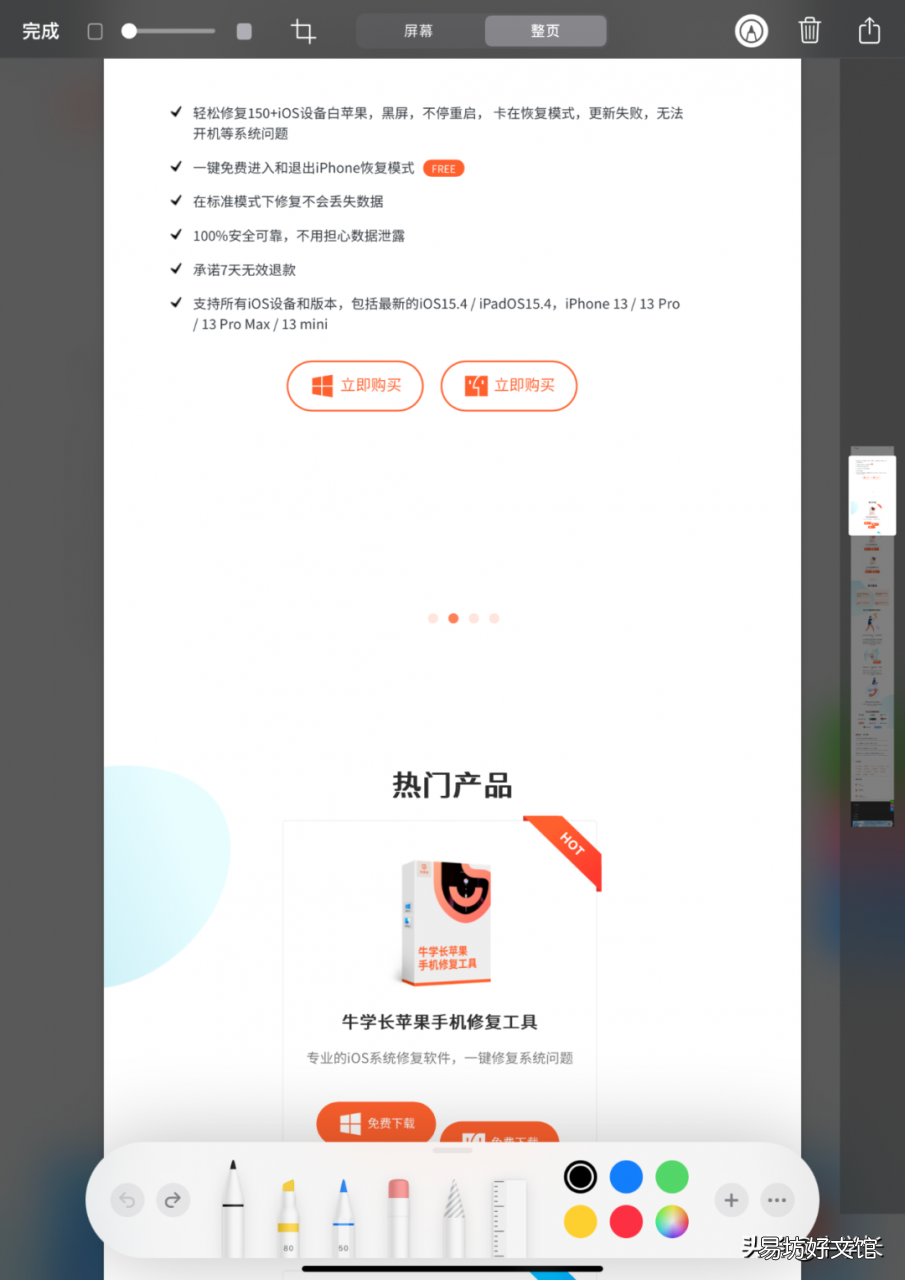
需要進行長截圖時,注意目前iPad只有借助Safari瀏覽器才能實現 。
打開Safari瀏覽器的某一網頁,選擇任意一種截圖方式,點開截取的縮略圖,選擇正上方的“整頁”,即可完成長截圖 。
文章插圖
/////
【iPad最新7種截屏方法 ipad截圖快捷手勢三指】 以上介紹的iPad 7 種截屏方法,你最常用哪幾種呢?
推薦閱讀


- 最新海信電視投屏步驟流程 hisense電視怎么投屏
- 最新營銷師證報名要求及流程 營銷師資格證報考條件
- 2022四款性能最好iPad推薦 蘋果平板哪個型號好
- 一覽最新所有釀造藥水配方 2022mc藥水合成表大全
- 蘋果平板各型號參數一覽表 ipad所有型號對比圖
- 簡單4步教你快速更新微信系統 蘋果手機微信怎么更新最新版本
- 最新所有白酒價格表一覽 天之藍海之藍夢之藍價格表
- 歷代蘋果iPad平板參數一覽大全 a1430是ipad幾代版本
- 一覽最新二手mac回收價格 二手蘋果筆記本估價多少
- 最新所有互動物品神器大全 暗黑地牢互動物品圖鑒怎么做