
在EXCEL表格里數字有兩種格式,一種是文本格式,一種是數字格式,最常見的區分方式是文本格式的數字左上角有個綠三角圖標 。文本格式的數字如何轉換為數字格式呢?你有沒有這樣操作過?選中單元格,打開設置單元格格式窗口,設置為數值,但返回到表格里,單元格內數字并沒有變化,必須得一個個的雙擊才有效呢?對于數據比較多的情況下,顯示這種方法比較雞肋,下面介紹三種方法不管多少數據,3秒能批量完成,建議你必須掌握 。

文章插圖
方法一:選中要轉換為數字的單元格,單元格左或右上角顯示出黃色的小圖標,點擊,下拉選擇“轉換為數字” 。這種方法推薦使用 。

文章插圖
一秒將所有的文本數字轉換成數字 。

文章插圖
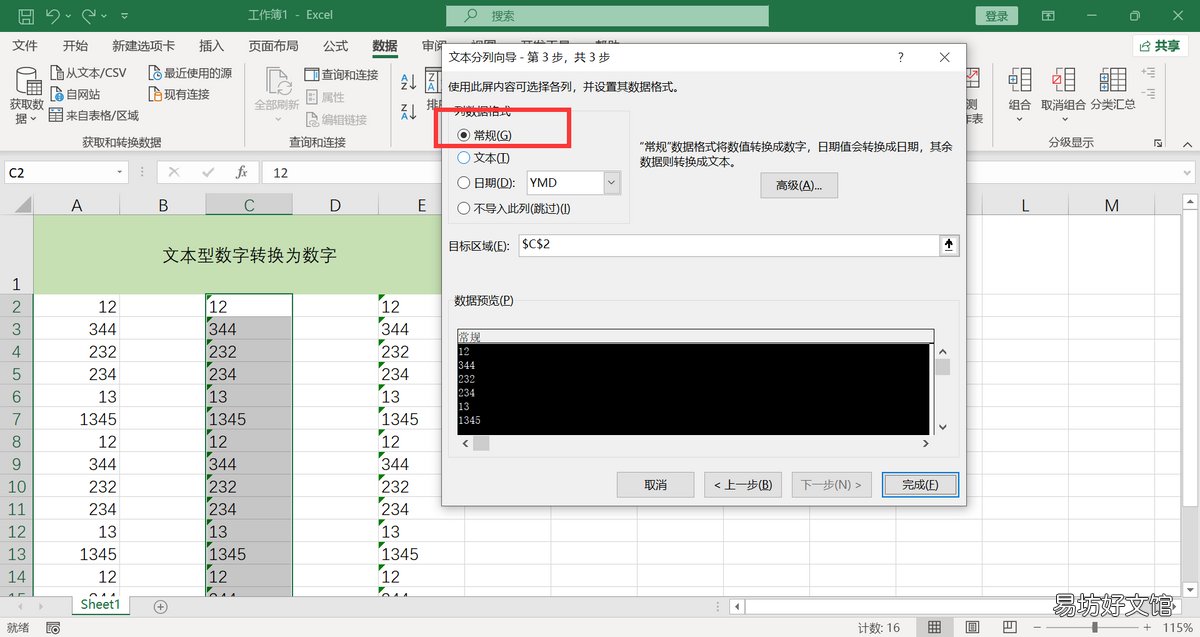
方法二:選中單元格,點擊菜單欄上“分列” 。

文章插圖
什么都不要改,點擊下一步,直到第三步,選擇“常規”后完成 。
文章插圖
方法三:在空白單元格內輸入數字1,選中復制 。

文章插圖
選中文本單元格,點擊菜單欄上“粘貼-選擇性粘貼” 。

文章插圖
彈出窗口,勾選運算符“乘”,其實加減乘除都可以,自己測試下 。

文章插圖
選中單元格批量轉換成數字格式,清除前面輸入的數字1即可 。

文章插圖
另外,也可以用函數公式增加輔助列來完成,今天小編就不多講函數公式,以上三種將文本轉換為數字的方法,你學會了嗎?
【三種方法讓你批量完成 excel文本數字變成純數字】 愛學習的您,長按您金貴的大拇指,來個四連鍵吧,謝謝!
推薦閱讀


- 怎么進入安全模式 進入安全模式的方法
- 手表品牌排名中浪琴手表的真假辨別方法
- 筆記本電腦如何截圖 筆記本電腦截圖方法介紹
- 家庭儲糧的方法 怎么儲存糧食
- 12Ⅴ監控器電源鉛酸電池正確充電方法 幫你快速解析
- 自制牛排配方和方法 牛排的做法
- 釣大草魚調漂方法 這樣調漂才好用
- 絲網花的制作方法 怎么做好看的絲網花
- 剝芋頭后手癢怎么辦
- 黑糯米番薯湯怎么弄 做黑糯米番薯湯的方法