
客人或者朋友到訪后想連接家里的wifi,大家是否總是賣力地向他們說自己的密碼拼寫,甚至一度懷疑朋友輸入錯誤而連接不上 。或者,自己根本就不記得家里的wifi密碼 。

文章插圖
其實有一種更簡單的方法可以為您的客人提供 Wi-Fi 連接 。如果您的路由器提供創建訪客網絡,那么這就是您應該給他們的密碼 。以下是在不同設備上快速輕松地共享 Wi-Fi 訪問的方法 。
如何在 iPhone、iPad 或 Mac 上共享您的 Wi-Fi
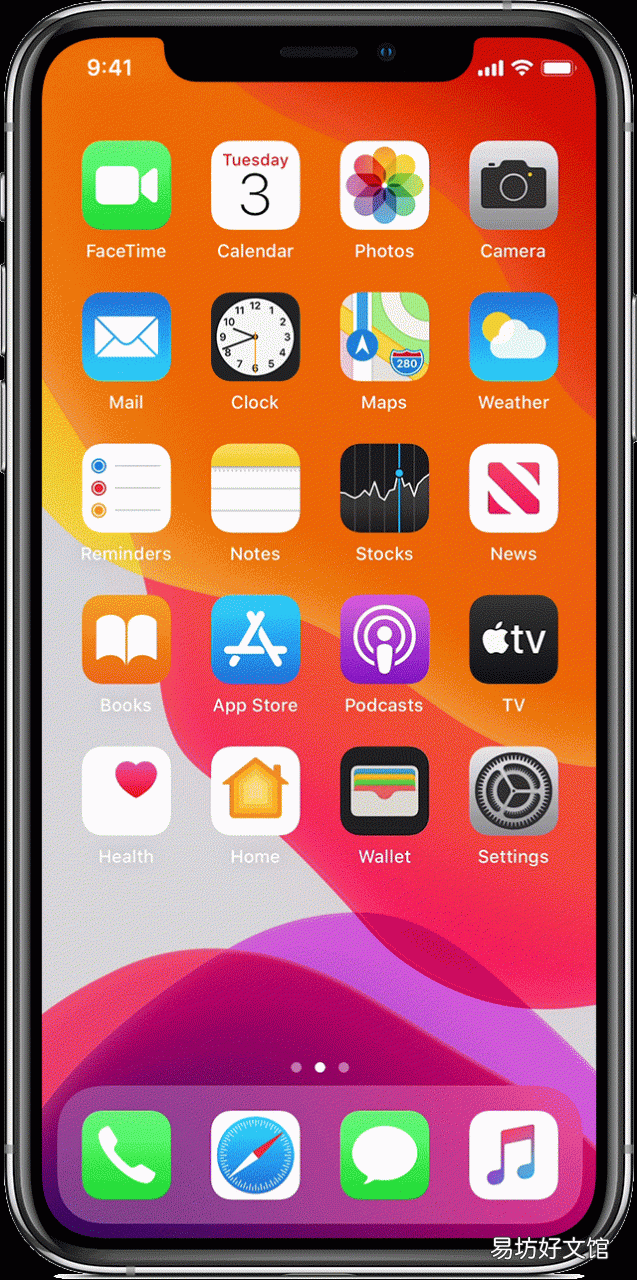
在 Apple 設備之間共享 Wi-Fi 密碼非常容易,但您的訪客需要列在您的通訊錄中,反之亦然 。進入彼此的聯系人列表后,請確保 iPhone 運行 iOS 11 或更高版本,Mac 運行 macOS High Sierra 或更高版本,iPad 運行 iPadOS 。以下是分享方法:
- 在兩臺設備上打開 Wi-Fi 和藍牙,確保個人熱點已關閉,并確保他們的設備已解鎖且在附近 。
- 您的設備應連接到您要共享的 Wi-Fi 網絡 。(如果這是您要共享的內容,請連接到訪客網絡 。)
- 讓您的客人從其設備上的可用選項列表中選擇您的 Wi-Fi 網絡 。
- 您將在設備上收到一條彈出消息,詢問您是否要共享 Wi-Fi 密碼 。
- 點按共享密碼 。
文章插圖
如何在 Android 上共享您的 Wi-Fi
【教你一鍵快速分享密碼 蘋果共享wifi密碼怎么弄】 對于 Android 設備,您可以使用二維碼共享 Wi-Fi 詳細信息,前提是相關手機或平板電腦運行的是 Android 10 或更高版本 。就是這樣:
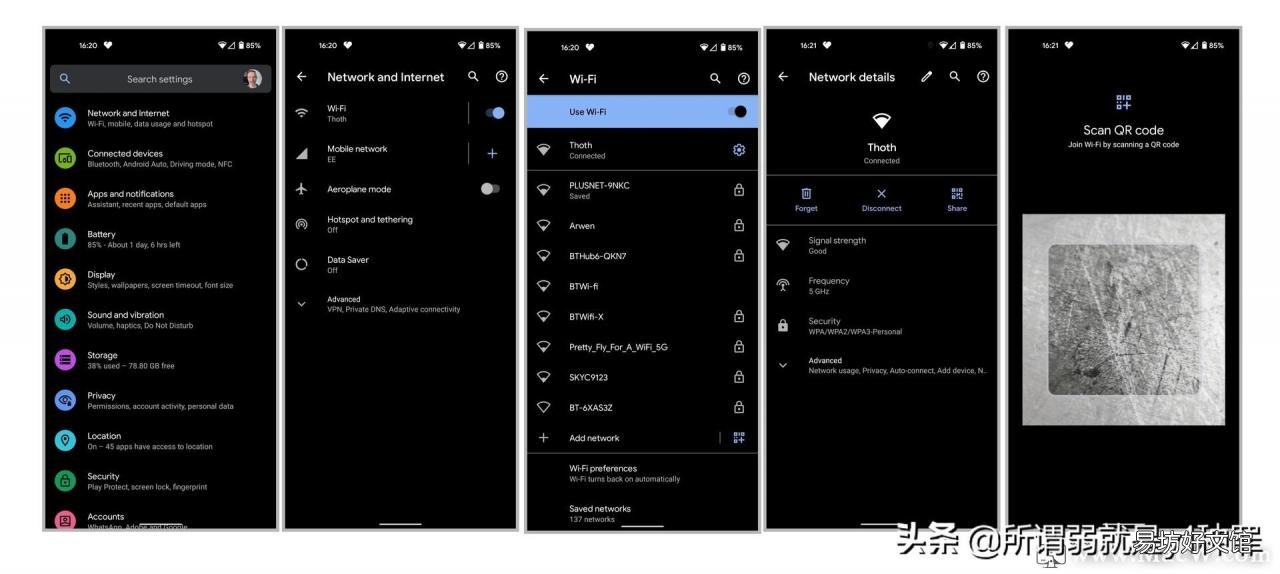
- 確保您的設備已連接到您要共享的 Wi-Fi 網絡,然后依次轉到“設置”、“網絡和 Internet”(根據您的設備可能稱為“連接”),然后轉到“ Wi-Fi” 。
- 點擊 Wi-Fi 網絡旁邊的齒輪 。
- 點擊右側的共享圖標,您應該會在屏幕上看到一個二維碼 。(您可能必須驗證此操作 。)
- 讓您的客人掃描二維碼 。您可以使用大多數手機(包括 iPhone)的常規相機應用程序掃描二維碼 。如果您的客人有一部 Android 手機,請在他們的設備上前往設置、連接(或網絡和互聯網),然后選擇Wi-Fi 。向下滾動以找到“添加網絡”的位置;在它旁邊,您會看到一個二維碼圖標 。點擊它,他們現在可以快速掃描代碼 。
- 掃描代碼應該會自動連接設備 。
文章插圖
如何在 Windows 上查找您的 Wi-Fi 密碼
Microsoft 曾經允許您通過稱為 Wi-Fi Sense 的東西自動與聯系人共享您的 Wi-Fi 詳細信息,但由于安全問題而被廢棄 。遺憾的是,現在沒有快速簡便的方法可以從 Windows 設備共享 Wi-Fi 密碼 。我只能向您展示如何在 Windows 中找到您的 Wi-Fi 密碼:
- 單擊 Windows 圖標,然后單擊左側的設置齒輪圖標,然后選擇Network & Internet 。
- 確保您位于左上角的“狀態”選項卡上,然后選擇“網絡和共享中心” 。
- 單擊顯示Connections: Wi-Fi [your network name] 的網絡 。(如果您通過以太網連接,這將不起作用 。)
- 在彈出窗口中選擇無線屬性 。
- 選擇安全選項卡并勾選網絡安全密鑰下的顯示字符框 。
- 讓您的客人在他們的設備上選擇正確的網絡并輸入您找到的密碼 。
推薦閱讀


- 免費獲取鉆石的7個途徑 王者榮耀快速一萬鉆石多少錢
- 只需4步教你快速修改熱鍵 win10怎么修改系統自帶熱鍵
- 四招教你搞定80%的圖片排版 ppt多圖片擺放技巧
- 6步快速解決發熱發燙問題 蘋果7換了電池后很燙怎么辦
- 特侖蘇和普通純牛奶什么區別 教你如何區別
- 3種方法教你修復手機喇叭 揚聲器進水聲音變沙啞怎么解決
- 微信記錄刪除了后還能查到嗎 幾步教你輕松查詢
- 五線譜快速記憶法口訣 專家教你這樣記憶
- 一文教你全面提升營收秘訣 寵物店怎么提高營業額
- 天正建筑怎么將線快速的延伸