
進不去系統怎么給硬盤分區

文章插圖
1、開始->右鍵計算機->管理 。
2、在左側找到存儲下面的磁盤管理,點一下選中磁盤管理,并右鍵要分割的那個分區,選壓縮卷 。
3、右鍵要分割的那個分區,選壓縮卷在輸入壓縮空間量右邊調節一個大小,默認情況下是允許的最大值,然后按壓縮 。
4、看到一部分空間釋放出來了,然后可以在這部分空間上新建個分區 。
5、右鍵空白的空間->新建簡單卷 。
6、右鍵要擴展的分區(那個分區后面必須緊跟著有未分配的空間),然后按擴展卷 。
7、然后在選擇空間量上調節一下,默認情況下是允許的最大值 。
新電腦重裝系統時如何給硬盤重新分區 硬盤重新分區教程1.將制作好的 云騎士 U盤啟動盤插入電腦usb接口,重啟電腦并按開機啟動快捷鍵進入云騎士U盤啟動盤主菜單界面,選擇Windows 10 PE進入系統 。
【進不去系統怎么給硬盤分區】2.進入PE系統 ,打開分區大師 。
3.點擊左側列表中需要分區的磁盤 。
4.點擊上方快速分區功能,彈出快速分區選項框,有分區表類型,分區數目等選項 。
5.根據需要自行選擇,這里選擇自定2個分區數目,點擊確定 。
6.彈出提示框,點擊是 。
7.等待工具格式化分區即可 。
我電腦硬盤就一個分區怎么回事使用windows系統自帶的分區功能就可以實現,以win10系統為例,操作方法如下:
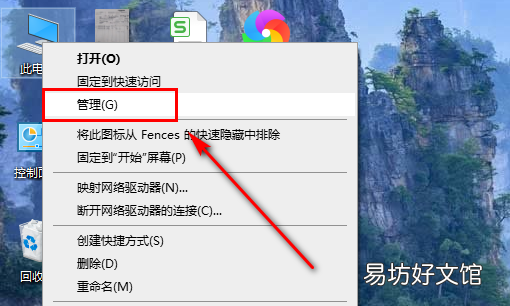
1、桌面上右鍵【此電腦】,選擇【管理】
文章插圖
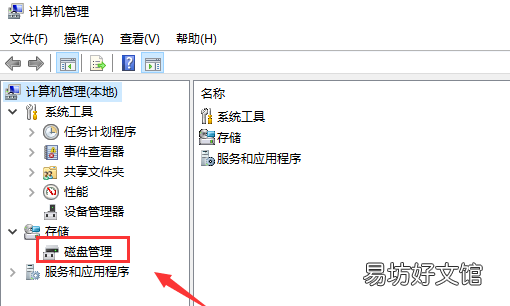
2、進入計算機管理后,左邊點擊【磁盤管理】
文章插圖
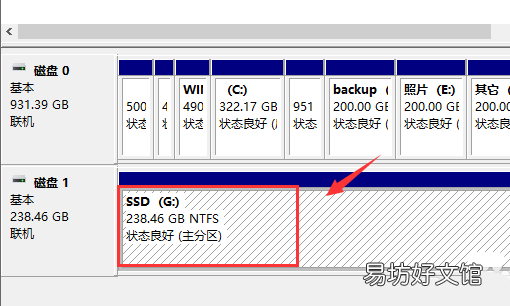
3、右側選中未分區的硬盤
文章插圖
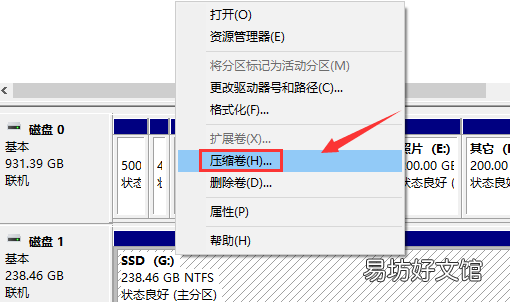
4、右鍵選擇【壓縮卷】
文章插圖
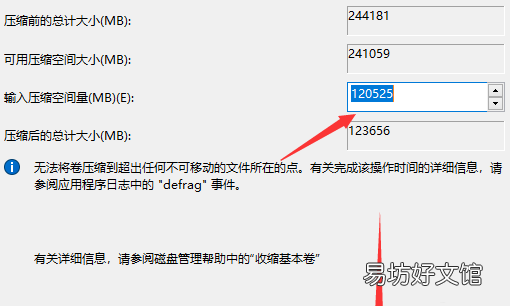
5、輸入新分區的容量,點擊【壓縮】
文章插圖
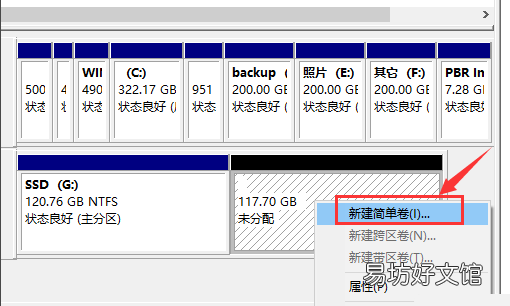
6、磁盤管理界面可以看到新的分區
7、點擊新分區,右鍵選擇【新建簡單卷】
文章插圖
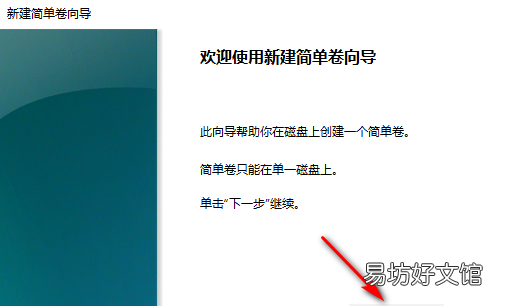
8、在向導頁面點擊【下一步】
文章插圖
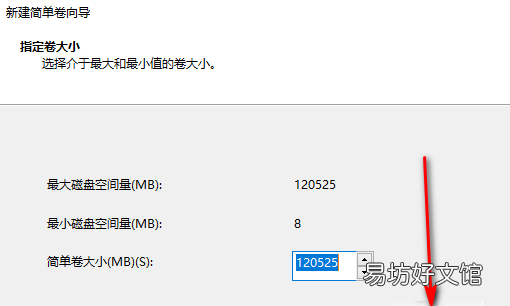
9、輸入容量大小
文章插圖
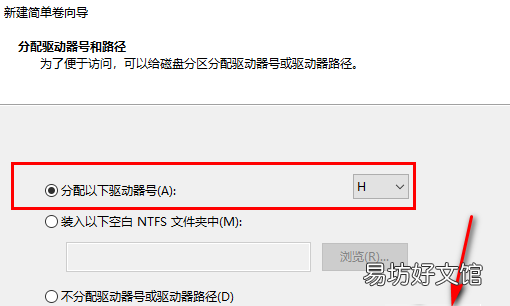
10、選擇盤符,點擊【下一步】
文章插圖
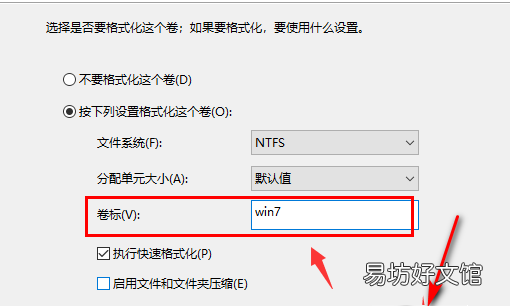
11、設置分區卷標(分區名稱)
文章插圖
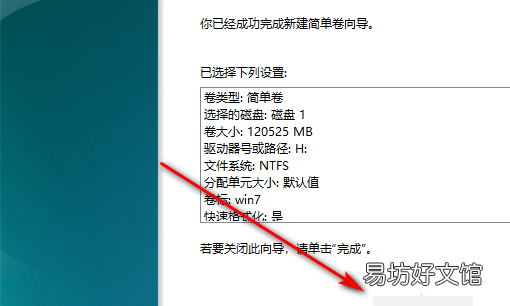
12、點擊【完成】
文章插圖
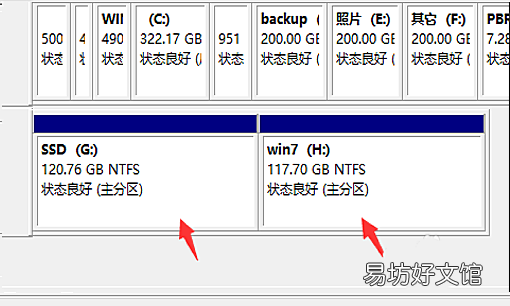
13、新建分區完成,重復第7步新建其他分區即可 。
文章插圖
硬盤分區格式化錯誤進入BIOS看看系統引導設備設置有沒有錯誤 。如果你用的是硬盤引導的系統,看看第一引導設備是不是Hard Disk.不是的話,把它調成Hard Disk 。
如果已經設置成硬盤啟動的話,再考慮是不是操作系統的引導文件損壞或丟失 。如果是這種情況,開機插入系統盤,等進行到有“系統修復控制臺 ”的時候,選擇這個選項 。
如果第一步正確,建議重新分區裝系統,分區可以用Diskgen這個軟件,很給力的國產軟件 。
用光盤或者u盤啟動盤進入PE,將電腦里面重要資料拷貝或移動到外接存儲設備,重新格式化硬盤,按自己喜好分區(最好不少于兩個),第一個分區格式化后設置為活動,為主分區,其他為邏輯分區,格式化創建即可 。再PE下進行系統安裝 。
系統沒裝成功1,系統硬盤分區:右鍵點擊“我的電腦”,選擇“管理”命令 。在打開的“計算機管理”窗口中,依次“計算機 管理”→“存儲”→“磁盤管理”項 。之后,在右側窗格中即可看到當前硬盤的分區情況 。在“未指派”的磁盤空間上點擊右鍵,選擇“新建磁盤分區”命令 。在彈出的磁盤分區向導窗口中,選擇分區類型為“擴展分區”,點擊“下 一步”后,輸入新建分區的容量大小,接著在此設置分區的磁盤文件格式,并勾選“不格式化”項,最后點擊“完成”按鈕即可完成分區操作 。再打開“我的電 腦”,右鍵點擊新建分區,選擇“格式化”命令,使用快速格式化方式,即完成分區格式化的全部操作 。注意:一定要在分區后格式化,否則不能使用該分區 。2,理論上說沒有影響,但是在安裝系統時可能會把該文件刪掉 。建議你不要復制到U盤 。希望能幫到你
推薦閱讀


- 戶口本丟了怎么辦,戶口本原件丟失怎么辦在外地
- 植物大戰僵尸2怎么兌換獎品,植物大戰僵尸2怎么兌換植物碎片
- 蔬菜怎么保存一周 怎么做可以將蔬菜保存一周
- 西湖龍井怎么泡,喝西湖龍井茶有什么好處和壞處?
- 雞血藤手鐲怎么區分好壞 雞血藤手鐲區分方法
- 野豬肉怎么去腥臊味 野豬肉去腥臊味的方法
- 內臟減肥怎么減
- 誅仙我為煉氣狂夢隱藏怎么做 煉氣狂夢隱藏做法
- 鋁合金保護膜老化怎么去除
- 四招教你解決按鍵失靈 蘋果x音量鍵沒反應怎么