
當我們收到別人發來的PDF文件時,我們怎么將其進行編輯呢?大家都知道,我們直接打開PDF文件,是沒辦法直接在上面進行編輯的,這就導致別人發來的PDF文件,我們如果發現問題想修改是個難題 。今天給大家分享兩種能夠直接在PDF文件上就能編輯修改的方法,有需要的小伙伴快來學習吧 。
文章插圖
方法一:迅捷PDF編輯器
我們想要直接在PDF文件上進行修改編輯,可以借助專業操作工具【迅捷PDF編輯器】來完成,非常簡單方便,下面帶大家來看一下具體的操作過程是怎樣的吧 。
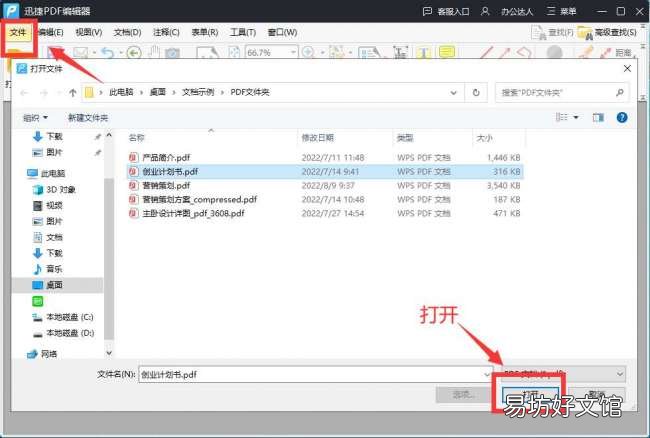
① 首先,我們在電腦中打開軟件,點擊左上方【文件】,將需要編輯修改的文件添加進來 。
文章插圖
② 文件添加進來后,我們點擊上方的【編輯內容】,選擇【全部內容】,就可以進行下一步的編輯了 。

文章插圖
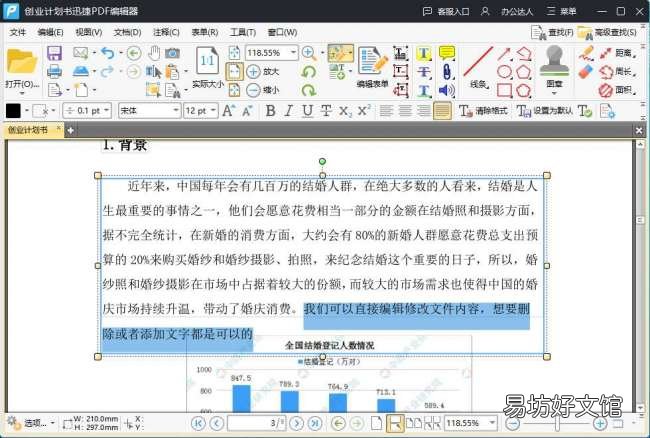
【免費教你直接就能編輯方法 pdf如何編輯文字內容并保存】 ③ 我們將鼠標對準需要編輯的地方,直接點擊就可以編輯了,想要編輯文字或者刪除文字都是可以的 。
文章插圖
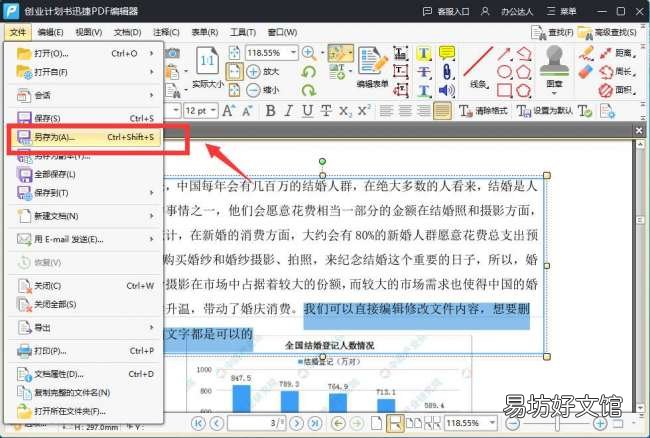
④ 編輯好后我們點擊【文件】,選擇【另存為】,將文件進行保存就可以了 。這樣我們就成功編輯好PDF文件啦 。
文章插圖
方法二:飛轉PDF轉換器
第二種方法我們可以使用飛轉PDF轉換器來編輯文件,具體的展示過程如下:
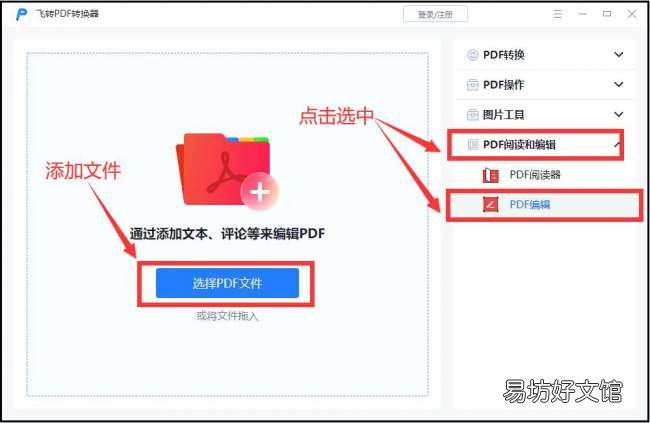
① 首先,我們打開軟件,在右邊的PDF閱讀和編輯中,我們點擊【PDF編輯】,將文件添加進來 。
文章插圖
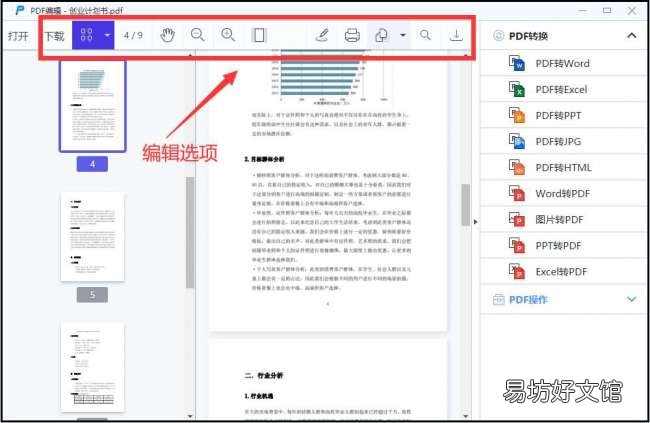
② 文件添加進來后,我們可以看到上方有一些編輯工具選項,我們可以選擇一些來對文件進行編輯 。
文章插圖
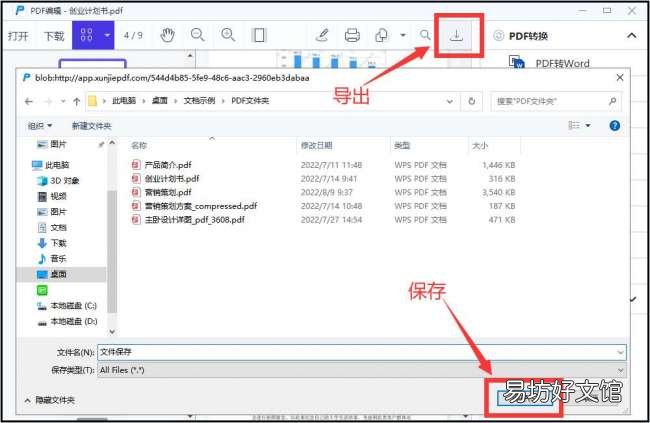
③ 編輯好的文件我們將它保存下來,這樣我們的PDF文件就編輯成功啦 。
文章插圖
以上就是給大家分享的兩種如何直接編輯PDF文件的方法啦,再遇到這種問題我們就可以直接編輯了 。還有什么想了解的小技巧歡迎在下方留言,我們下期再見 。
推薦閱讀


- 手把手教你6秒快速找回 華為手機怎么找回永久刪除的照片
- 教你天貓精靈綁定電視全步驟 天貓精靈怎么控制家電
- 手把手教你建造一座城市技巧 我的世界模擬城市怎么玩
- 喀秋莎公園在什么位置 免費嗎
- 最新永久免費有效激活碼大全 迷你世界破解版999999迷你幣
- 電腦圖標有藍色陰影,教你去掉win10電腦圖標藍色陰影的方法
- 一文教你快速計算土地面積 農村土地面積計算公式計算器
- 免費教你快速通過技巧 地下城堡2裂縫裝備攻略
- 手把手教你為文檔添加水印 文檔水印怎么添加
- 生蠔可以帶殼直接煮嗎