
在Office 2013和WPS 2019及以后版本中 , 增加了一個智能填充功能 , 這個功能的快捷鍵是【Ctrl+E】 , 下面我們一起來看看它有多神奇吧 。
1、身份證號碼中提取出生日期
例如下圖 , 我們只需要在C2單元格中輸入米小圈的出生日期 , 然后按【Ctrl+E】 , 其他人的出生日期就能自動填充 , 驚不驚喜 , 意不意外?

文章插圖
2、銀行卡號分段顯示
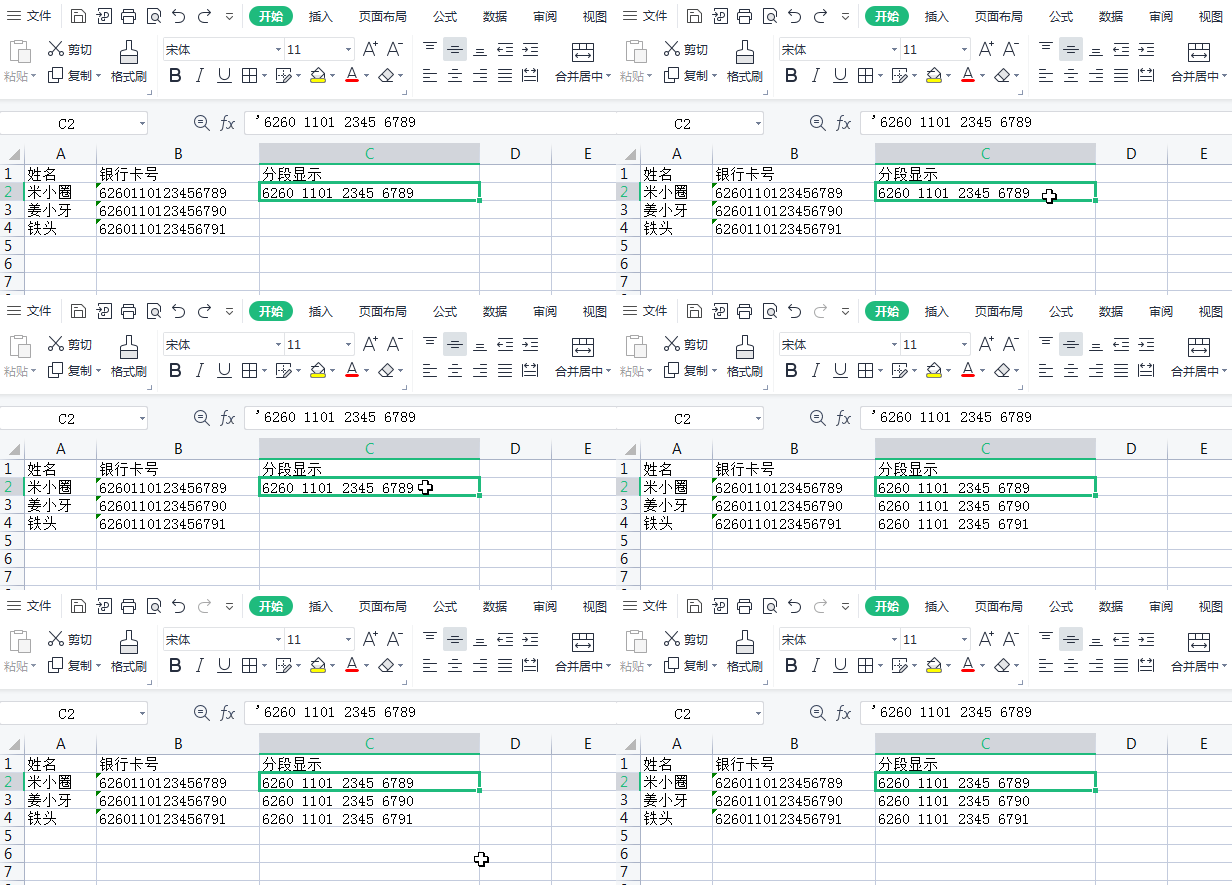
卡號分段顯示能減少輸入錯誤 , 下面我們來演示一下:首先在C2輸入分段顯示的卡號 , 然后按【Ctrl+E】 , 下面的單元格就會自動填充了:
文章插圖
3、合并單元格內容
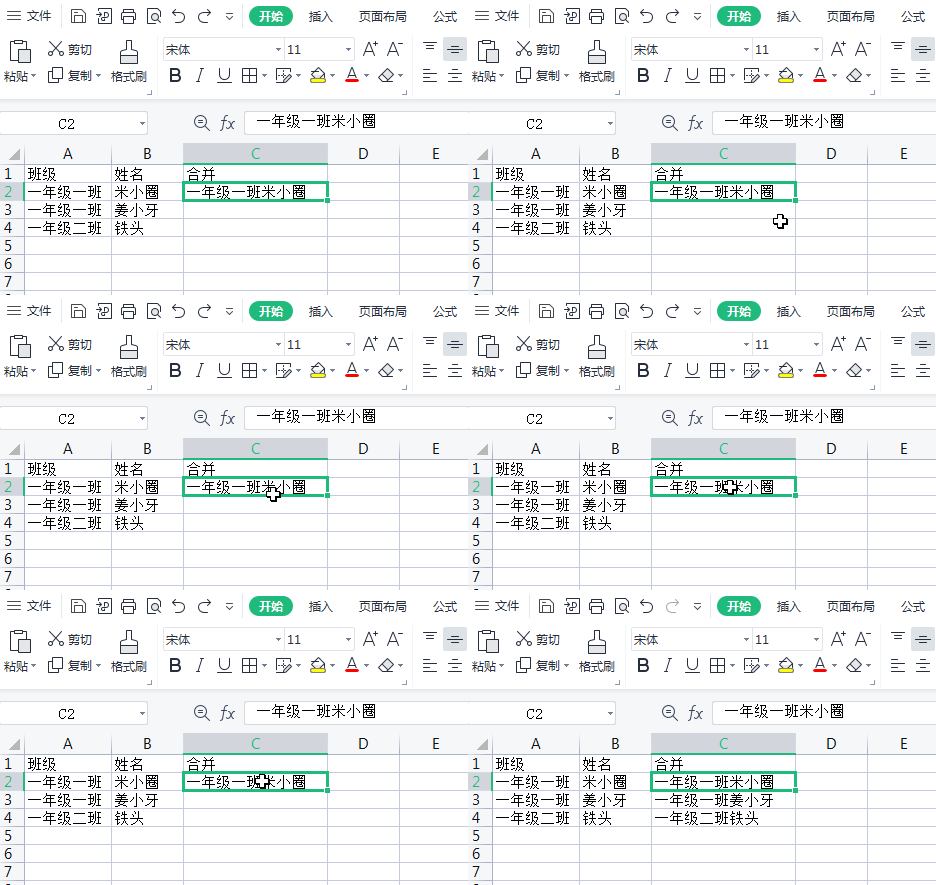
如果需要把多個單元格的內容合并到一起 , 可能你會用&符號 , 但是【Ctrl+E】快捷鍵也能實現哦 。
文章插圖
4、添加特殊符號
【小白填充必備4個小技巧 快速填充快捷鍵ctrl加什么】 我們編輯表格時 , 如果需要批量添加特殊符號 , 用【Ctrl+E】快捷鍵能實現嗎?下面我們來試一試 。

文章插圖
先在B2單元格輸入一個希望得到的結果 , 然后按【Ctrl+E】 , 結果并不正確 。來換一種方法 , 先選中B2:B4單元格 , 然后按【Ctrl+E】 , 這下就填充好了 。
快捷鍵【Ctrl+E】就象個智能機器人 , 會自動分析學習你的操作 , 然后把它們復制下來 。更多的填充功能 , 有待你的發現喲 。
推薦閱讀


- 好評率最高的3款必備瀏覽器 適合電視用的瀏覽器推薦
- 3款免費好用微課必備軟件 微課制作app哪個好用
- 10秒教你學會填充技巧 excel填充序列怎么設置
- 小白鞋去黃邊的小妙招,小白鞋黃邊怎么才能擦干凈
- 必備的獻祭物品列表大全 星露谷獻祭全物品一覽
- 什么糖原填充法
- 買菜必備調味料有哪些,調菜用什么調料最好
- ps怎么畫愛心并填充顏色
- 運動攝影技巧 教程分享攝影小白必看
- 小白熊什么梗 啥意思躺著的小熊什么梗 啥意思