
有的小伙伴可能會遇到以下這樣的問題:
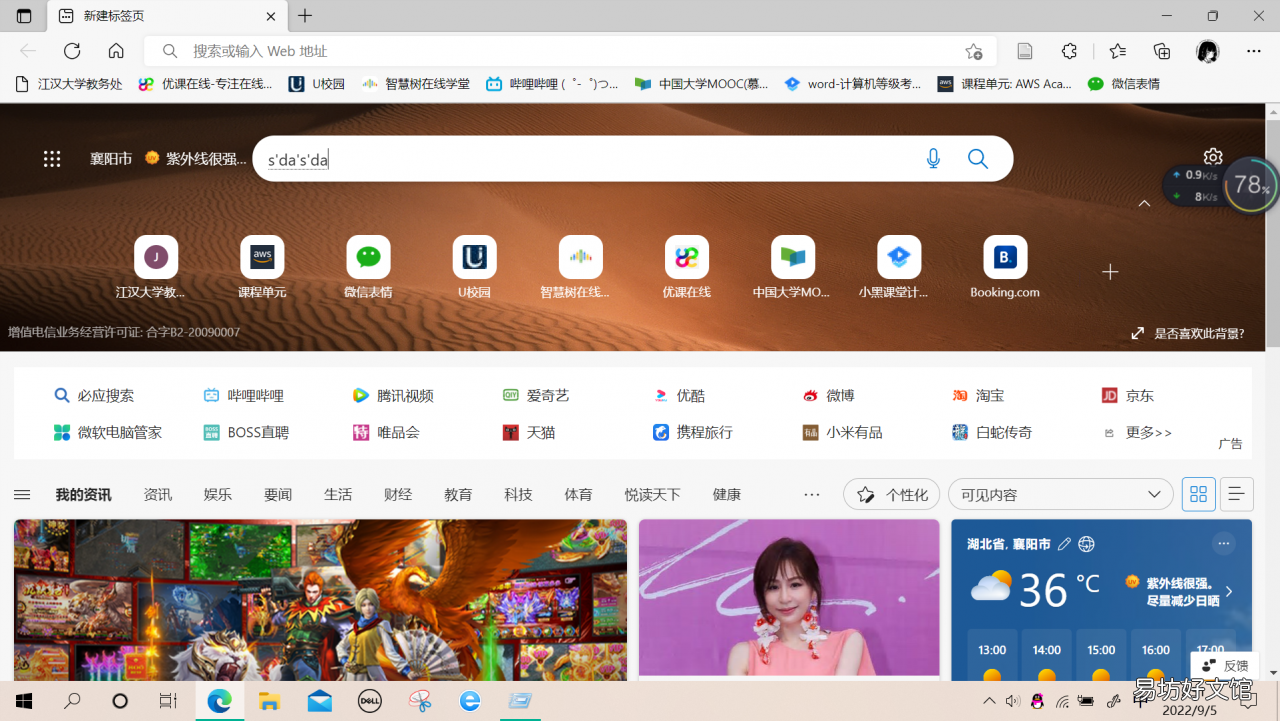
文章插圖
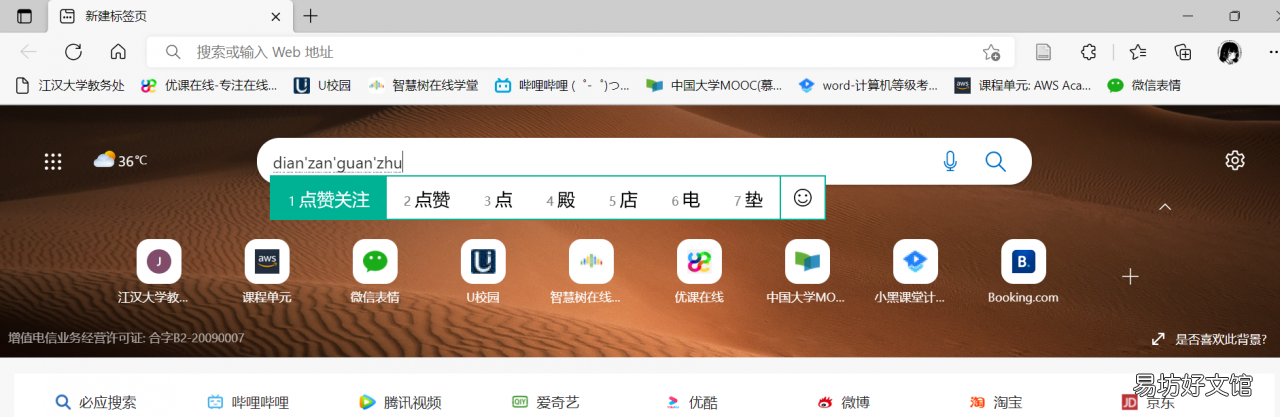
中文模式沒有選詞框示例圖
明明已經切換到中文模式了,但是打出來的只有字母且按空格鍵雖然會變成中文但是沒有了原本的選詞框非常不方便 。
下面,小編將為大家帶來兩種實際可行且高效地解決辦法 。
方法一:粗暴簡單,直接重啟電腦
輸入法出現異常的原因可能在于當時運行的功能太多,導致筆記本發熱,性能降低 。重啟電腦這個操作雖然看起來不太聰明但確實是高效可用的一種解決方法!
方法二:切換為舊版輸入法救急
若當時正在處理緊急文件,暫時無法保存,不能重啟電腦的也可以通過以下步驟切換為舊版輸入法 。切換后可以出現選詞框,小瑕疵是一些中文符號打不出來,但一時打字也是夠用的了 。
文章插圖
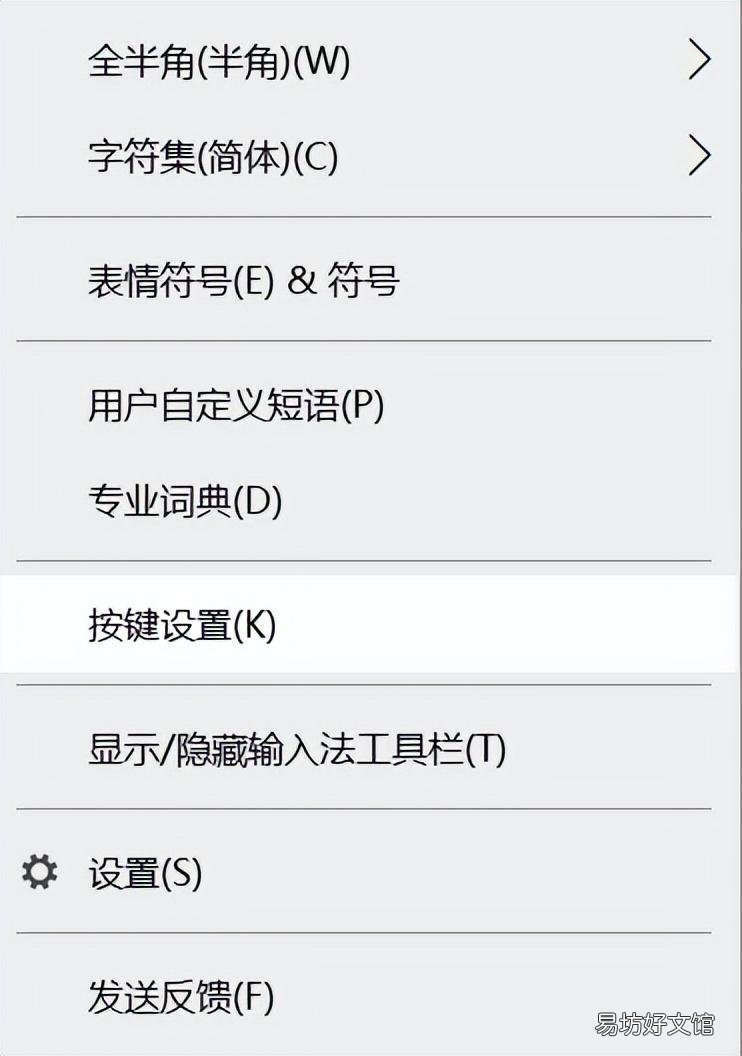
步驟1:找到桌面右下角的輸入法圖標,右鍵點擊,選擇“設置” 。
文章插圖
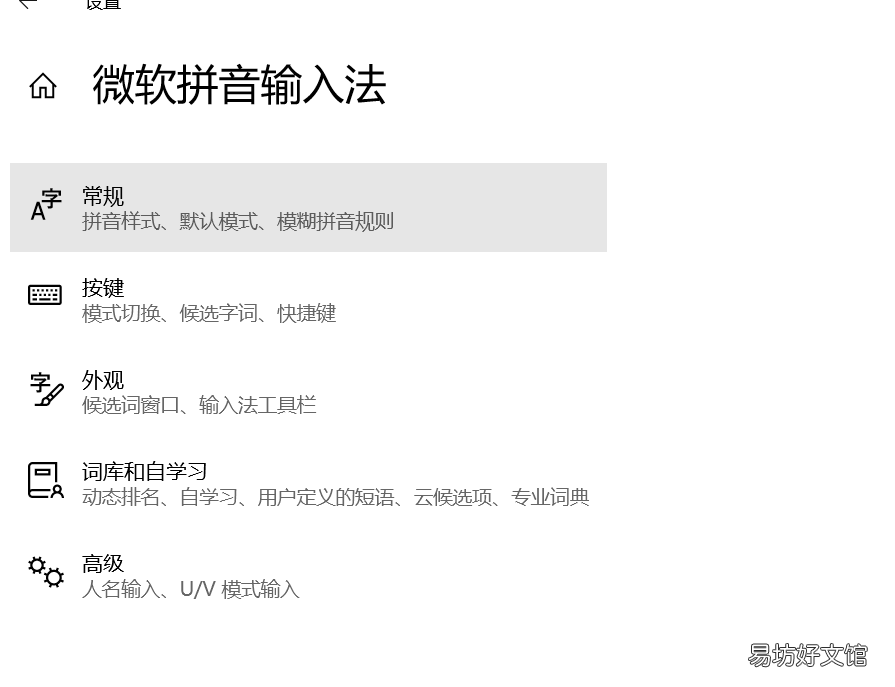
步驟2:點擊微軟拼音輸入法下方的”常規“
文章插圖
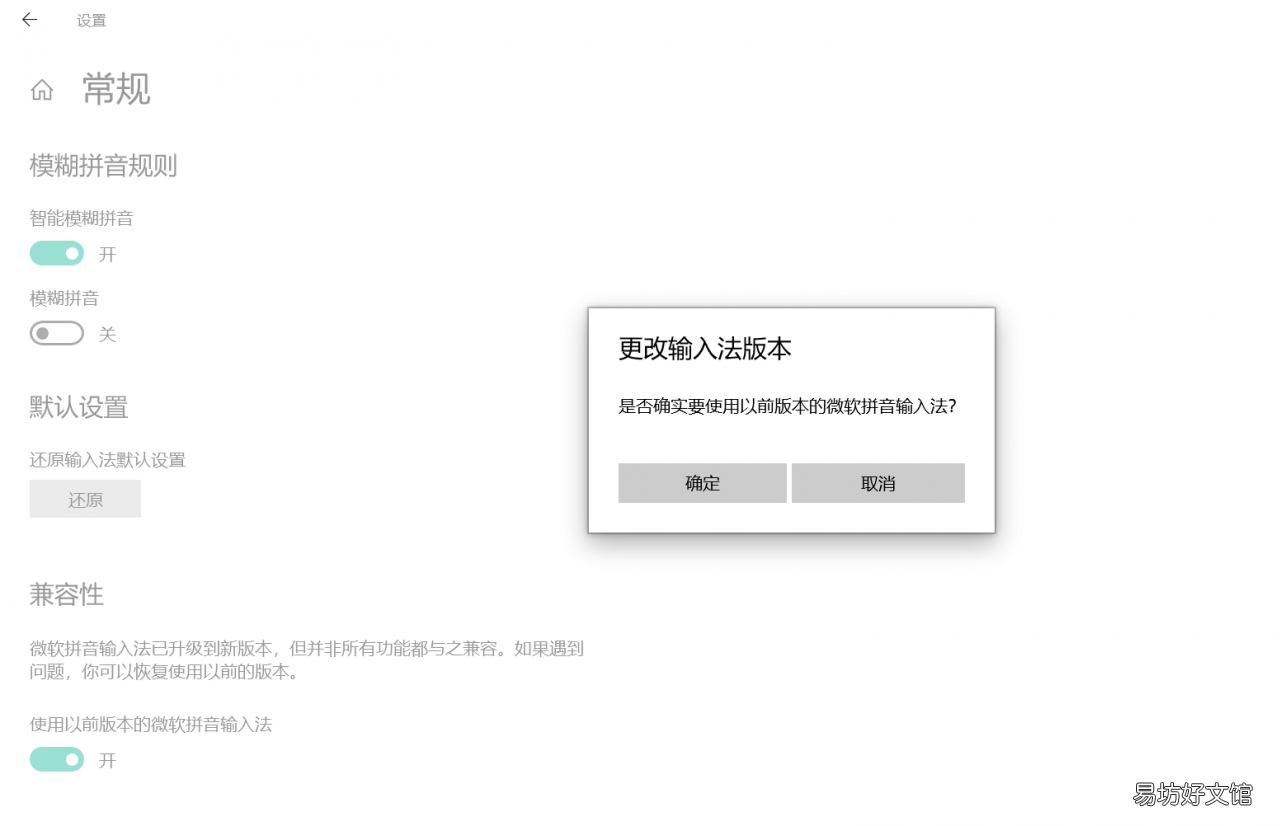
步驟3:在常規里下拉到最下方找到“兼容性”,打開即可 。
文章插圖
切換為輸入法舊版本后的效果圖
【教你一鍵快速顯示選詞框 電腦輸入法不顯示選字框】 以上兩種方法就是小編實操過后認為高效可行的,希望對各位小伙伴有幫助 。
推薦閱讀


- 玩核桃怎樣才能快速上色
- 怎樣快速清洗空調 如何清洗空調
- ps透明圖層怎么做一鍵重裝系統
- 教你一招消除鎖屏密碼 平板忘記鎖屏密碼怎么辦
- 熱吹風吹墻面怎么辦? 水管上凍怎么快速解凍
- 背書有沒有方法 有沒有什么快速背書的好方法?
- 手機信號滿格網速卻很慢教你一招
- 一鍵查看手機文件夾路徑 陰陽師插畫保存在哪個文件
- 電腦必備快捷鍵大全 一鍵恢復電腦桌面圖標快捷鍵
- 一文教你全屏顯示全步驟 電腦全屏快捷鍵是什么