
在Word中如何插入頁碼 , 如何自動生成目錄呢 , 接下來將方法分享給大家
首行縮進
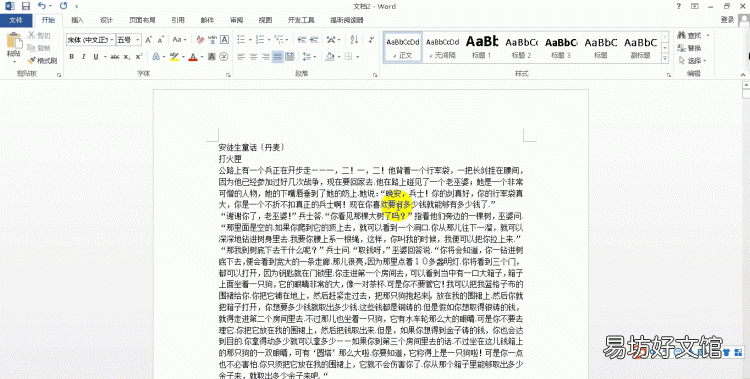
首先我們打開word文檔 , 全選文檔(Ctrl+A),在菜單欄中【開始】——【段落】組中 , 點擊右下角箭頭 , 打開【段落】對話框 , 在【縮進】中 , 將【特殊格式】設(shè)置為首行縮進 , 將【縮近值】設(shè)置為2個字符 , 點擊右下角【確定】 , 則全文每段首行縮進兩個字符 。
文章插圖
插入分隔符
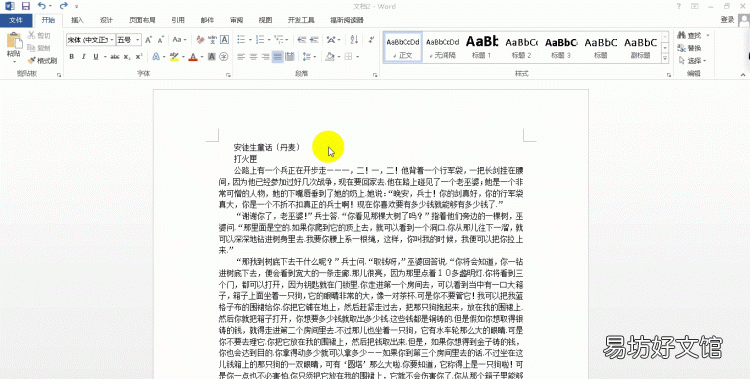
在封面標題后 , 點擊菜單欄【頁面布局】——【頁面設(shè)置】組中——【分隔符】——【下一頁】 , 點擊兩次(封面一頁 , 目錄一頁)
文章插圖
設(shè)置封面
插入表格 , 將文字剪切到表格中 , 設(shè)置指定樣式大小 。并將表格邊框選擇無框線(【開始】——段落——【邊框】——【無框線】) , 即可

文章插圖
設(shè)置標題樣式
根據(jù)指定文檔 , 設(shè)置大綱級別 。在設(shè)置標題樣式時可以提前設(shè)置好 , 到應(yīng)用時方便快速插入 。

文章插圖
定義多級列表
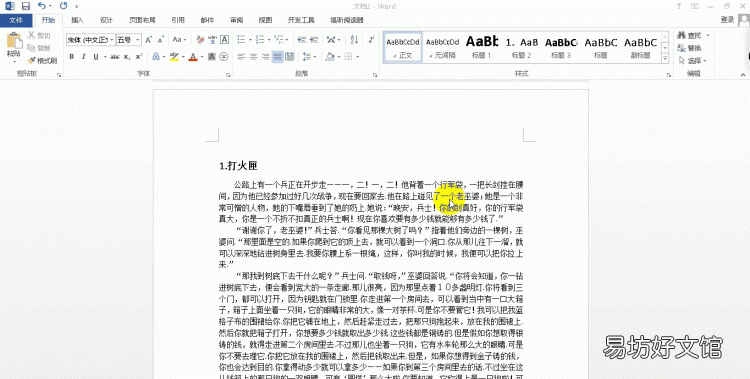
在菜單欄【開始】——【段落】組中——【多級列表】——【定義新的多級列表】 , 打開【定義新的多級列表】對話框中 , 在【單機要修改的級別】中 , 根據(jù)文檔設(shè)置指定的級別 , 本文案例 , 只設(shè)置一個標題樣式 , 所以只選擇1級 。右側(cè)【將級別鏈接到的樣式】 , 設(shè)置為標題2 , 因為在本文案例中 , 只應(yīng)用到了標題2樣式 。在下方的【起始編號】中設(shè)置為1 , 【位置】信息根據(jù)文檔設(shè)置指定數(shù)字 。

文章插圖
封面目錄正文鏈接斷開
雙擊正文頁眉處 , 進入頁眉頁腳編輯模式 , 在【頁眉頁腳工具】——【設(shè)計】中 , 點擊【鏈接到前一條頁眉】 , 點擊【轉(zhuǎn)到頁腳】 , 再點擊【鏈接到前一條頁眉】 , 點擊【上一節(jié)】 , 點擊【鏈接到前一條頁眉】 , 點擊【轉(zhuǎn)到頁眉】 , 再點擊【鏈接到前一條頁眉】 , 即可
文章插圖
設(shè)置插入頁碼
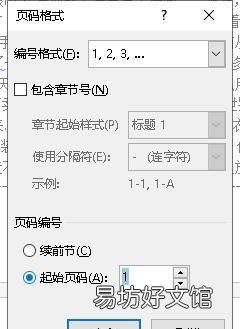
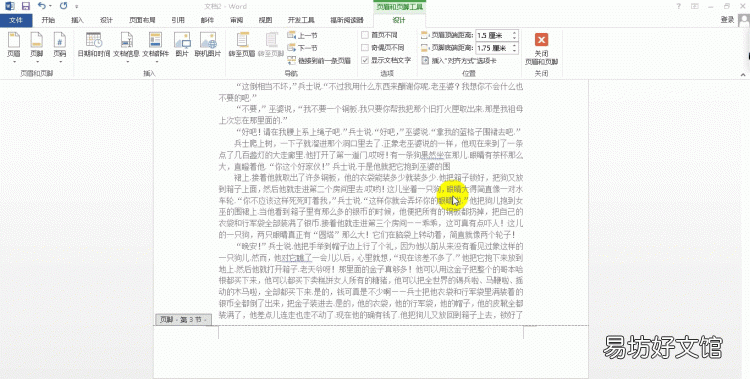
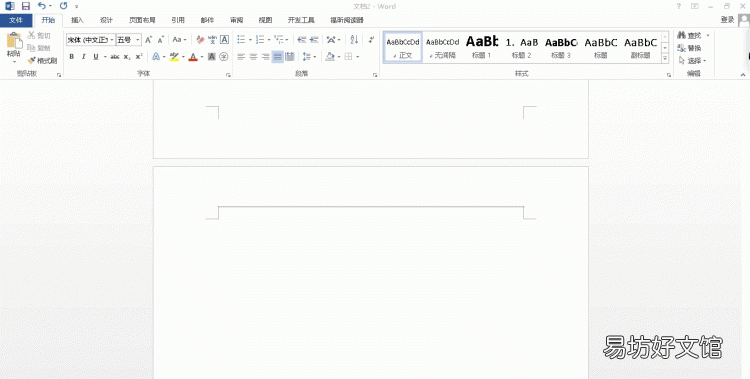
雙擊正文第一頁頁腳處 , 進入頁眉頁腳編輯模式 , 在【頁眉頁腳工具】——【設(shè)計】——【頁碼】——設(shè)置頁碼格式 , 打開【頁碼格式】對話框
文章插圖
根據(jù)文檔是否選擇【包含章節(jié)號】復(fù)選框 , 勾選【頁面編號】——【起始頁碼】 , 將頁碼數(shù)選擇為1 。在【頁碼】——【頁碼底端】插入指定頁碼樣式 , 設(shè)置頁碼文字大小 。
文章插圖
插入目錄
點擊菜單欄中【引用】——【目錄】——【自定義目錄】 , 在打開的【目錄】對話框中 , 根據(jù)文檔要求 , 選擇是否勾選【頁碼右對齊】、選擇【制表符前導(dǎo)符】樣式及【顯示級別】 , 點擊右下角【確定】 , 目錄就完成啦 。
文章插圖
以上就是Word文檔中插入頁碼 , 插入目錄的方法 , 您要覺得不錯的話 , 記得點贊支持下哦 , 歡迎大家留言交流 。
點擊上方"關(guān)注" , 每天學習office知識技巧

文章插圖
平時工作中我們在制作word文檔時 , 往往需要在文檔的某位置插入頁碼 , 以便查看與顯示文檔當前的頁數(shù) 。在Word中 , 可以將頁碼插入到頁眉與頁腳、頁邊距與當前位置等不同的位置 。

文章插圖
1、頁碼應(yīng)該插入到文檔中的哪些位置
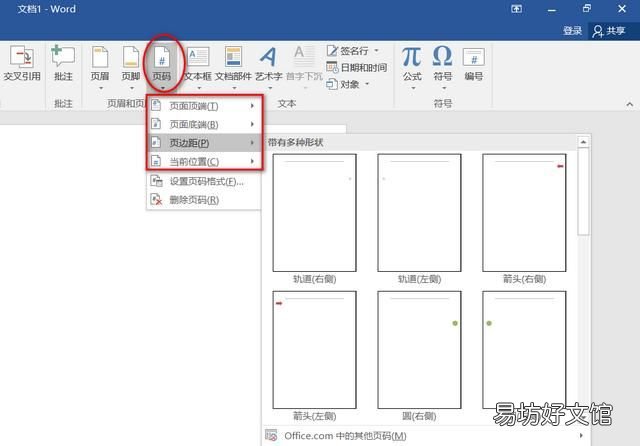
單擊【插入→頁眉和頁腳→頁碼】命令 , 在下拉列表中選擇相應(yīng)的選項即可 。頁碼下拉列表中主要包括頁面頂端、頁面底端、頁邊距與當前位置4個選項 。
(1)頁面頂端:是將頁碼插入到頁面的最上端 。其中 , 主要包括簡單、X/Y、帶有多種形狀、第X頁與普通數(shù)字5類共25種格式 。
(2)頁面底端:是將頁碼插入到頁面的最下端 。其中 , 主要包括簡單、X/Y、帶有多種形狀、第X頁與普通數(shù)字5類共58種格式 。
(3)頁邊距:是將頁碼插入到頁邊距中 。其中 , 主要包括帶有多種形狀、第X頁與普通數(shù)字3類共14種格式 。
(4)當前位置:是將頁碼插入到光標處 。其中 , 主要包括簡單、X/Y、純文本、帶有多種形狀、第X頁與普通數(shù)字6類共17種格式 。
文章插圖
2、怎樣設(shè)置頁碼格式
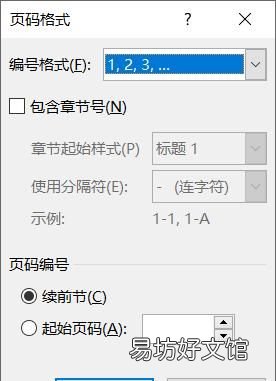
插入頁碼之后 , 我們可以根據(jù)文檔內(nèi)容、格式、布局等因素設(shè)置頁碼的格式 。單擊【插入→頁碼→設(shè)置頁碼格式】命令 , 在彈出的【頁碼格式】對話框中可以設(shè)置編號格式、包含章節(jié)號與頁碼編號 。
(1)編號格式:單擊【編號格式】下拉按鈕 , 在列表中選擇樣式即可 。編號格式列表中主要包括數(shù)字、字母、英文數(shù)字與漢字數(shù)字等類型的序號 。
(2)包含章節(jié)號:選中【包含章節(jié)號】復(fù)選框可使其選項組變成可用狀態(tài) 。單擊【章節(jié)起始樣式】下拉按鈕 , 在列表中選擇標題1~標題9中的樣式;單擊【使用分隔符】下拉按鈕 , 在列表中選擇一種分隔符樣式即可 。使用【包含章節(jié)號】復(fù)選框時 , 需要在題注與頁碼中包含章節(jié)號 。
【word頁碼設(shè)置,word文檔如何加頁碼】(3)頁碼編號:選中【續(xù)前節(jié)】單選按鈕 , 即當前頁中的頁碼數(shù)值按照前頁中的頁碼數(shù)值進行排列 。選中【起始頁碼】單選按鈕 , 即當前頁中的頁碼以某個數(shù)值為基準進行單純排列 。
文章插圖
推薦閱讀


- 蘋果手機滑屏怎么設(shè)置
- 屏顯時間怎么設(shè)置
- vivo隱私空間怎么設(shè)置
- oppor11上網(wǎng)哪里怎么設(shè)置
- 極品飛車2怎么設(shè)置簡體中文,極品飛車21怎么設(shè)置簡體中文視頻
- 教你正確使用SOS緊急求助功能 怎么設(shè)置緊急聯(lián)系人
- 5大方法徹底去除小米電視廣告 小米電視廣告屏蔽地址怎么設(shè)置
- 手機時間鎖屏怎么設(shè)置
- 3分鐘設(shè)置個性化視頻來電 手機來電視頻怎么設(shè)置
- 小白刷機必看完整教程指南 華為手機怎么刷機恢復(fù)出廠設(shè)置