
我們都知道,只要是電子產品,用久了就都會出現卡頓、運行慢的問題,電腦也不例外,老電腦只要做好這5步設置,電腦比新買的時候還要流暢 。

文章插圖
一、關閉通知
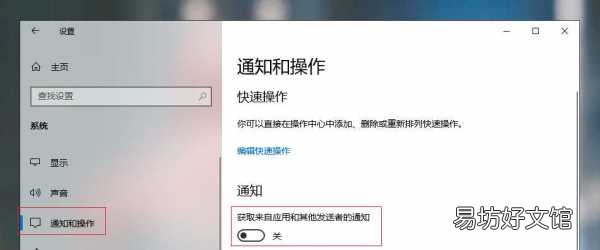
在鍵盤上按下【win+i】組合鍵,調出設置選項界面,選擇系統進入 。
在左側找到【通知和操作】,把右邊的通知按鈕關閉了 。
文章插圖
二、開啟存儲感知
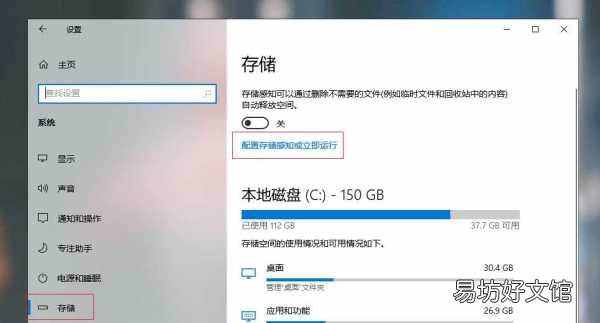
在系統界面左側找到【存儲】選項,然后在右邊找到【配置存儲感知或立即運行】 。
文章插圖
進去后把里面的【存儲感知】開關給打開 。

文章插圖
三、更改存儲位置
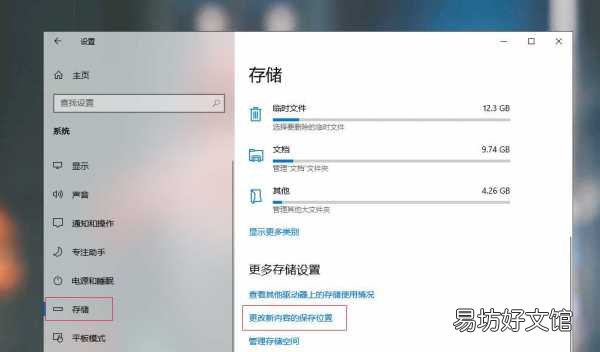
同樣先找到存儲選項,在右邊找到【更改新內容的保存位置】 。
文章插圖
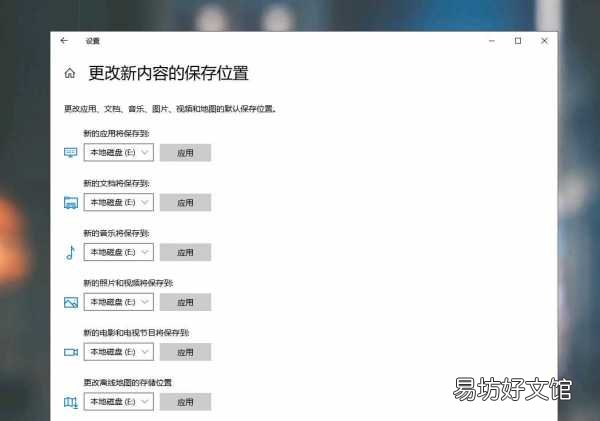
將里面所有的保存盤符都更改成C盤以外的其他盤符,最后選擇應用就可以了 。
文章插圖
四、關閉開機啟動
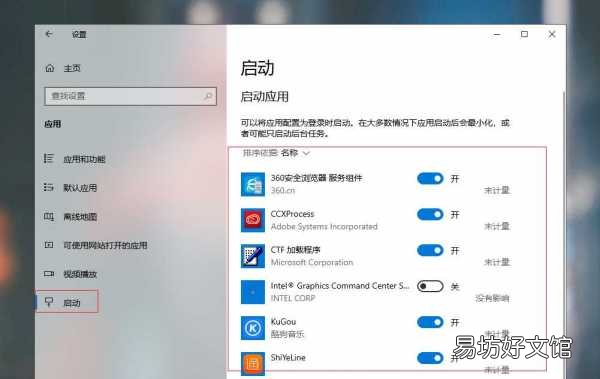
在Windows設置界面,點擊【應用】進入,在左側找到啟動選項,把里面沒有用的啟動項全部關掉就可以了 。
文章插圖
五、關閉后臺程序
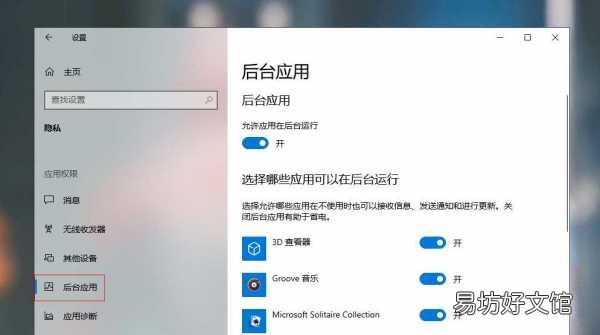
在系統設置里面找到隱私,在隱私中找到后臺應用,把經常不使用的后臺程序給關閉了 。
文章插圖
【5步輕松解決電腦卡慢問題 電腦用久了卡頓嚴重解決方法】 通過上面這五步操作,你再看下你的電腦是不是瞬間變流暢了!
推薦閱讀


- 別克英朗抖動如何解決
- 小白必備的6個充電知識 蘋果充電慢的解決辦法
- 如何區分b d p q 下面4個步驟幫你解決
- 蘋果手機屏幕出現一半黑屏怎么辦 蘋果手機黑屏解決方法
- qq被凍結如何快速解決
- 萬和壁掛爐e2故障怎么解決
- 簡單6步教你恢復正常上網 網絡連接有個黃嘆號解決步驟
- 手機沒反應怎么解決,手機屏幕失靈沒反應怎么辦
- 女生解決頭發干枯毛躁的方法 有什么能解決的辦法
- ppt文件打不開解決思路:ppt文件打不開怎么辦?