
【4個方法教你釋放磁盤空間 磁盤空間在哪里清理】 很多小伙伴都會有這樣的疑惑 , 自己剛買的電腦還沒怎么用 , 且日常使用都會進行垃圾清理 , C盤怎么就爆滿了呢?別急 , 今天就由我來教大家幾招 , 徹底清理磁盤空間 , 釋放儲存、運行內存!
技巧①:磁盤清理
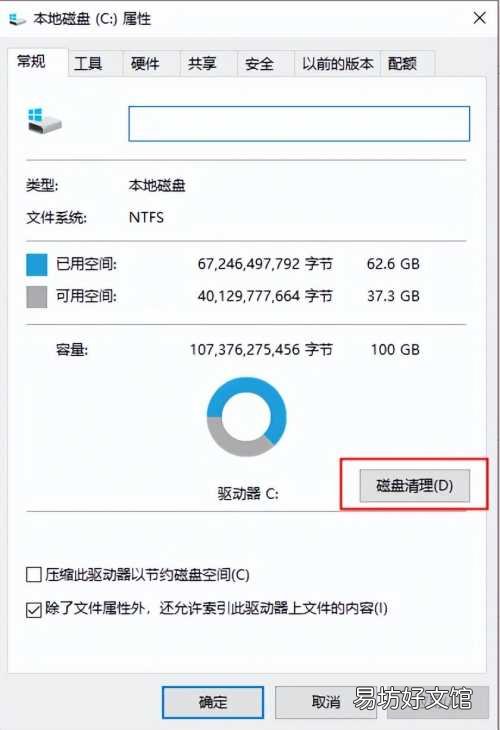
現有的Windows系統內置的磁盤屬性都帶有清理功能 , 我們可以用這個功能來清理磁盤的空間 。鼠標選擇一個磁盤 , 右鍵選擇【屬性】 , 可以看到下方有著【磁盤清理】選項 。
文章插圖
在這里我們可以勾選清理回收站、臨時文件和縮略圖等不必要的文件緩存 , 釋放空間 。

文章插圖
技巧②:清理虛擬內存
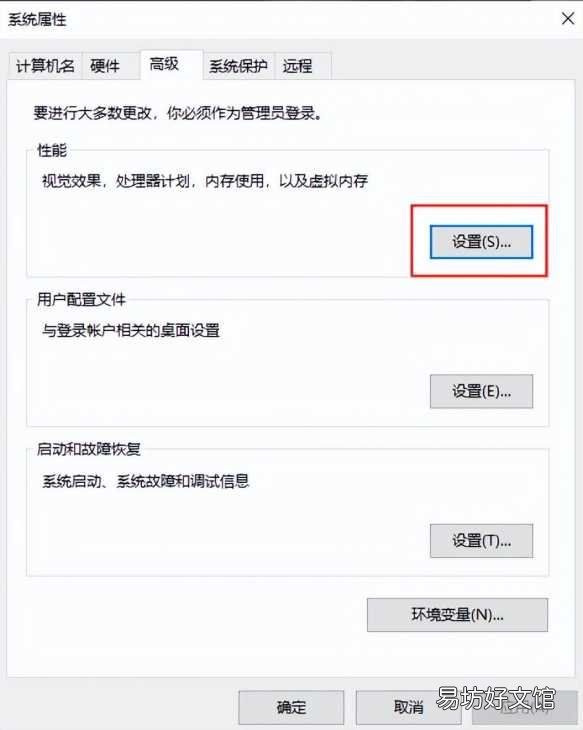
清理電腦的虛擬內存 , 在桌面右鍵選擇【屬性】 , 選擇【高級】選項 , 在性能欄下找到【設置】 。
文章插圖
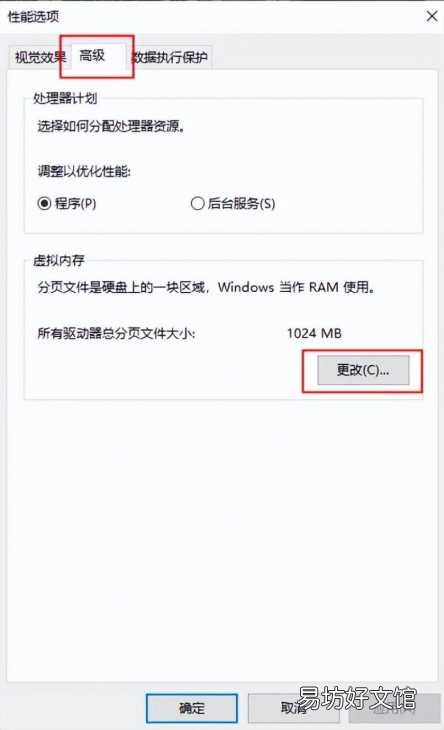
在性能選項設置中 , 選擇【高級】選項卡 , 點擊【更改】按鍵 , 打開虛擬內存設置 。
文章插圖
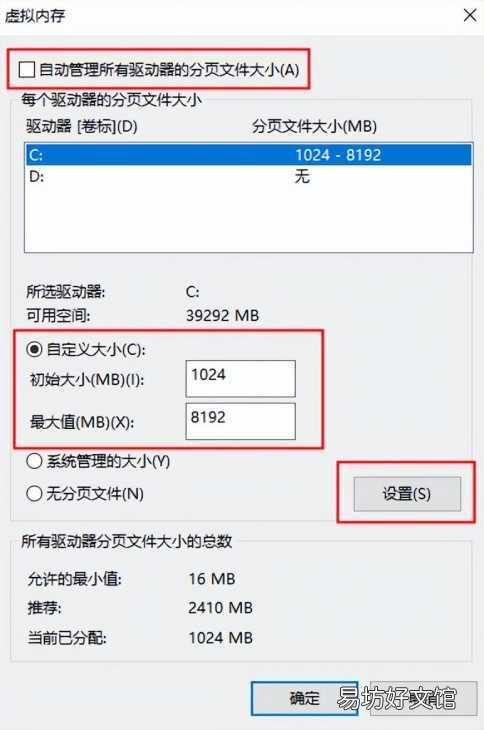
取消勾選【自動管理所有驅動器的分頁文件大小】 , 調整空間大小參數 , 點擊【設置—確定】即可完成虛擬內存清理 。
文章插圖
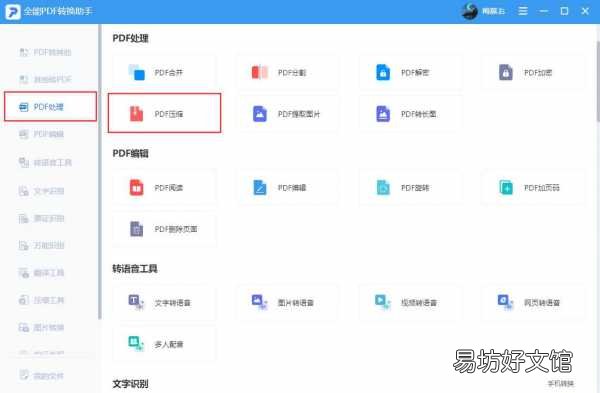
技巧③:文檔批量壓縮 , 釋放存儲空間
很多小伙伴都會在電腦上儲存許多工作文檔 , 當堆積了許多文檔在文件夾里時 , 磁盤的空間也會隨之減少 。我們可以用全能PDF轉換助手對文檔進行批量、智能壓縮 , 在減小文件大小的基礎上 , 保護文件的內容和清晰度 , 減少文檔對內存空間的占用 。
文章插圖
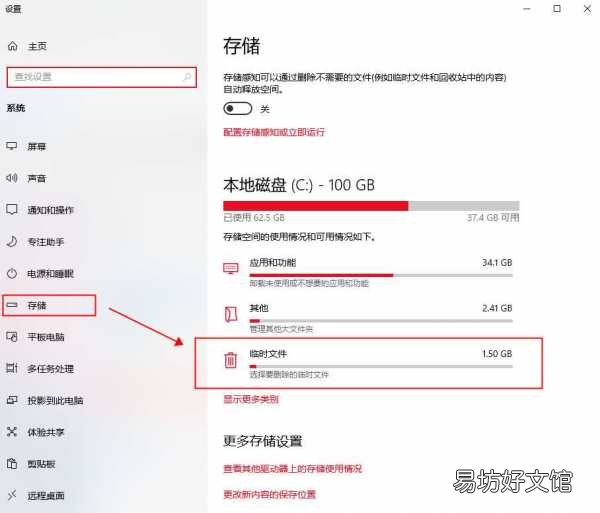
技巧④:刪除臨時文件
打開系統設置 , 選擇【存儲】功能 , 找到【臨時文件】選項 , 待系統讀取臨時文件后 , 勾選所有可刪除的臨時文件項目 , 點擊【刪除文件】即可清理臨時文件 , 釋放空間內存 。
文章插圖
以上就是今天我想給大家分享的幾個清理電腦磁盤空間的小妙招了 , 大家是否覺得好用的呢?如果你也覺得我推薦的這些方法好用的話 , 就動動手指轉發給你身邊的朋友們吧!
推薦閱讀


- round函數的使用方法:round家族的函數
- 德克士雞米花的做法,雞米花制作方法視頻
- 手把手教你win字體正確安裝方法 字體安裝包怎么安裝到電腦上
- 海鮮池水渾解決方法 海鮮池渾濁怎么辦
- 筆記本電腦開機藍屏怎么解決方法
- 紅著怎么保存方法 紅著的保存方法
- 華為雙系統怎么切換 有什么方法切換系統
- 有效減肥好方法 如何減肥有效
- xs錄屏在哪
- 汽車鑰匙跑電怎么回事 具體解決方法