
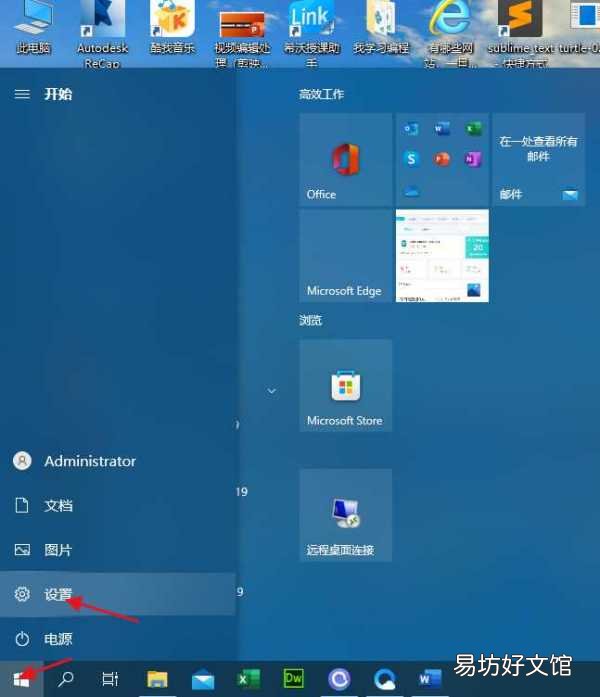
第1步:通過桌面“開始菜單”->打開系統“設置” 。
【win10系統添加字體詳細步驟 字體安裝包怎么安裝到電腦上】
文章插圖
設置進入界面
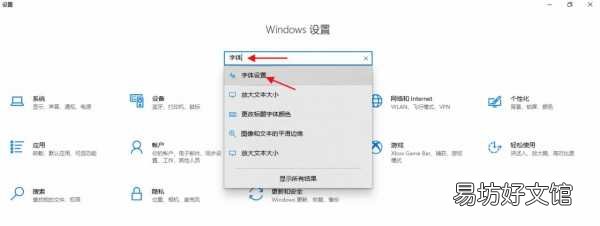
第二步:進入“系統設置”,在搜索欄處,輸入搜索“字體”,即可打開字體安裝界面 。
文章插圖
輸入字體,選擇字體設置界面
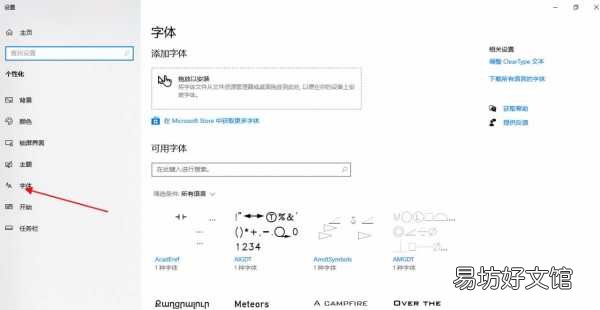
文章插圖
字體安裝界面
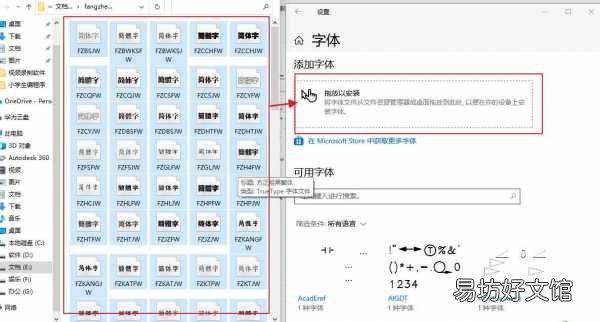
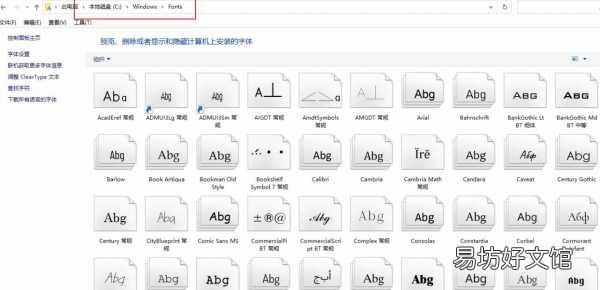
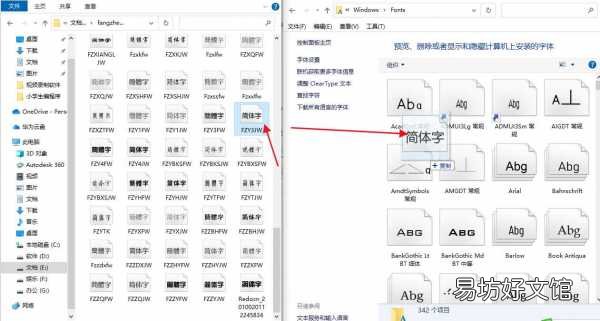
第3步:選擇好要安裝的字體,可以“ctr+a”全選安裝,直接拖放到字體安裝框內,就可以正常安裝了!如果安裝不成(有系統為有不知道的錯誤),直接將字體包復制到fonts字體文件夾就可以了,打開路徑:“C:\Windows\Fonts” 。
文章插圖
字體包選擇安裝界面
文章插圖
fonts字體文件夾
文章插圖
直接將字體包內的文件選擇拖放到fonts 文件夾
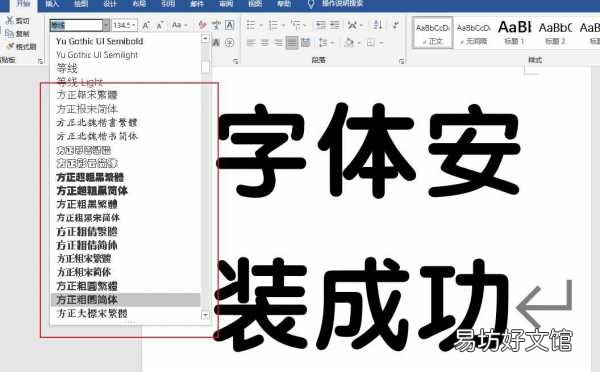
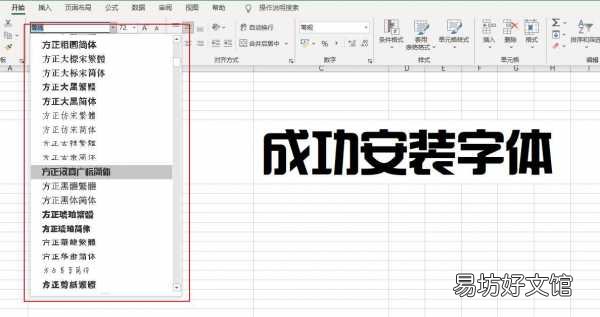
第4步:成功安裝后,打開word、execel、ppt看一下,是不是可以看到很多您安裝字體了 。
文章插圖
在word內直接可以設置安裝的字體
文章插圖
在execel內直接可以設置安裝的字體
電腦win10系統字體安裝教程方法分享結束,希望對您有幫助!溫馨提示:如果安裝不成功評論區反饋一下 。
推薦閱讀


- 華為雙系統怎么切換 有什么方法切換系統
- win10任務欄消失了怎么恢復
- iphone手機系統自動更新怎么關閉
- 榮耀8怎么取消系統更新
- win10移動硬盤打不開怎么辦 可移動磁盤打不開
- 名爵hs熄火怎樣關閉斑馬系統
- 守望先鋒配置 最低要求配置
- 戴爾怎么設置電腦系統的字體
- 五月齡寶寶可以添加輔食嗎 五月齡寶寶添加輔食好嗎
- 電腦xp密碼忘了怎么辦,XP系統電腦密碼忘了怎么辦