
在裝修或者換路由器的時候,總是要面對一個問題:設的密碼太簡單,容易被駭客「社工」甚至暴力破解,進而拖慢上網速度;而設得太復雜,又可能讓來家里做客的朋友們輸入起來太頭疼 。畢竟,普通的網站密碼有各種成熟的生成、存儲和填充方案,但 Wi-Fi 密碼這種需要時常共享的密碼,現有的方法就根本行不通 。
不過,這并不代表你的 Wi-Fi 密碼沒辦法兼顧安全和便捷 。事實上,現今的智能設備通常都帶有各種各樣的方法,能夠在保證 Wi-Fi 密碼足夠復雜的同時,讓你和你的朋友快速連接到 Wi-Fi 網絡 。
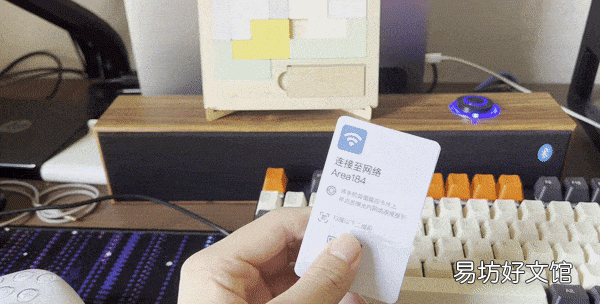
文章插圖
▲ 通過 NFC 標簽快速連接 Wi-Fi. 后面會單獨講實現方式
今天,愛范兒就從最基礎的設置密碼開始,一步步教你如何加強你家的 Wi-Fi 網絡安全性 。
基礎設置篇
工欲善其事,必先利其器 。想要加固你的 Wi-Fi 網絡,就要從加密協議和密碼強度開始著手 。
1. 使用 WPA2 或 WPA3 等強加密協議
目前,較為主流的三種 Wi-Fi 網絡加密手段有有線等效加密(WEP)、Wi-Fi 訪問保護(WPA),其中 WPA 還迭代到第二代和第三代 。雖然目前依然有較舊設備使用 WEP 加密,但因已被發現有嚴重安全漏洞,因此默認被視作不安全的加密手段 。
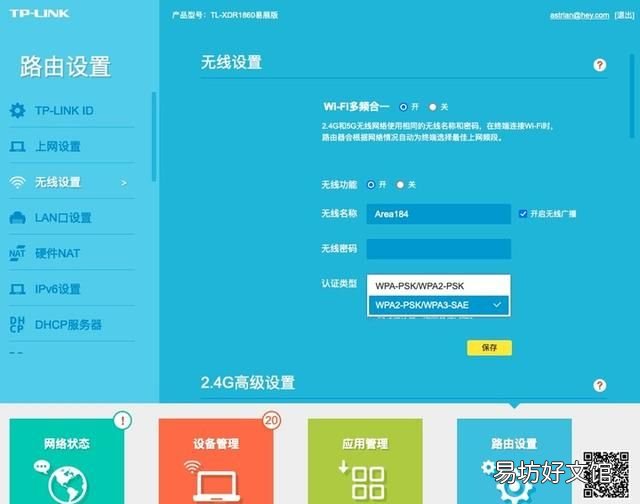
通常來說,目前新推出的 Wi-Fi AP(訪問熱點)設備的加密默認值都是 WPA2 。如果你想檢查你的 Wi-Fi 網絡加密協議,需要前往你的 Wi-Fi AP 或無線路由器(以下簡稱「Wi-Fi 設備」)中修改或查看 。這里以較新的 TP-LINK 路由器為例:
- 將設備連接至 Wi-Fi 設備的網絡,從瀏覽器打開路由器設置頁面
- 點擊底部「路由設置」,進入「無線設置」
- 在右側「無線設置」部分找到「認證類型」,確保選擇「WPA2-PSK / WPA3-SAE」,點擊保存即可
文章插圖
▲ 較新款 TP-LINK 品牌路由器的修改認證加密類型的選項
不同品牌、不同型號和推出時間的 Wi-Fi 設備,路由器設置頁面的可能也會有所差異;選項所在位置也不一樣,大致是在「無線設置」、「廣播設置」、「AP 設置」里 。所支持的加密認證類型也有差異,確保選擇以下認證類型:
- WPA2-Personal / WPA2-PSK
- WPA3-Personal / WPA3-SAE
目前,市面上多數 Wi-Fi 路由器的默認設置頁面地址,會是以下地址之一:
- 192.168.1.1
- 192.168.0.1
- 10.0.0.1
如果不行,可以查看路由器底部標簽,或是將手機連入對應 Wi-Fi,并在設置中找到 Wi-Fi 詳情頁,標注有「路由器」或「網關地址」的 IP 地址(它通常是以 192.168 開頭的)大概率就是你的路由器設置登錄頁面地址 。
另外,如果你的路由器(的 WAN 接口)接有運營商的「光貓」或其他網關/路由器,這些地址有可能會打開上游網絡設備的設置頁面,請多多注意 。
還是嫌麻煩?試試把路由器的 WAN 口拔掉再連接到這個 Wi-Fi 。較新的路由器都有網絡檢測功能,并在斷網的時候自動將你帶到路由器后臺 。
如果你的 Wi-Fi 設備沒有以上加密方法,那么有可能是固件較舊 。嘗試更新固件(參見 Wi-Fi 設備說明書)再進行設置 。如果還是沒有,那么強烈建議考慮更換更現代的 Wi-Fi 設備,以保證網絡安全 。
2. 設置一個強密碼
【路由器Wi-Fi密碼設置,如何查找你的 Wi-Fi 路由器設置頁面地址?】之所以要將這一條放到加密協議之后來說,是因為接下來我們說的有關密碼的問題與加密協議息息相關:在 2018 年,WPA2-Personal 的加密協議也被人發現漏洞,方式是將已連接至網絡的客戶端「擠」下線,等待客戶端嘗試重新與 Wi-Fi 設備連接時,通過截獲握手包來破解密碼 。
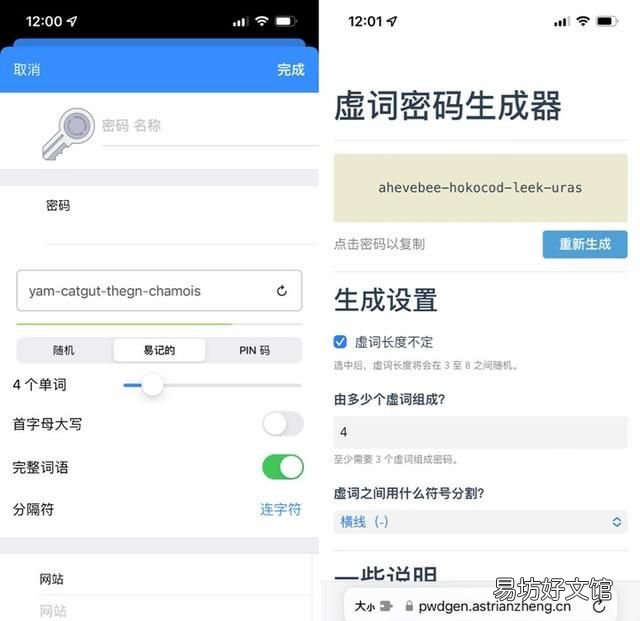
雖然有這種破解可能,但并不代表 WPA2-Personal 就完全不安全 。部分安全手冊會建議用戶設置足夠無規律的字符,來避免這種攻擊方式 。當然,完全的無規律密碼也會對我們之后設備連接造成一定阻礙 。正因如此,用虛詞(pseudoword)這種易讀但無意義的單詞構成的密碼,能夠在保證隨機性的同時,讓我們在輸入時能相對輕松一些 。
如果你有使用 1Password,在新建密碼的時候選擇「易記密碼」,就能根據自己的需求生成一個虛詞密碼 。除此之外,網絡上也有其他密碼生成工具生成虛詞密碼 。
文章插圖
▲ 左邊為 1Password,右邊為《虛詞密碼生成器》
另外,改完密碼記得把新密碼記下來哦 。
連接篇
即使使用復雜、隨機生成的密碼,家里有客人來也不需要做「眼力測試」和「打字測試」 。只需要這些小技巧,連接你的 Wi-Fi 再輕松不過 。
1. 使用系統內置的共享功能
包括蘋果旗下各個系統,還有國內各大主流 Android 廠商的大部分機型,都有「共享 Wi-Fi 密碼」選項 。
先來說說 iPhone 。如果你和你的朋友都用 iPhone、互相在通訊錄 app 中交換了手機號或郵箱地址,同時你們的手機號或郵箱地址都已登記在 iCloud 帳戶中,那么,你們可以通過 iOS 內置的網絡密碼分享功能來快速聯網 。
- 最好先將你的 iPhone 解鎖
- 讓你的朋友打開「設置」app,進入「無線局域網」或「WLAN」,點選你的網絡名稱,然后在密碼輸入界面等待
- 此時,你的 iPhone 會彈出共享提示,點擊「共享密碼」就可以了
文章插圖
▲ 通過 iOS 內置的功能分享 Wi-Fi 密碼
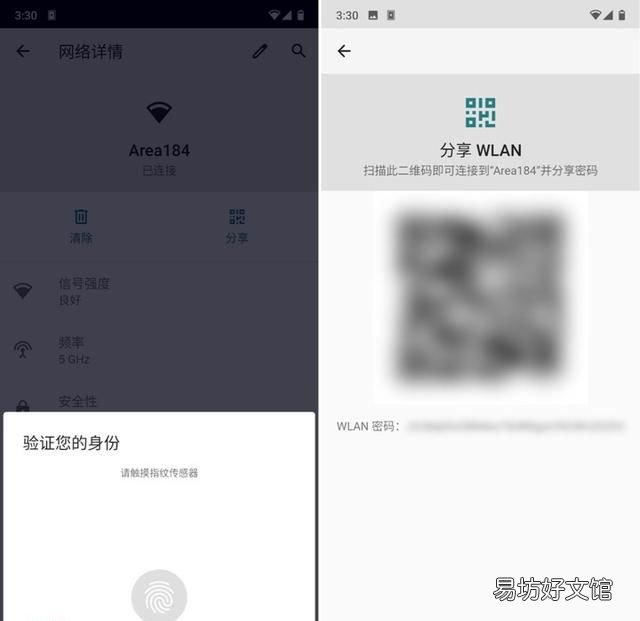
至于 Android 手機,他們提供的共享功能多數是通過二維碼共享 。以 LineageOS 為例,進入 Wi-Fi 網絡的詳情頁,點擊「分享」按鈕,驗證鎖屏密碼后就能展示 Wi-Fi 二維碼 。
文章插圖
▲ 通過系統 Wi-Fi 設置共享 Wi-Fi 二維碼
需要注意的是,這個二維碼似乎是不能通過微信掃描的 。iPhone 可以通過「相機」app 掃碼,Android 手機可以找找系統里或是 Wi-Fi 設置中有沒有「掃一掃」功能,如果沒有,那么可能需要額外下載二維碼掃描器 。
2. NFC 卡片
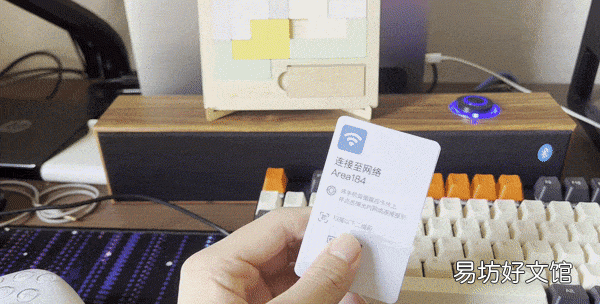
NFC(Near Field Communication,近場通訊)協議是一種方便兩臺手機或手機與其他物品間快速完成數據交換的協議 。目前,幾乎主流品牌的大部分機型都帶有 NFC 功能,而我們也可以利用它,來制作一張 Wi-Fi 連接 NFC 卡片,只需輕輕一碰就能連接 Wi-Fi 網絡 。
回到文章開頭的效果圖,下面我們來說說它的實現方法 。
文章插圖
▲ 通過 NFC 標簽快速連接 Wi-Fi
首先,你需要購買幾張空白的 NFC 或 RFID 卡片 。在主流電商平臺上搜索「NFC 標簽」或「NFC 卡片」,就能搜到許多空白卡片,有多種不同款式和花色任君選擇,價格通常在幾毛錢一個(一張) 。
然后,我們要在手機上下載
推薦閱讀


- 電腦xp密碼忘了怎么辦,XP系統電腦密碼忘了怎么辦
- 看這里一鍵破解訪問限制密碼 蘋果的訪問限制密碼是什么
- 怎樣設置無線路由器,無線名稱和無線密碼設置怎么設置?
- 華為電腦怎么給文件夾設置密碼,電腦怎么給文件夾設置密碼
- 1分鐘教你給微信加密 蘋果給微信單獨設密碼怎么設置
- 路由器里pin是什么意思
- 手把手教你給微信加密碼 安卓給微信單獨設密碼怎么設置
- 如何更改開機密碼,Windows11如何修改開機密碼
- 如何清除hp臺式機cmos密碼
- vivo手機忘記密碼怎樣開鎖,vivo忘記密碼怎么開鎖刷機