

文章插圖
眾所周知 , Win10操作系統可以將電腦中的內容投屏到其他顯示設備 , 比如將電腦屏幕投屏到電視上 , 這是通過Miracast技術來實現的 。
其實 , Win10電腦自身也可以作為被投屏的那一方!
比如:可以將手機屏幕投屏到電腦屏幕上去 , 方便給客戶演示APP功能或者將手機上面的游戲界面、視頻界面投屏到電腦上去 。
所以 , 今天小編給大家介紹一下Win10無線投屏功能 , 看完你就明白了!
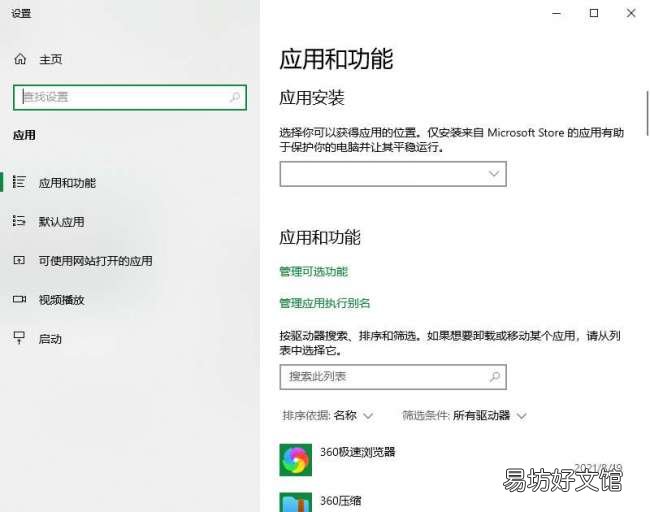
首先 , 我們需要開啟Win10的系統設置中無線顯示器的功能 , 在“應用”當中 , 找到“應用和功能” , 然后點擊其中的“可選功能” 。
文章插圖
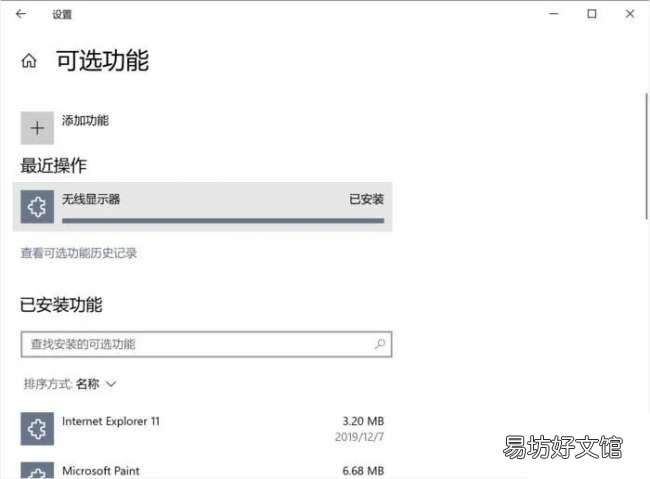
找到“可選功能”然后點擊“添加功能” , 找到“無線顯示器”的功能并添加 。
文章插圖
【win10無線投屏功能詳細介紹 win10電腦怎么無線投屏電視】 安裝“無線顯示器”
確保投屏和被投屏設備都連接到同一個局域網中 , 最常見的有連接相同的WiFi熱點 , 就可以進行投屏操作了 。
今天主要以以安卓機和Win10電腦為例 , 嘗試將安卓機的畫面投屏到Win10電腦當中 。
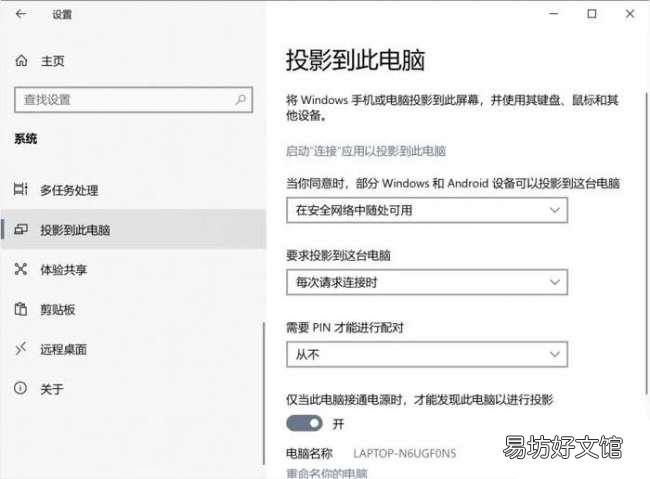
打開Win10電腦的系統設置 , 進入到“系統”中的“投影到此電腦” , 點擊“啟動‘連接’應用以投影到此電腦” , Win10電腦端此時已經做好了接收投屏的準備 。
文章插圖
點擊“啟動‘連接’應用以投影到此電腦”

文章插圖
出現這個界面時 , 表示做好了無線投屏的準備
進入到安卓手機的設置菜單 , 即可在“藍牙和設備連接”中找到“投射屏幕” , 隨即手機會自動尋找到相關的可投屏的設備 , 選擇對應的Win10電腦即可 。
這樣Win10就成功成為了投屏的對象了!
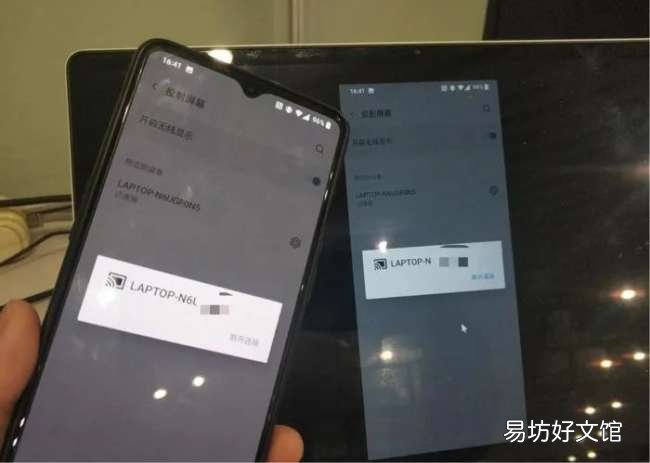
手機的圖像在Win10的大屏幕中獲得了更大的顯示面積 , 看起來還是有很大不同的 。
文章插圖
手機輕松投屏到電腦
總的來說 , 只要你的設備支持投屏 , 無論是安卓機還是Win10電腦 , 都可以將圖像投射到另一臺WIn10電腦當中 , 感興趣的朋友可以嘗試一下!
推薦閱讀


- win10開始菜單空白
- win10右下角任務欄有兩個輸入法,win10專業版右下角輸入法不見了
- 跟著做1分鐘教你查看電腦溫度 win10溫度監控小工具在哪里打開
- 無線網設置禁用如何恢復
- 無線路由器需要經常重啟
- 我用過最棒的一款投屏軟件 電視投屏軟件哪個好用
- 藍牙怎么充電,無線藍牙耳機怎么充電
- 教你3分鐘快速完美投屏步驟 電腦可以投屏到電視嗎
- 手機怎么投屏到電腦軟件xp
- 蘋果鏡像投屏功能怎么用不了,蘋果手機鏡像投屏下怎么設置音源