
Hello,歡迎來到 2 億 iPhone 用戶都在用的愛思助手 。
一些用戶可能會遇到這樣的問題:當需要使用 Apple ID 時,才發現自己忘記了 Apple ID 的密碼 。如何快速找回 Apple ID 的密碼?蘋果官方提供了一個非常簡單的方法:如果你現在手上有任意一部用同一個 Apple ID 登錄的、受信任的蘋果設備,就可以通過鎖屏密碼直接重置 Apple ID 密碼 。
方法如下:
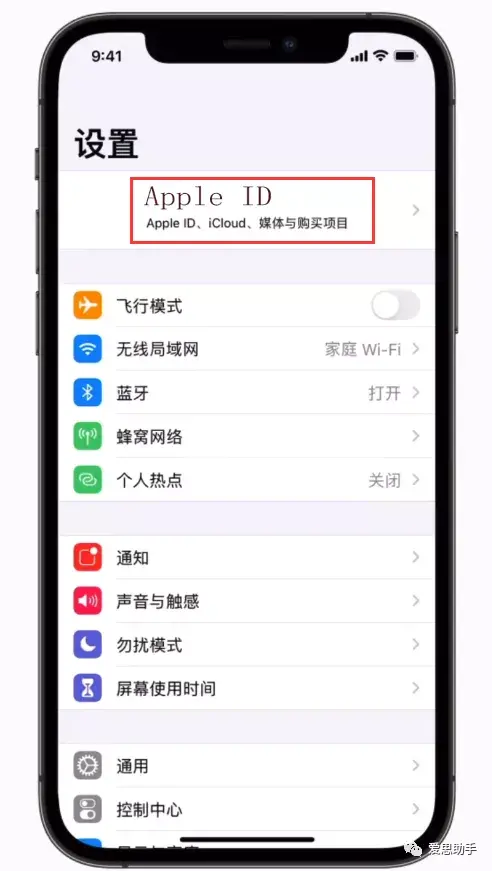
打開 iPhone 或 iPad 上的設置,輕點“Apple ID” 。
文章插圖
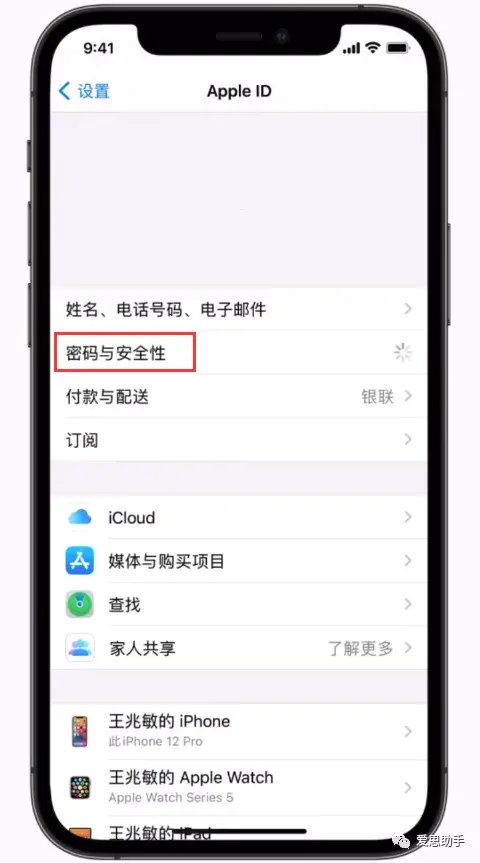
輕點“密碼與安全性” 。
文章插圖
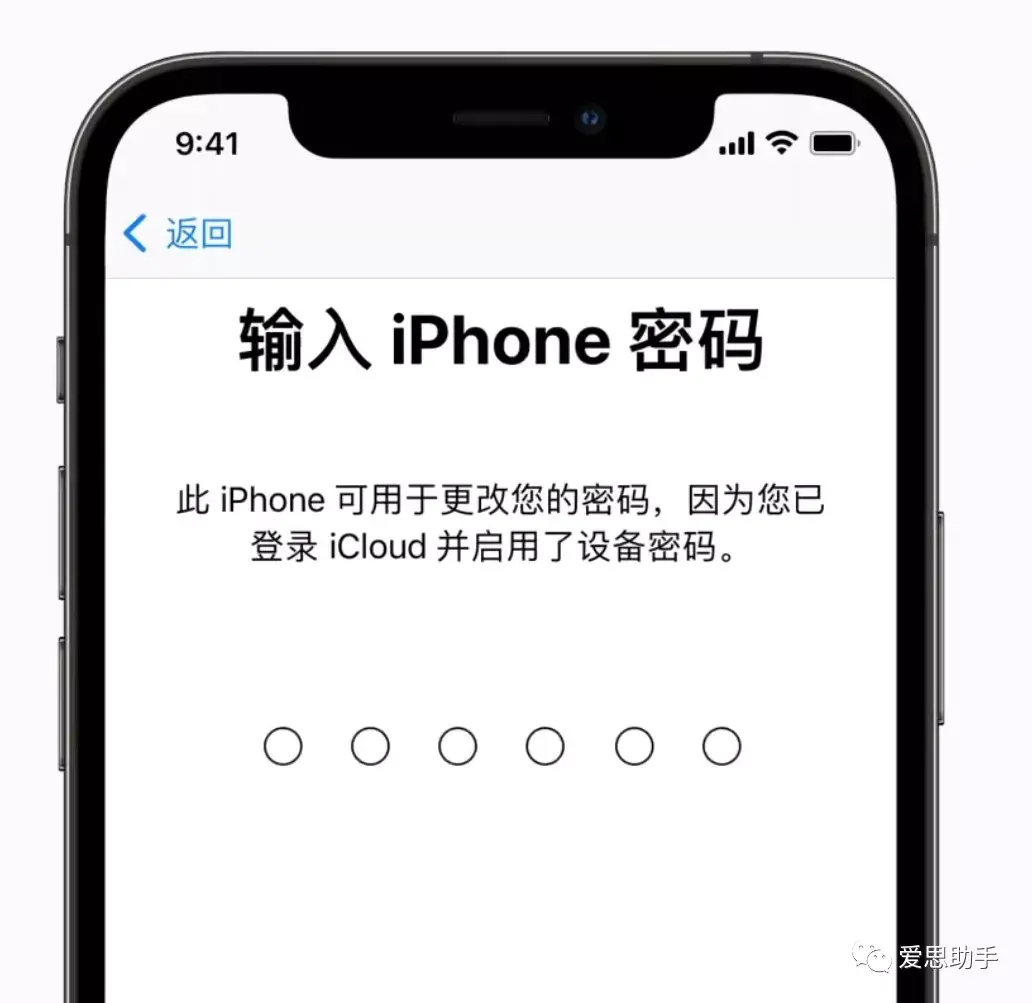
【教你3秒快速找回密碼 忘記id密碼怎么找回】選擇“更改密碼”,然后根據提示輸入設備鎖屏密碼 。
文章插圖
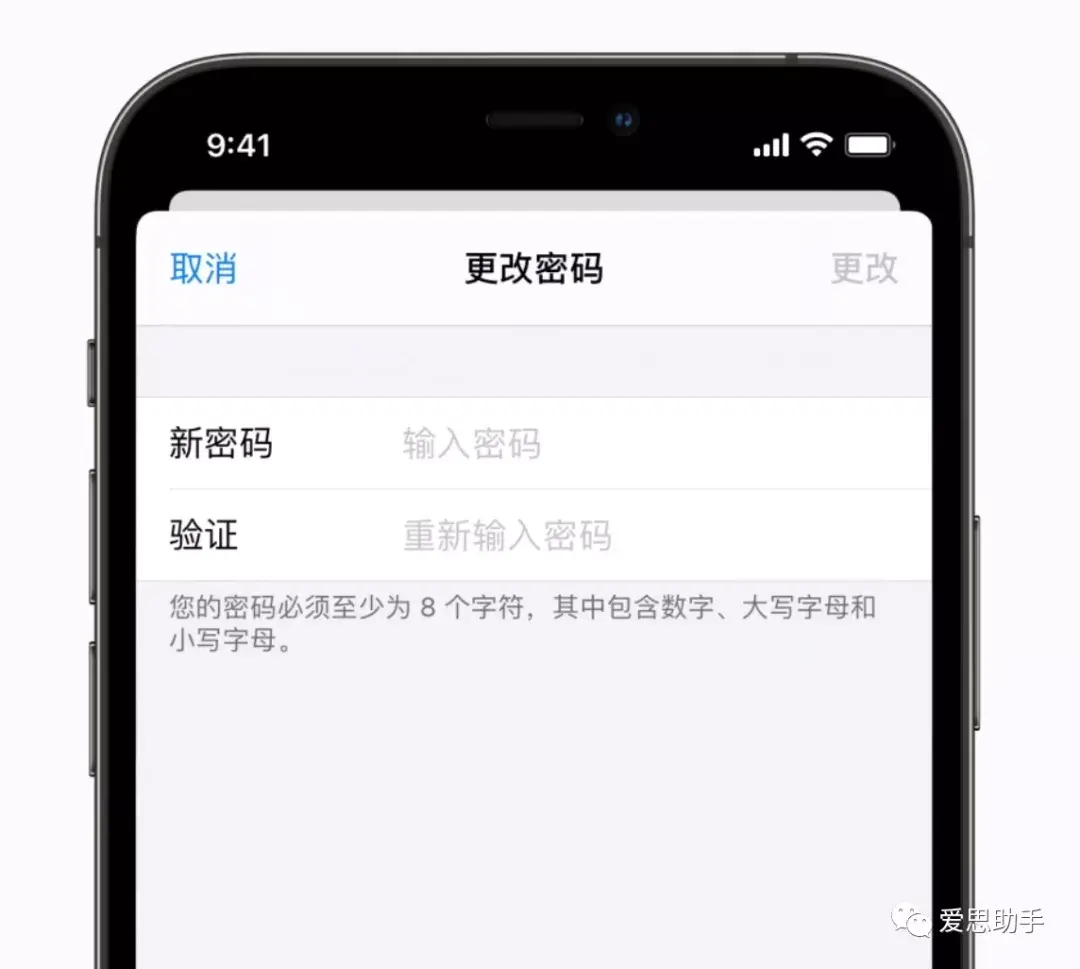
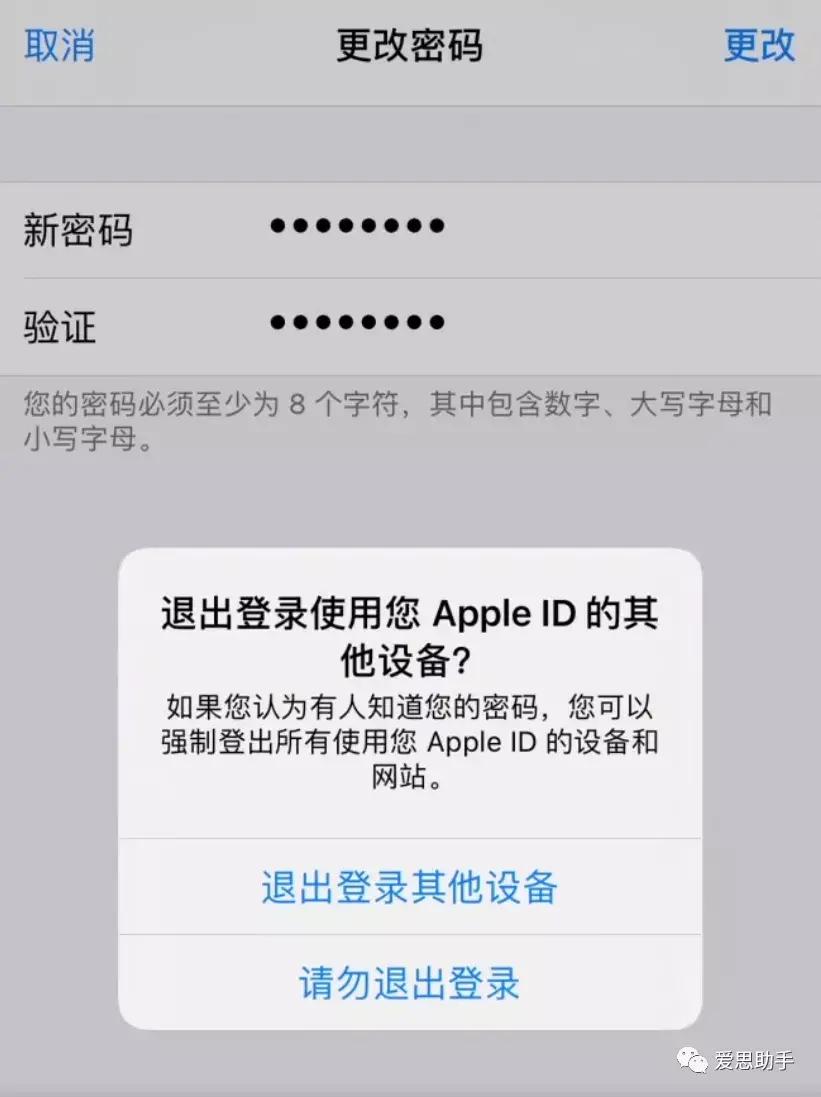
輸入兩次想要設置的 Apple ID 新的密碼:
文章插圖
然后點擊右上方的“更改”,此時,會出現彈窗提示詢問您是否要退出使用您 Apple ID 的其他設備,可以根據需求選擇退出或請勿退出 。這樣就完成了重置 Apple ID 密碼的步驟 。
文章插圖
沒有已經信任的設備、或受信任的設備無法使用,如何找回或重置 Apple ID 密碼?
如果您無法通過以上方式重置密碼,則需要前往蘋果官方賬戶管理頁面,通過您的手機號碼、郵箱、或其它賬戶相關的注冊信息來嘗試找回密碼 。
文章插圖
推薦閱讀


- 教你超詳細配對步驟教程 藍牙手柄怎么連接手機
- 簡單3步教你壓縮手機文件 手機壓縮文件夾怎么壓縮
- 只需3秒教你立刻恢復 icloud可以備份微信聊天記錄嗎
- 免費教你3個快速修改的方法 怎樣修改pdf文件的文字內容
- 如何提升借唄額度,怎么快速提高信用卡額度
- 大肚腩瘦肚子的最快方法 如何快速瘦肚子最有效中藥配方
- 一文教你徹底搞清ip的含義 ip有幾個意思
- 簡單6步快速實現添加店鋪位置 微信發送位置怎么添加店鋪
- mac電腦快速鎖屏小技巧 蘋果電腦怎么鎖屏快捷鍵設置
- 教你一招快速永久解決消磁 兩張銀行卡放在一塊會不會消磁