
電腦怎么取消屏保黑屏

文章插圖
我們以Windows10系統為例,首先右鍵單擊電腦桌面,在彈出的菜單中點擊“個性化”選項,然后點擊左側的“鎖屏界面”選項,接著點擊下方的“屏幕保護程序設置”按鈕,之后我們將屏幕保護程序設置為“無”,這樣長時間不操作電腦也不會進入屏幕保護程序 。
電腦使用技巧:1、啟動Windows功能--首先打開電腦的“控制面板”功能,然后將查看方式調整為“大圖標”,接著點擊“程序和功能”按鈕,進入后點擊左側的“啟動或關閉Windows功能”按鈕即可 。
2、打開平板模式--首先打開“此電腦”應用,然后點擊上方的“打開設置”按鈕,接著點擊“系統”按鈕,進入后點擊左側的“平板電腦模式”選項并打開此功能即可 。
3、修改時間--首先點擊桌面左下角的“開始”菜單,然后點擊“控制面板”選項,接著點擊“時鐘、語言和區域”選項,進入后點擊“更改日期、時間或數字格式”選項,之后會彈出一個區域和語言設置窗口,選擇修改時間即可 。
電腦屏幕保護黑屏怎么取消1、點擊【開始】菜單--找到【控制面板】并打開 。
2、點擊【系統安全】 。
3、找到并點擊【電源選項】 。
4、點擊【更改計算機休眠時間】并將【計算機進入休眠狀態】改為更長時間或者“從不”然后保存修改 。
5、設置完畢,以后使用電腦就不會自動進入休眠狀態了 。
win7系統電腦怎么關閉屏保可以通過以下方法設置電腦屏幕一直亮著不黑屏,具體的步驟如下:
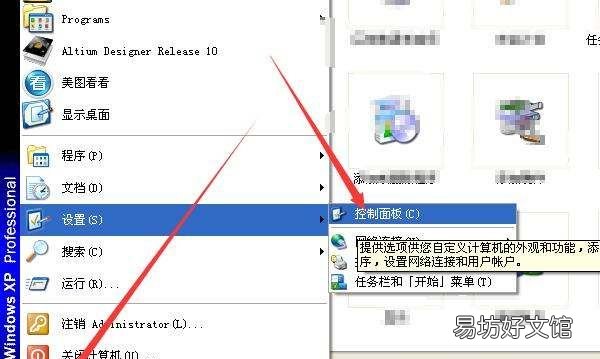
1、打開電腦,點擊左下角的開始,然后在設置中找到“控制面板”:
文章插圖
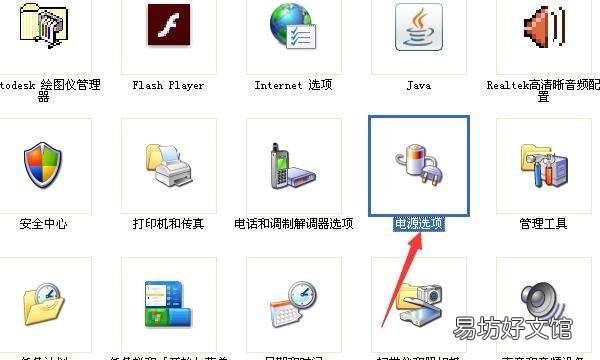
2、點擊進入控制面板,在頁面中找到“電源選項”:
文章插圖
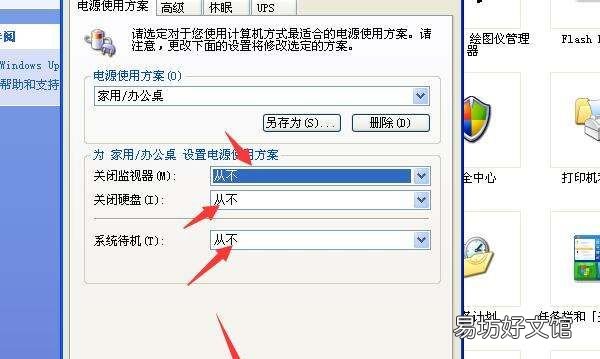
3、雙擊打開電源選項,在打開的電源使用方案中全部選擇為從不,然后點擊確定保存設置即可,這樣屏幕就不會黑屏了:
文章插圖
電腦屏幕保護黑屏怎么取消電腦屏幕取消保護黑屏操作方法如下:
1、首先,在電腦中找到“計算機”;

文章插圖
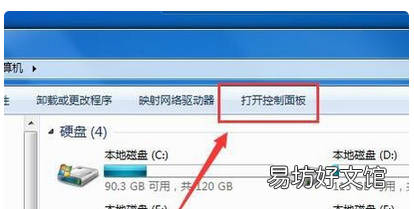
2、打開“計算機”,找到“打開控制面板”,點擊打開控制面板;
文章插圖
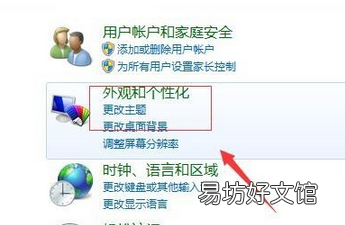
3、打開控制面板之后,如下圖所示,找到“外觀和個性化”;
文章插圖
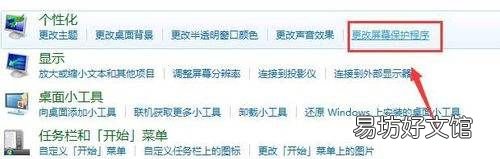
4、打開“外觀和個性化”之后,在右邊找到“更改屏幕保護程序”,選擇打開;
文章插圖
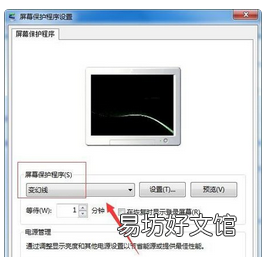
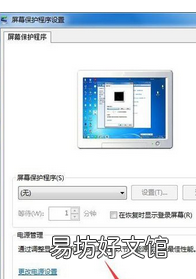
5、打開“更改屏幕保護程序”之后,如下圖所示,找到“屏幕保護程序”,點擊“屏幕保護程序”下面的下拉框;
文章插圖
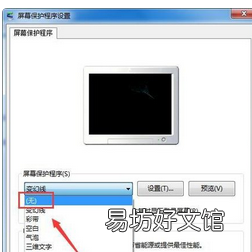
6、點擊“屏幕保護程序”下面的下拉框之后,如下圖所示,選擇“無”;
文章插圖
7、選擇“無”之后,如下圖所示,單擊“確定”,保存修改;
單擊“確定”之后,我們已成功取消電腦屏幕保護 。
文章插圖
如何取消電腦黑屏節電模式問題一:電腦怎么取消自動黑屏 鼠標放在桌面空白地方按右鍵,對話框最下邊一行就是“屬性”,點屬海后出來的對話框第三個選項就是“屏幕保護程序”,點它后右下角就是“電源(0)
關閉監視器 20分鐘之后改成 從不
問題二:電腦屏幕保護黑屏怎么消除? 桌面按右鍵→內容→螢幕保護裝置→電源→休眠→啟用休眠 。
問題三:如何取消電腦自動黑屏(TOSHIBA WIN7) 桌面右鍵>個性化>窗口右下角的屏幕保護程序設置為無即可
問題四:電腦開機黑屏,怎么取消他 從BIOS設置中修改系統的引導順序,設置硬盤為第一引導,或者從BIOS中禁止網卡啟動系統---進入bios找lan boot ROM,選disable
禁止網卡的BootROM引導功能也可以關機,然后在開機之后,當出現“Press Shift-F10 Configure”時,馬上常“Shift+F10”組合鍵,進入菜單之后,從第4行中將Boot order rom設置為disable,然后按F4鍵保存退出 。
問題五:怎樣設置電腦屏幕不自動黑屏 在計算機電源選項里有
無操作
多少分鐘后關閉顯示器和多少分鐘后關閉硬盤
問題六:筆記本電腦怎么關掉自動黑屏? 電源是指里面,可以選擇的,你把它們全部弄成從不就可以了 。
問題七:怎么取消電腦開機前的黑屏? 我中毒了,只是單單重裝系統是沒用的 。重裝系統也只是清除C區,其它區內的病毒文件仍在,當你裝好后,一運行任何文件就自動激活 。
如果你可以格式化全硬盤的最好,如果你硬盤里有數據不能格式化的 。只能這樣子了
用一個帶WIN PE系統的啟動光盤,一般GHOST版的系統碟都有,用WIN PE進入(有點象XP的界面),進入后,打開我的電腦,就可以看到你硬盤的所有分區 。把C盤格式化掉,D.E.F那些盤里面不是你搞的根目錄下的隱藏文件全部刪掉 。(不要雙擊打開,要按右鍵》打開分區),并找到所有的TEMP文件夾刪 掉 。其實病毒文件還藏在好多地方,因你是小白,只能這樣教你,呵呵 。然后重啟安裝系統并拔掉網線,安裝完后別馬上進入桌面,而是先進入安全模式 。而你在重裝前先拉好殺毒軟件和殺木馬軟件各一或者頂光盤啟動的殺毒軟件 。在安全模式下全盤殺毒和殺木馬 。搞完后才正常進入系統安裝其它東西
問題八:電腦長時間不動鼠標,出現的黑屏怎么設置 。本操作根據不同的操作系統有不同的操作方式,請根據你自己使用的系統來設置:
XP系統:
第一、在桌面右擊鼠標,選擇屬性;
第二、在彈出的窗口中選擇屏幕保護程序;
第三、選擇需要出現的圖案或者變黑(右邊帶有預覽按鍵);第四、在下方選擇屏保時間,并確定就可以了 。
win7、win8系統
第一、在桌面右擊鼠標,選擇個性化;
第二、在彈出的窗口中右下方選擇屏幕保護程序;
第三、選擇需要出現的圖案或者變黑(右邊帶有預覽按鍵);
第四、在下方選擇屏保時間,并確定就可以了 。
問題九:電腦怎么設置待機黑屏 XP系統的話右鍵點屬性,WIN7的話就右鍵點個性化!屏幕保護程序 。想伐機嗎直接點開始_-關閉計算機--待機
問題十:怎么解除電腦的睡眠模式但是它黑屏了怎么辦 電腦導致黑屏的原因要從2個方面來說,一個是開機無顯,即打開電腦就一直是黑的.另外一個舊是使用過程中黑的.然后我們從下面的分析看看屬于哪種吧!
一、電腦主機故障引起的黑屏故障主要可以分為以下幾類:
1.主機電源引起的故障
主機電源損壞或主機電源質量不佳引起的黑屏故障很常見 。例如,當你添加了一些新設備之后,顯示器便出現了黑屏故障,排除了配件質量及兼容性問題之后電源的質量不好動力不足是故障的主要起因,這時你也許還可聽到機內喇叭連續報警12聲,更換大功率質優電源是這類故障的最好解決辦法 。此外,有的主板上有AT/ATX雙電源接口,其選擇跳線設置不對也可引起這類故障 。
2.配件質量引起的故障
電腦配件質量不佳或損壞,是引起顯示器黑屏故障的主要成因 。例如主板(及主板的BIOS),內存,顯示卡等等出現問題肯定可能引起黑屏故障的出現 。其故障表現如顯示器燈呈橘黃色,這時用替換法更換下顯示卡,內存,甚至主板,cpu試試,是最快捷的解決辦法 。
3.配件間的連接質量
內存顯卡等等與主板間的插接不正確或有松動造成接觸不良是引發黑屏故障的主要原因 。而且顯示卡與顯示器連接有問題也可能引發這類故障,直至AT電源插接不正確更有甚者如你的硬盤或光驅數據線接反也有可能引發啟動黑屏故障 。
4.超頻引起的黑屏故障
過度超頻或給不適合于超頻的部件進行超頻不僅會造成黑屏故障的產生,嚴重時還會引起配件的損壞 。還有就是過度超頻或給不適合于超頻的部件超頻后散熱不良或平常使用中散熱風扇損壞、根本就不轉等等都會造成系統自我保護死機黑屏 。
5.其它原因引起的黑屏
其它如主板CMOS設置不正確及主板清除BIOS跳線不正確都可引起黑屏故障,這時你可對照主板說明更改其設置 。此外軟件沖突如驅動程序有問題安裝不當,DIY不當如BIOS刷新出錯,電源管理設置不正確,惡性病毒引起硬件損壞(如CIH)等等都有可能引起顯示器黑屏故障的出現 。大家在遇到這類故障時不妨多仔細想想多考慮一下故障的成因,做到解決故障知己知彼事半功倍 。
二、顯示器自身故障引起的黑屏故障
根平常的經驗,顯示器自身故障引起的黑屏故障主要是由以下幾種原因引起的:
1.交流電源功率不足
外部電源功率不足,造成一些老顯示器或一些耗電功率大的顯示器不能正常啟動,是顯示器自身故障引起的黑屏故障原因之一 。或者外部電源電壓不穩定,過高過低都可能造成顯示器不工作 。
2.電源開關電路損壞
顯示器開關電路出現故障是引起顯示器黑屏故障的主要成因 。簡單的如電源開關損壞或者內部短路;常見的如開關管損壞或其外圍電路元器件出現損壞等等 。
3.行輸出電路的損壞
行輸出電路或顯像管及其供電電路出現故障也是引起顯示器黑屏故障的主要成因 。特別是高壓包的損壞在一些使用多年或品質較劣的雜牌顯示器中造成無顯示黑屏故障更為常見 。
黑屏故障一般有四種情況:
一,全黑 。主機、顯示器(包括指示燈)均不亮
二,顯示器的指示燈亮,主機的指示燈不亮
三,顯示器與主機的指示燈均亮且開關電源冷卻風扇也正常旋轉,但顯示器不顯示 。
四,動態黑屏,開機時顯示,但過一會兒就不顯示了 。
你的是哪種啊?對比一下然后分析
那可能是因為顯示信號線或電源線沒有連接好,亮度對比度旋鈕被意外關死,硬盤信號排電纜插反或只插了一排針孔,也有可能是有金屬物質掉在主板導致局部短路,或者是內存條沒有插好,總而言之,把機箱拆出來,清理一下,把那些線 *** 再插一次,注意要插好一點,特別是內存,一般比較多的是發生在內存這里
目前造成計算機黑屏的原因主要有兩個,一是硬件的故障,二是軟件的沖突,而......>>
【電腦怎么取消屏保黑屏,電腦屏幕保護黑屏怎么取消】
推薦閱讀


- 真空瓶怎么重復使用
- 不同顏色的妝前乳有什么區別呢,妝前乳隔離霜懶人霜怎么用
- 電腦怎么樣解密存儲,電腦加密的文件夾怎么解密
- 家庭版炸香蕉怎么做,炸香蕉的做法 如何炸香蕉
- 段九娘是怎么瘋的
- 工亡認定的條件是什么,工亡是怎么認定的案例
- 蛋撻撻水的做法 蛋撻水怎么做
- 刑事案件公安不立案怎么辦,強占他人住宅公安局不立案怎么辦
- 多肉葉片水化怎么處理 有哪些處理方法
- 在網上買的烤箱可以烤餅干嗎怎么烤