
奇偶頁不同的頁眉頁腳如何設置

文章插圖
1、打開要編輯的文檔,按下鍵盤上的Ctrl+A 。
2、點擊“頁面布局”,選擇“分隔符” 。
3、這時會在“分隔符”下方出現7個子選項 。
4、找到并點擊“下一頁分節符”即可 。
頁眉位于文檔中每個頁面的頂部區域 。常用于顯示文檔的附加信息,可以插入時間、圖形、公司徽標、文檔標題、文件名或作者姓名等 。
頁腳位于文檔中每個頁面的底部的區域 。常用于顯示文檔的附加信息,可以在頁腳中插入文本或圖形,例如,頁碼、日期、公司徽標、文檔標題、文件名或作者名等,這些信息通常打印在文檔中每頁的底部 。
頁眉如何設置奇偶頁不同材料/工具:Excel2010
1、打開需要設置的論文,一共有五章,此處就不一一截圖
2、點擊工具欄
【頁眉如何設置奇偶頁不同,奇偶頁不同的頁眉頁腳如何設置】3、插入--頁眉頁腳
4、點擊 頁眉頁腳選項,出現頁眉頁腳設置窗口
5、在頁眉/頁腳設置窗口,設置頁眉頁腳相關格式,選擇 奇偶頁不同,點擊 確定
6、在奇數頁 頁眉輸入相關內容,如奇數頁輸入 論文名稱,顯示如下
7、 在偶數頁輸入相關內容輸入偶數頁輸入學校名稱,顯示如下
頁眉頁腳奇偶頁不同怎么設置連續頁碼首先在“頁面設置”中勾選“奇偶頁不同”,將鼠標光標移動到“奇數頁頁腳”處,點擊方框處“插入”,接著點擊箭頭處“頁碼”即可 。將光標移動到“偶數頁頁腳”處,依次點擊“插入”、“頁碼”、“當前位置”以及“普通數字”,即可插入頁碼 。
工具/原料:
聯想Y7000P
Windows10
word2020
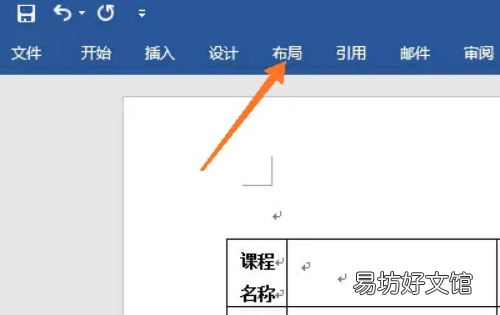
1、首先打開電腦上的word文檔,主界面如下圖所示,點擊箭頭處的“布局”按鈕 。
文章插圖
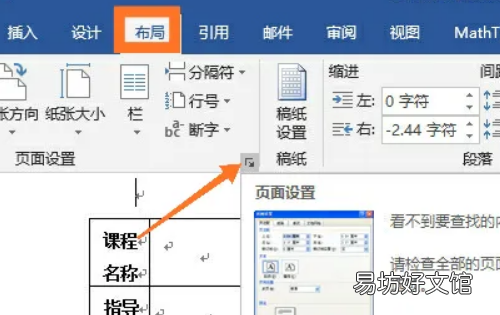
2、在“布局”選項中,點擊箭頭處的圖標,打開頁面設置面板 。
文章插圖
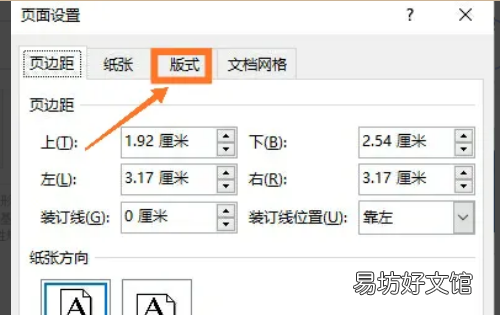
3、“頁面設置”界面如下圖所示,點擊方框處的“版式”按鈕,進入版式的設置界面 。
文章插圖
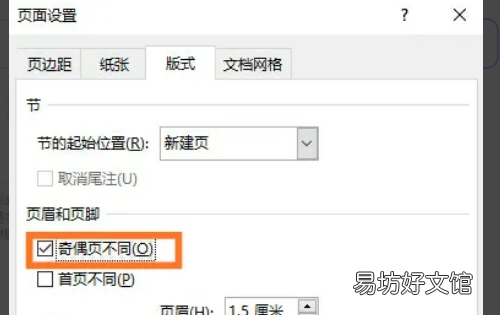
4、方框處可以看到“頁眉和頁腳”設置,勾選“奇偶頁不同”前面的方框 。即可 。
文章插圖
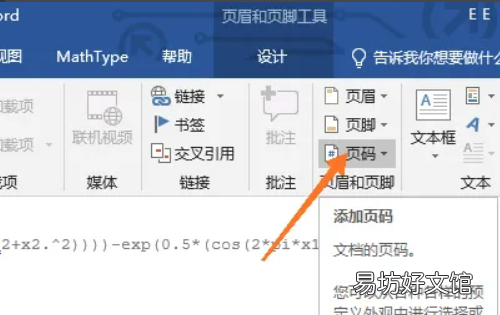
5、將鼠標光標移動到“奇數頁頁腳”處,點擊方框處“插入”,接著點擊箭頭處“頁碼” 。
文章插圖
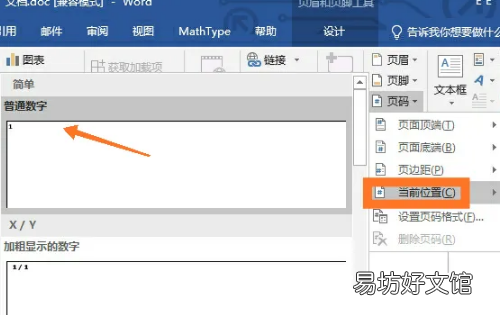
6、可以設置頁碼的位置,此處以“當前位置”為例,點擊箭頭處“普通數字”即可,可以根據自身的需要,使用空格鍵調整光標位置 。
文章插圖
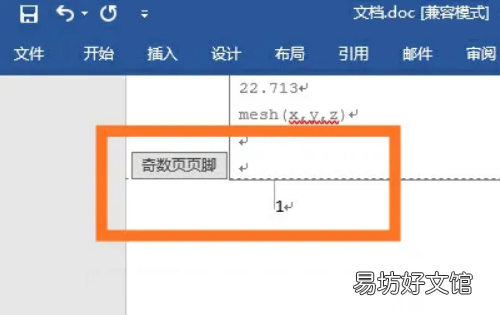
7、奇數頁頁碼設置成功后,界面如下圖所示,方框處即為頁碼 。
文章插圖
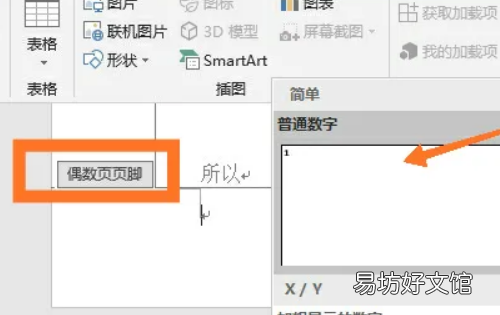
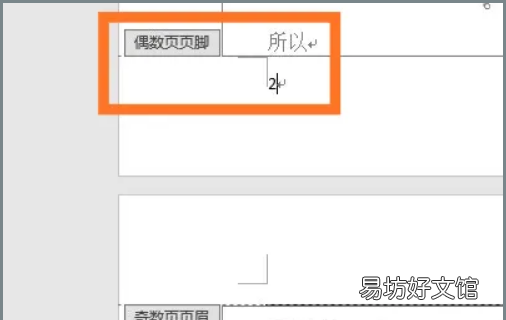
8、將光標移動到“偶數頁頁腳”處,依次點擊“插入”、“頁碼”、“當前位置”以及“普通數字”,即可插入頁碼 。
文章插圖
9、偶數頁頁碼設置成功后,界面如下圖所示,方框處即為頁碼 。
文章插圖
頁眉頁腳奇偶頁不同怎么設置連續頁碼給文檔編輯頁碼時,需要設置奇偶頁不同的頁碼設置,一個偏左,一個偏右,按照如下步驟即可設置頁眉奇偶頁不同:
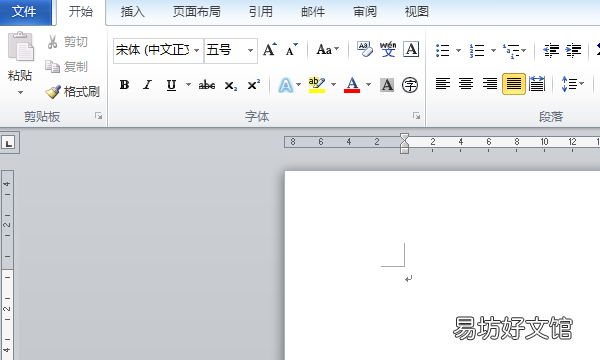
1、首先打開一個Word文檔 。
文章插圖
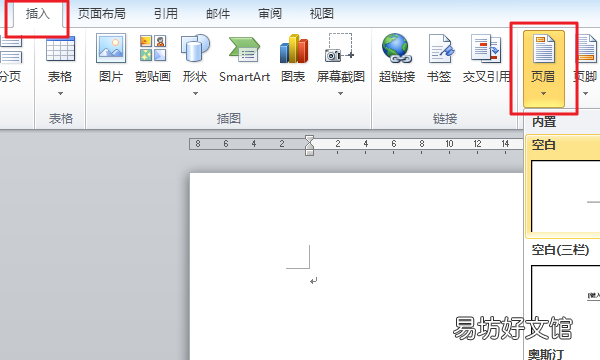
2、然后點擊插入,在工具欄中點擊頁眉 。
文章插圖
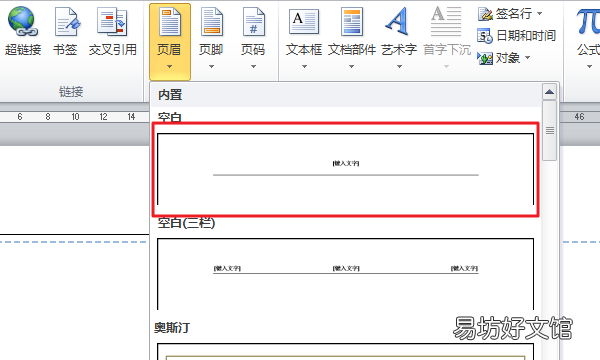
3、然后在頁眉的下拉菜單中任意選一個頁眉,點擊插入 。
文章插圖
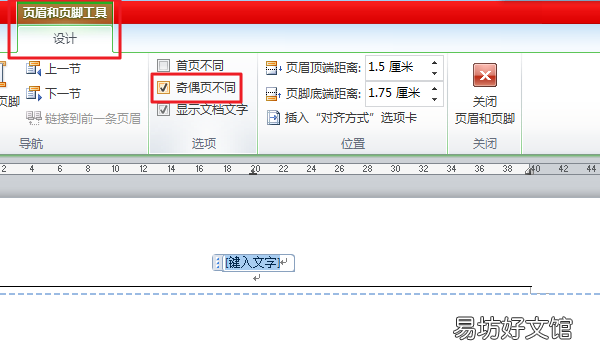
4、然后點擊頁眉,在頁眉和頁腳設計工具中,勾選奇偶頁不同即可 。
文章插圖
如何設置奇偶頁不同的頁眉和頁腳如何設置奇偶頁不同的頁眉:
一、首先打開WROD文檔,選擇頁邊距下的自定義邊距 。
二、進入后點擊版式 。
三、點選頁眉頁腳奇偶頁不同 。在下面可以選擇應用于范圍,點選之后選擇確定 。
六、在奇數頁頁眉輸入章節標題 。
七、在偶數頁頁眉輸入所在學校名字 。
推薦閱讀


- PPT中圖表處理 如何處理
- 如何根據臉型進行發型設計?
- 如何用手抓餅制作好吃的小零食 巧用手抓餅制作好吃的小零食
- 如何上眼影
- 教你路由器安裝設置詳細教程 wifi怎么裝路由器怎么設置
- 被領導夸獎如何回復 被領導夸獎回復方法
- 香油如何儲存比較好
- ps如何插圖片
- JEEP指南者如何關閉行車燈
- 華為榮耀手機怎么設置呼叫轉移