

文章插圖
網絡前端為移動通信運營商光貓,接駁通用無線路由器;同時為解決一根網線可使兩臺設備同時上網,使用了網線分線器一分二同時上網轉接頭 。但在實際運用過程中,出現了Win10系統電腦每次開機必須重置網絡配置,方能上網的問題 。
如何解決該問題?筆者通過實踐反復試驗,終于找到了解決辦法 。我們在Win10系統桌面上,點擊界面左下角的”窗口”圖標后;出現”齒輪”圖標,再點擊之;出現了”Windows 設置”界面;我們再找到”網絡和Intemet”圖標;點擊之,出現如下圖界面;在”更改網絡設置”的大標題下,找到第一項”更改適配器選項”;出現如下圖界面;我們選取”以太網網絡”,點擊之;出現了”更改適配器選項”的新界面;我們在下部,可以看到一橫三個灰色底紋矩形的圖標 。
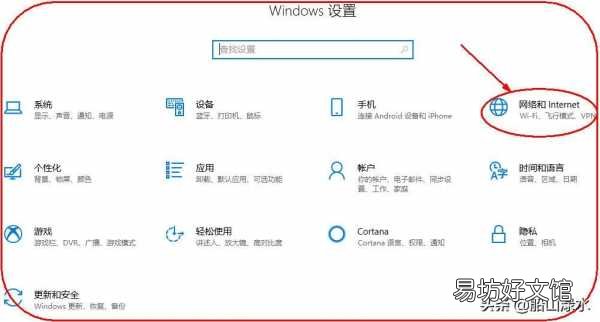
文章插圖
圖1
【必須重置網絡配置的解決辦法 win10千萬不要重置網絡】
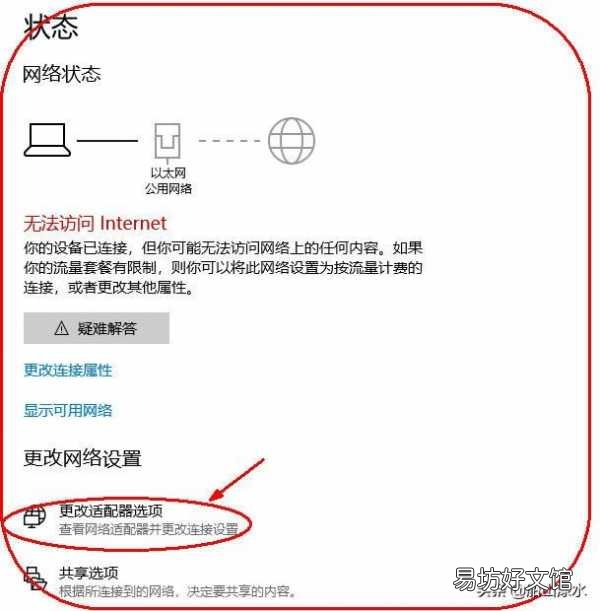
文章插圖
圖2
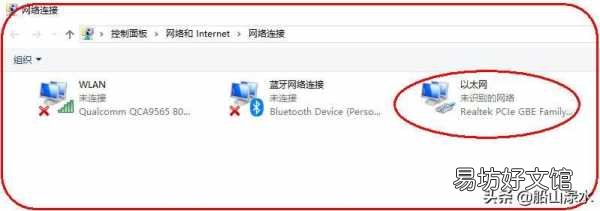
文章插圖
圖3
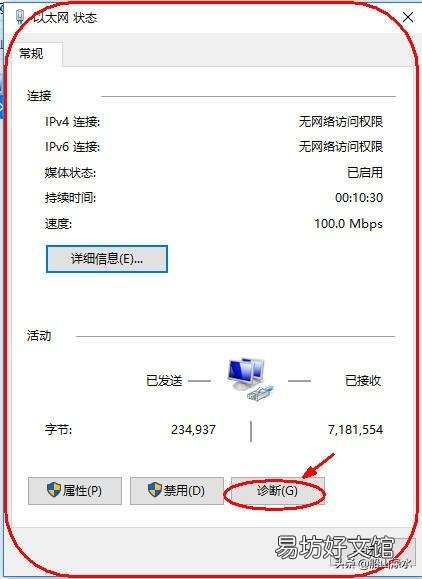
文章插圖
圖4
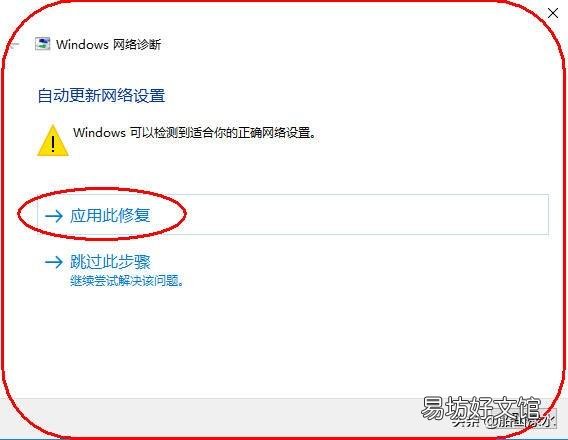
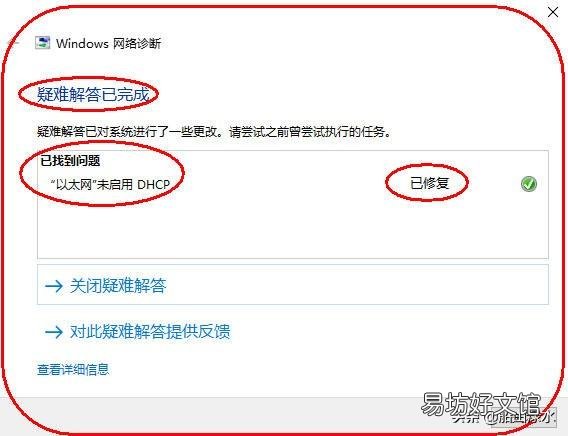
我們點擊自左至右的第三個”診斷”圖標;出現了”Windows網絡診斷”界面,同時出現了”自動更新網絡設置”的提示,并且警示:Windows可以檢測到適合你的正確網絡設置 。我們選取”應用此修復”;一會出現新界面;出現提示:”疑難解答已完成、已找到問題、已修復”等內容 。我們再點擊”關閉” 。
文章插圖
圖5
文章插圖
圖6
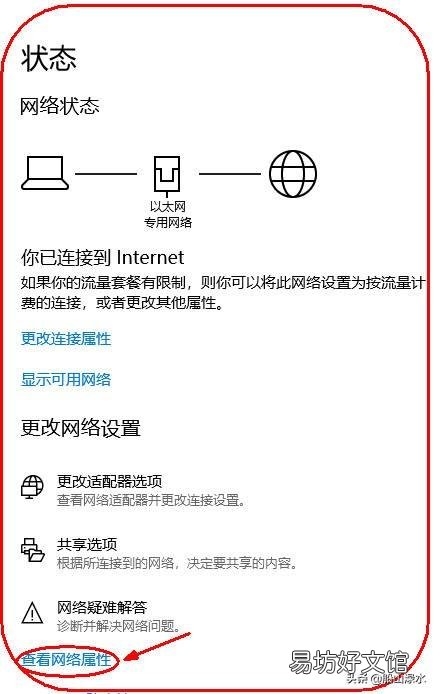
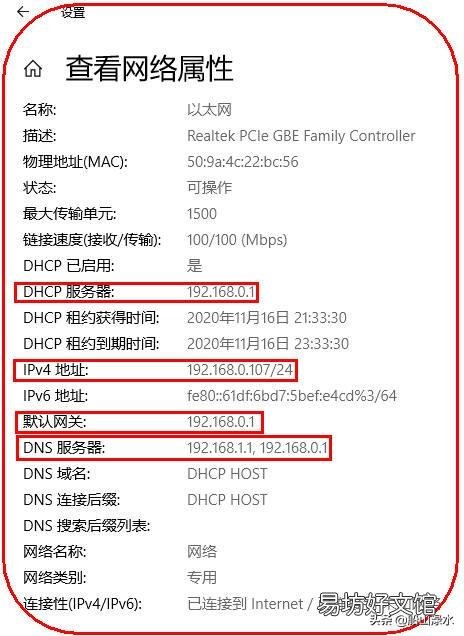
經過”關閉”操作后,我們再回到”狀態”的界面;找到”查看網絡屬性”,點擊之;出現了”查看網絡屬性”的界面;我們移動鼠標,不難找到”以太網”的詳細數據 。我們記下圖8中,幾個用紅框標記的數據 。
文章插圖
圖7
文章插圖
圖8
我們再回到”狀態”界面,點擊”更改網絡設置”的大標題下的”更改適配器選項”;等到”以太網網絡”圖標出現后,點擊之;出現一橫三個灰色底紋矩形的圖標后,我們選取”屬性”,點擊之;出現新的界面后,如圖9,我們選取紅框標記的那一項,點擊之,出現了”Intemet協議版本4(TCP/IPV4)屬性”的界面 。
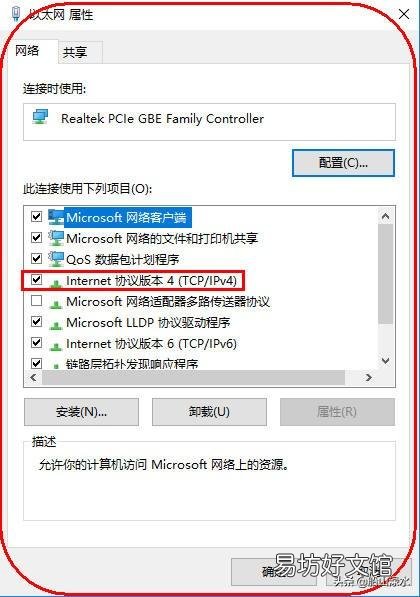
文章插圖
圖9
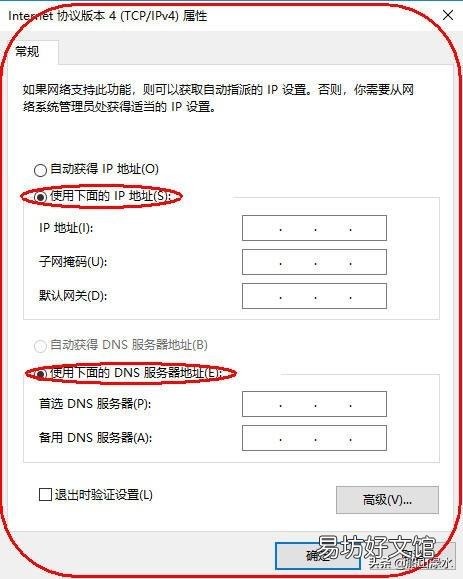
文章插圖
圖10
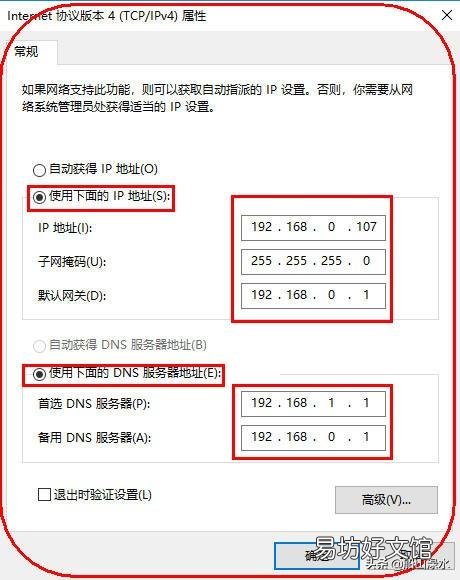
文章插圖
圖11
在此界面上,我們如圖10,選取”使用下面的IP地址;我們把剛剛記下的數據,依次填入圖中矩形方框的空白處;填完后,如圖11所示;然后,我們點擊”確定”按鈕 。接著,按下系列”關閉”按鈕,回到桌面 。我們在關閉電腦后,再重新啟動電腦,可以發現電腦已經自動連上網絡了 。
推薦閱讀


- 手機如何連接有線寬帶網絡上網
- 網絡中國節·中秋|中秋節可不只是吃月餅,這些習俗你知道嗎?
- 網絡語劃水是什么意思
- 當兵必須要剃平頭嗎
- 如何斷開網絡
- 網絡突然受限是怎么回事
- 手把手教你選擇最強職業 古劍奇譚網絡版哪個職業好
- 質因數必須是質數不能是合數對嗎
- 520網絡情人節短信祝福語大全
- 網絡貓正常亮幾個燈,寬帶貓正常工作亮幾個燈圖片