
怎么把PNG格式的圖片轉換成JPG格式呢?大家都知道圖片的格式有很多種,但是絕大多數的圖片格式我們在日常中是無法使用的,很多設備不支持打開,其中我們最常用的圖片格式就是PNG和JPG格式的圖片,一般情況下,我們在各種網站報名上傳照片的時候,都會要求是JPG格式,如果我們手里的是PNG格式圖片,怎么把它轉換成JPG格式呢?教大家兩個轉換小妙招,一起來學習吧 。

文章插圖
方法一:迅捷OFD轉換器
第一種方法是使用一個格式轉換工具來轉換圖片的格式,它能夠轉換的格式不僅僅是文件形式,還可以是圖片,支持批量操作,大家如果有文件格式轉換需求的話也是可以使用它完成,下面給大家演示一下具體的操作步驟 。
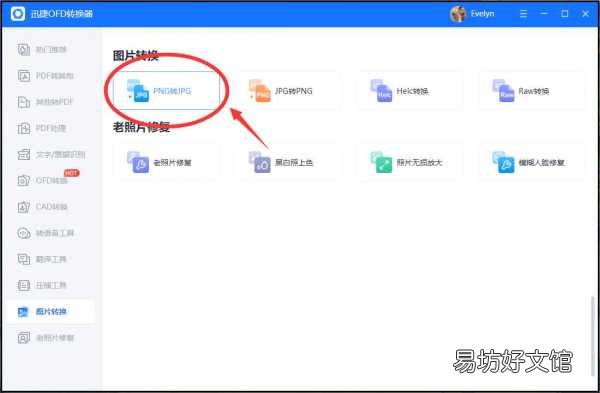
① 首先,將軟件打開,在頁面左邊點擊“圖片轉換”,然后選擇進入【PNG轉JPG】 。
文章插圖
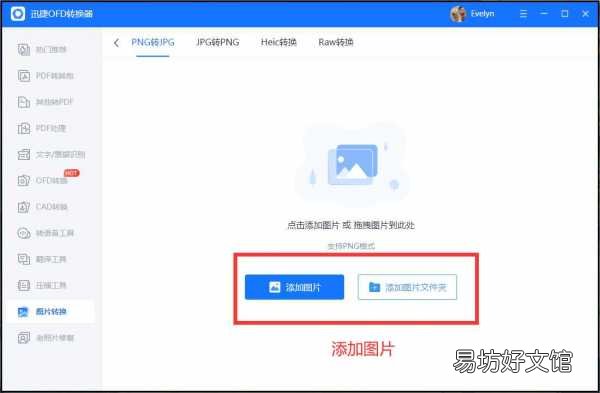
② 進入后點擊頁面下方的【添加圖片】,也可以直接把需要轉換格式的圖片拖拽到頁面中,就會自動導入進來 。
文章插圖
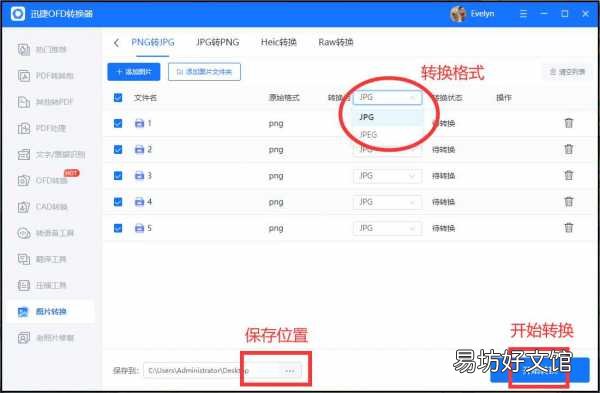
③將圖片添加進來后,在頁面上方可以選擇圖片轉換格式,JPG或JPEG格式,然后在頁面下方把轉換格式后的圖片保存位置設置一下,點擊【開始轉換】,圖片格式就會轉換完成了 。
文章插圖
方法二:改圖鴨
第二種方法是使用一個圖片編輯工具來轉換格式的,它主要可以用來給圖片添加各種特效,圖片加邊框、拼圖等,編輯圖片的功能非常強大,下面就把使用它如何轉換圖片格式的操作步驟給大家演示一下 。
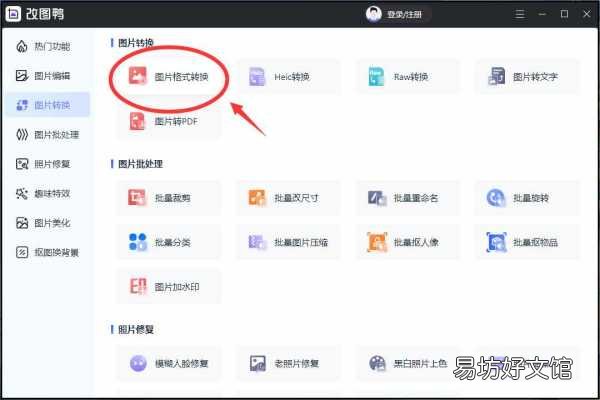
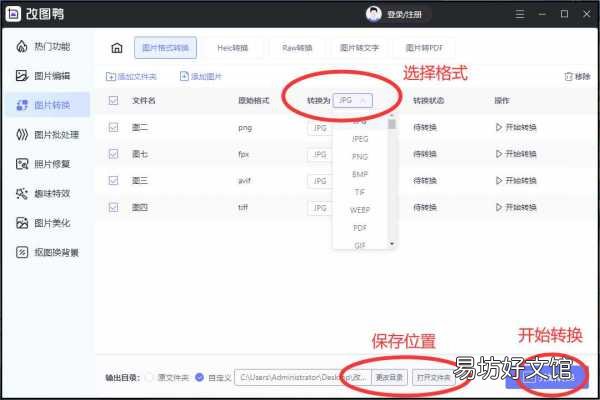
① 首先,將軟件打開,在頁面中點擊【圖片格式轉換】,進入后就把圖片添加進來 。
文章插圖
② 圖片添加進來后,把轉換的格式選擇JPG格式,然后設置一下圖片的保存位置,點擊右下角【開始轉換】,圖片格式就會轉化成功了 。
文章插圖
【教你一鍵轉換格式的方法 怎么把png格式改成jpg】 以上就是給大家分享的如何將圖片格式轉換成JPG格式的方法了,是不是非常簡單方便呢?有轉換圖片格式需求的小伙伴快去嘗試吧 。
推薦閱讀


- 免費教你2種完美轉換圖片格式 word文檔怎么轉換成圖片jpg
- 光纖收發器和協議轉換器的區別
- 手把手教你制作工作計劃進度表 進度計劃表怎么做出來的
- 3分鐘教你快速重新設置 12123繪制圖案解鎖忘了怎么辦
- 教你一鍵快速清除文本格式 word清除格式在哪里設置
- 教你8種腳手架的制作方法 我的世界腳手架怎么做
- 教你一鍵給電腦系統還原 電腦還原系統怎么操作
- 只需3秒教你完美還原照片 icloud相冊如何恢復到手機
- 一文教你投訴最狠的絕招 快遞怎么投訴最有效的方法
- 教你定位末地傳送門的準確位置 我的世界末地傳送門怎么找到