
我個人感覺蘋果系統(tǒng)使用安全,安裝系統(tǒng)方便,只要有網(wǎng)絡(luò)就可以重新安裝系統(tǒng),或系統(tǒng)升級、降級等 。
Mac重裝系統(tǒng)教程
1、電腦關(guān)機狀態(tài)下,按開機鍵,同時鍵盤長按command+R鍵不放,直到出現(xiàn)蘋果標(biāo)志進(jìn)度條開始緩慢移動就可以松開手了,接下來會出現(xiàn)下面的界面,選擇磁盤工具 。
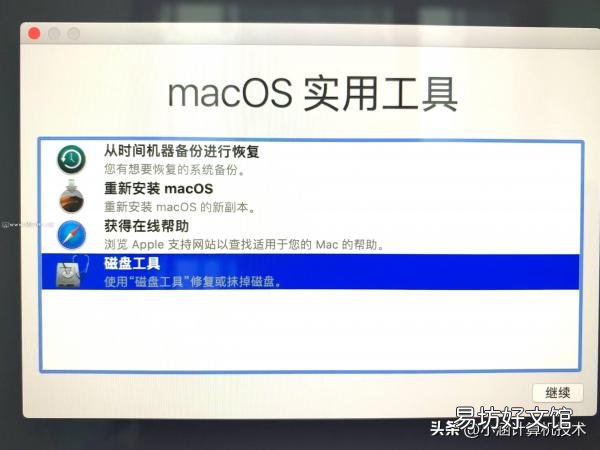
文章插圖
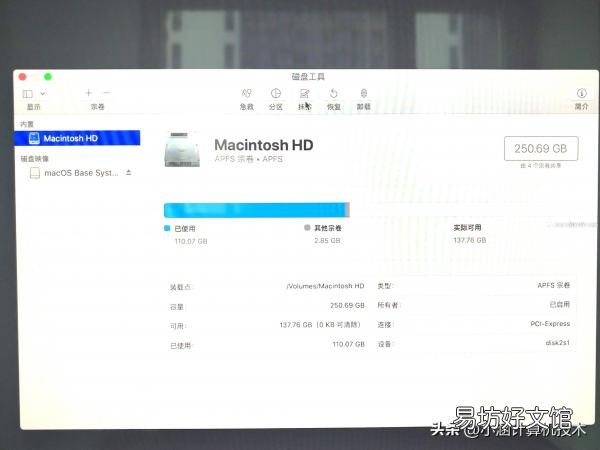
2、選擇系統(tǒng)磁盤,點擊抹掉 。這就是PC的磁盤格式化,數(shù)據(jù)會丟失,慎重操作 。
文章插圖
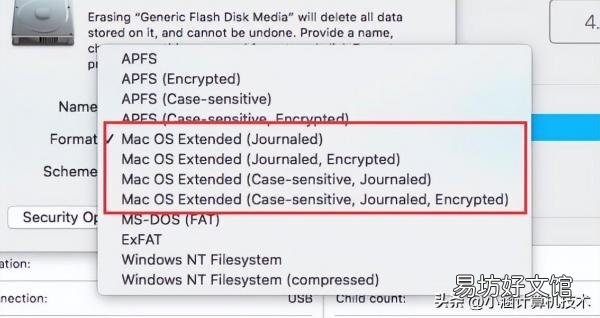
格式選擇:
1、APFS(Apple File System)作為Mac系統(tǒng)默認(rèn)的硬盤格式,自然而言被Mac系統(tǒng)所支持,它具有強加密、空間共享、磁盤快照、快速目錄大小統(tǒng)計等特性 。
其中APFS格式又分別APFS(常規(guī))、APFS(加密)、APFS(區(qū)分大小寫)、APFS(區(qū)分大小寫、加密)這四種不同的格式 。
2、MacOS擴展格式 。該格式也是Mac支持的硬盤格式之一,主要是為了兼容舊版本的Mac系統(tǒng),目前新版本Mac主要還是采用上面介紹到的APFS格式來作為內(nèi)置硬盤 。
同樣的,MacOS擴展也分為MacOS擴展(日志式)、MacOS擴展(日志式,加密)、MacOS擴展(區(qū)分大小寫,日志式)、MacOS擴展(區(qū)分大小寫,日志式,加密)這四種不同的格式 。
3、除了上面兩種蘋果公司研發(fā)的硬盤格式外,Mac系統(tǒng)還支持MS-DOS(FAT)和ExFAT這兩種磁盤格式 。其中前者支持適用于大小等于或小于32GB的硬盤上,后者適用于大小大于32GB的磁盤上 。
文章插圖
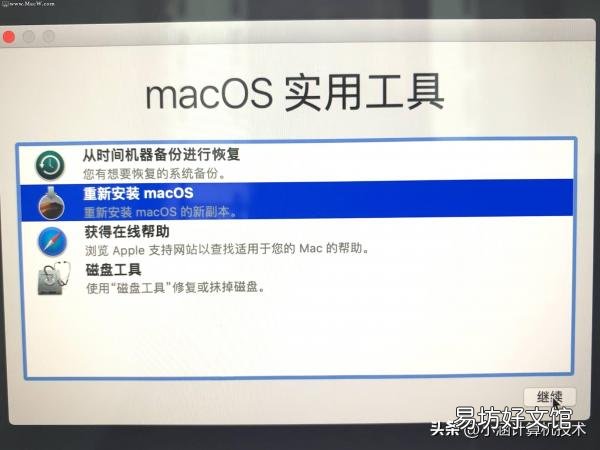
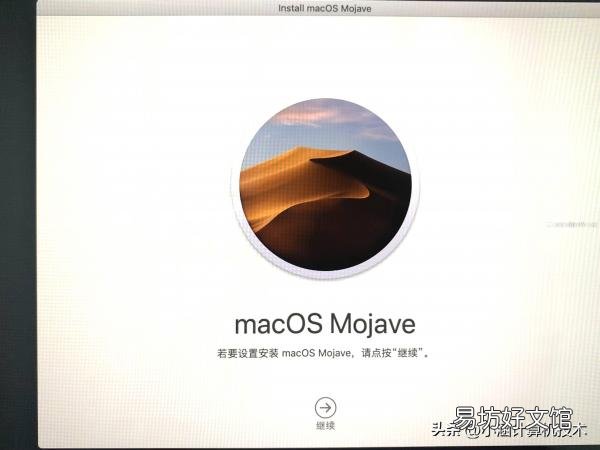
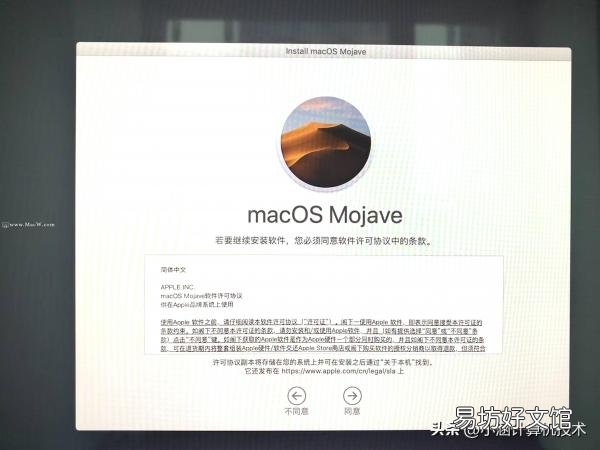
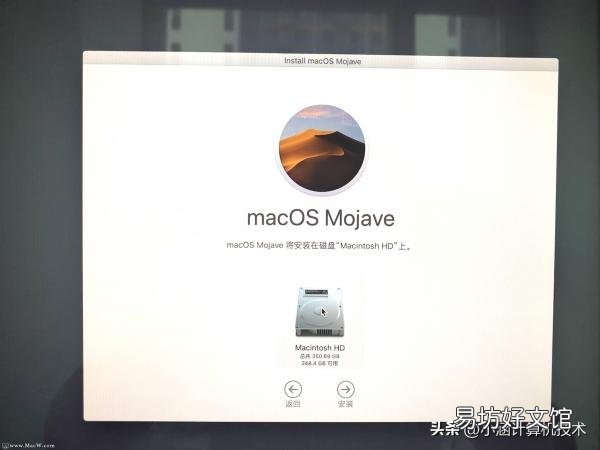
3、抹掉完成后,繼續(xù)回到macOS實用工具界面,選擇重新安裝 macOS,點擊繼續(xù) 。
文章插圖
文章插圖
文章插圖
文章插圖
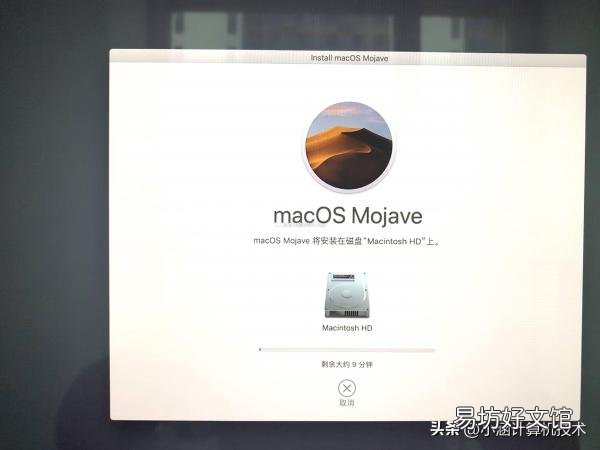
4、系統(tǒng)提示正在安裝macOS Mojave系統(tǒng),請耐心等待 。
文章插圖
5、當(dāng)出現(xiàn)歡迎使用,選擇您的使用環(huán)境,點擊繼續(xù) 。根據(jù)提示下一步就可以了 。
文章插圖
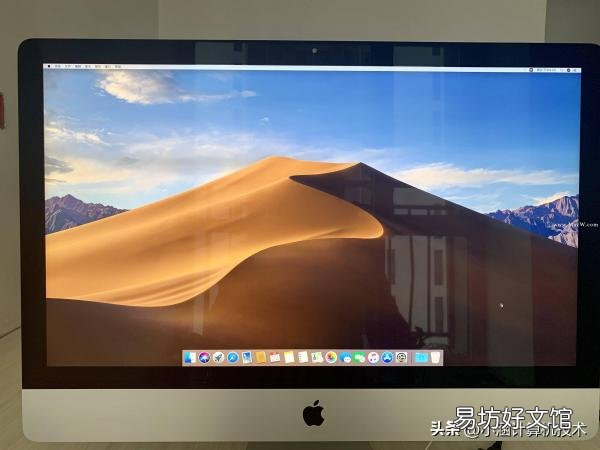
【手把手教你正確的重裝方法 mac抹掉磁盤重裝系統(tǒng)教程】 6、出現(xiàn)以下界面,系統(tǒng)重裝就完成了,盡情享受一下蘋果系統(tǒng)的流暢吧!
推薦閱讀


- 一步步教你用華為手機制作門禁卡 華為門禁卡在哪里添加
- 2022螞蟻莊園今日正確答案
- 教你12123快速查詢考試成績 怎么查考駕照的成績信息
- 一文教你最徹底清理熱水器方法 史密斯熱水器怎么清洗視頻教程
- 教你一鍵去除ppt中所有動畫效果 ppt怎么把動畫全部取消掉
- 教你正確修改mac管理員名字 蘋果電腦管理員名字怎么改
- 從零開始教你學(xué)會畫三維圖像 matlab如何繪制三維函數(shù)圖像
- 圩墩怎么讀 圩墩如何讀
- 面包的正確存放方法 這樣存放的面包最好吃
- 教你如何做一名合格的OP 我的世界創(chuàng)世神mod指令大全