
自從今年7月“云·AI未來(lái)辦公大會(huì)”發(fā)布以來(lái),WPS Office 2019收到眾多好評(píng) 。無(wú)論是寫論文,做方案,制作報(bào)表,還是寫游記,看電子書,越來(lái)越多的情景都有著WPS的身影,WPS已經(jīng)成為我們工作和生活中不可或缺的一份子 。
估計(jì)很多人都抱著這樣的心態(tài),“WPS Office 2019更加簡(jiǎn)單和智能了,我以后再也用不著教程了吧?”對(duì)于初入職場(chǎng)的新人而言,或許學(xué)生時(shí)代就頻繁做PPT或是使用WPS文字寫論文了,制作各種表格的機(jī)會(huì)可能沒(méi)那么多 。進(jìn)入職場(chǎng),想要在制作表格時(shí)能不做無(wú)意義的重復(fù)工作,還是有必要掌握一些技巧和要領(lǐng)哦!
下面,小編精心總結(jié)了提高初學(xué)者操作WPS表格的9個(gè)方法,教你更快玩轉(zhuǎn)WPS Office~~
謹(jǐn)記入門操作法則:“先選擇,再操作”,也就是說(shuō)我們對(duì)WPS表格進(jìn)行操作前,首先選擇想要編輯的單元格或區(qū)域,然后再進(jìn)行操作 。
【新手小白必看一文教你輕松變大神 wps初學(xué)者入門教程】1
快速互換行和列
表格內(nèi)容填好后,發(fā)現(xiàn)有幾行或幾列需要調(diào)整一下順序 。這時(shí)候,小白們往往會(huì)復(fù)制需要更換的單元格,將其粘貼到目標(biāo)處,然后再將多余的行或列刪除 。反反復(fù)復(fù),如果需要調(diào)整的內(nèi)容多了,估計(jì)自己都混亂了吧 。
小編不建議這種“笨”方法,快來(lái)看看便捷操作:
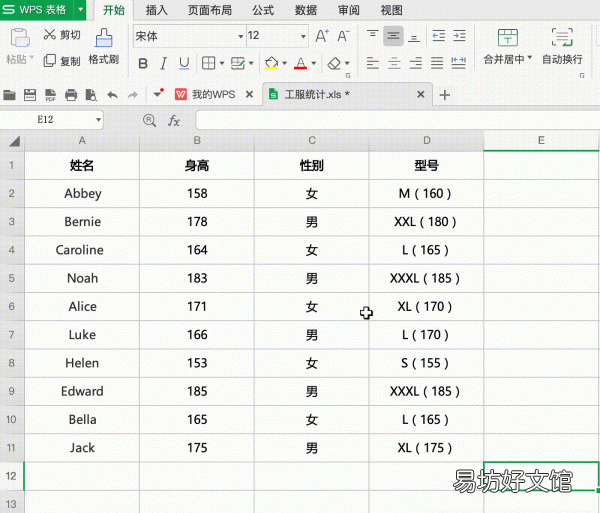
選中需要調(diào)整的某行或列,按住鍵盤上的Shift鍵不松,將光標(biāo)移動(dòng)到單元格邊框處,直到出現(xiàn)十字箭頭后,開(kāi)始拖動(dòng)行或列到目標(biāo)處 。
文章插圖
2
快速選中連續(xù)區(qū)域
你是怎樣選擇連續(xù)區(qū)域的?小白們往往按住Ctrl鍵不松,拖動(dòng)鼠標(biāo)來(lái)完成這個(gè)操作 。但是,如果表格很長(zhǎng)怎么辦?
便捷操作:
選擇一個(gè)或多個(gè)連續(xù)單元格,按住Shift鍵不放,將光標(biāo)移到單元格處,出現(xiàn)十字箭頭時(shí),用光標(biāo)點(diǎn)擊單元格邊框處,如果想選中左邊,就將光標(biāo)移到左側(cè);想選中右邊,就將光標(biāo)移到右側(cè) 。

文章插圖
3
快速移動(dòng)和復(fù)制表格
當(dāng)表格中大片內(nèi)容需要移動(dòng)或復(fù)制時(shí),很多小伙伴會(huì)將整片區(qū)域復(fù)制,然后粘貼到目標(biāo)處 。
便捷操作:
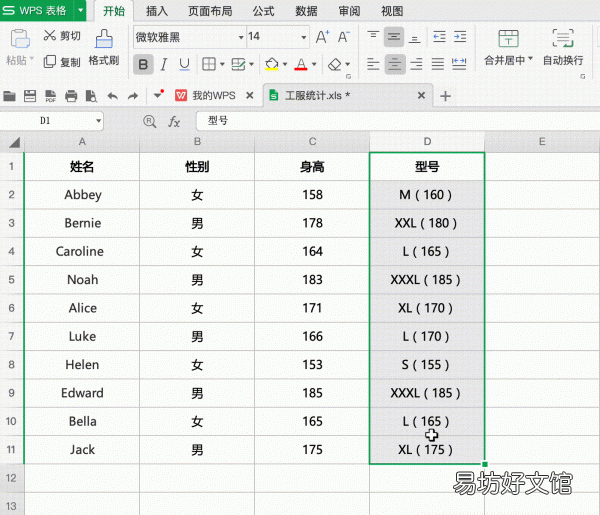
選中需要移動(dòng)的表格區(qū)域,將光標(biāo)移到邊框處,當(dāng)出現(xiàn)十字箭頭時(shí),直接拖動(dòng)到目標(biāo)位置即可 。如果想將選中的表格區(qū)域復(fù)制一份,你可以按住鍵盤上的Ctrl鍵,再拖動(dòng)即可 。
文章插圖
4
快速增加和刪除行和列
在表格中需要增加行和列時(shí),很多小伙伴會(huì)點(diǎn)擊右鍵,選擇增加行或列;刪除時(shí),也會(huì)進(jìn)行相似的操作 。
便捷操作:
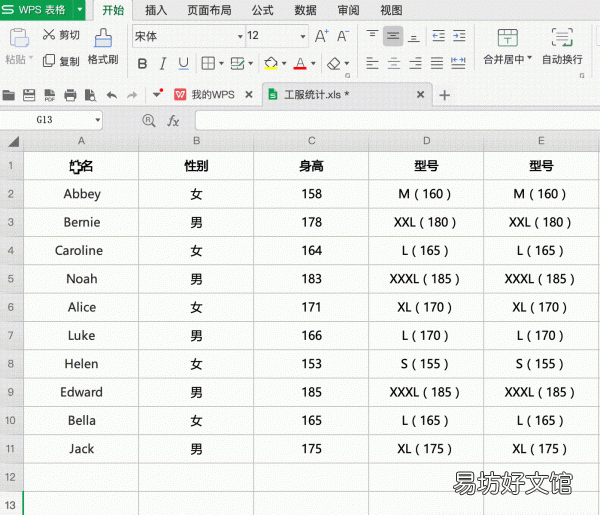
選中某行或某列,將光標(biāo)移到邊框處,直到出現(xiàn)十字光標(biāo)時(shí),按住鍵盤上的Shift鍵,然后用鼠標(biāo)向下或向右拖動(dòng),想插入幾行就拖動(dòng)幾行 。向相反的方向拖動(dòng),即可刪除 。
文章插圖
5
快速隔行填充
制作表格時(shí),需要將內(nèi)容分類,比如:在統(tǒng)計(jì)公司員工文化衫時(shí),需要用不同顏色對(duì)男女員工加以區(qū)分,很多小伙伴這時(shí)會(huì)一行一行進(jìn)行選擇,填充一種顏色 。
便捷操作:
點(diǎn)擊表格內(nèi)任意單元格,然后使用快捷鍵【Ctrl+T】,【確定】即可快速隔行填充 。

文章插圖
6
快速直達(dá)底部
打開(kāi)一個(gè)很長(zhǎng)的表格,需要到表格底部看某個(gè)數(shù)據(jù),不少小伙伴會(huì)不斷滾動(dòng)光標(biāo)實(shí)現(xiàn)這一操作,費(fèi)時(shí)費(fèi)力 。
便捷操作:
將光標(biāo)定位在頂部的單元格邊框處,出現(xiàn)十字箭頭時(shí),雙擊左鍵,即可直達(dá)底部 。

文章插圖
7
快速刪除重復(fù)值
表格很長(zhǎng),需要將重復(fù)值刪除,很多小伙伴就會(huì)一個(gè)一個(gè)地刪除,費(fèi)時(shí)費(fèi)力 。
便捷操作:
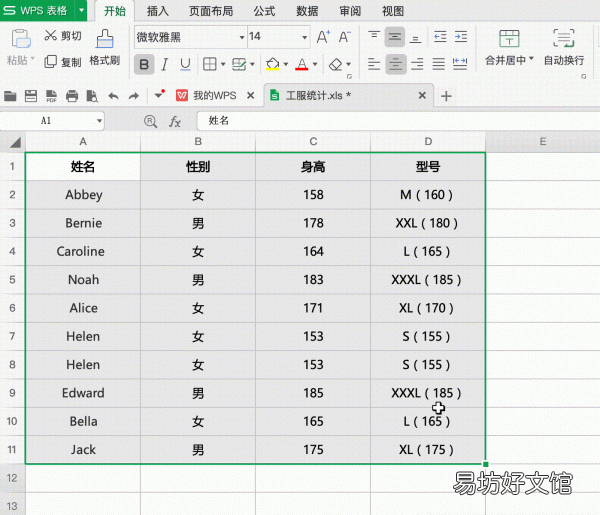
選中需要?jiǎng)h除重復(fù)項(xiàng)的區(qū)域,點(diǎn)擊數(shù)據(jù)-刪除重復(fù)項(xiàng),選擇需要?jiǎng)h除重復(fù)項(xiàng)的類別,確認(rèn)即可 。
文章插圖
8
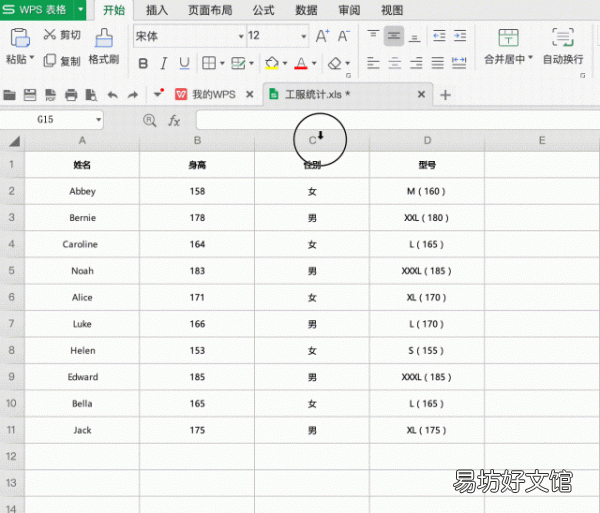
雙擊自適應(yīng)表格單元格大小
單元格內(nèi)容不同,難免需要調(diào)整大小,你是怎樣調(diào)整表格中單元格大小的?很多小白會(huì)一列列選中,拉寬或拉窄 。
便捷操作:
選中需要調(diào)整的列,將光標(biāo)定位在頂部單元格,雙擊即可實(shí)現(xiàn) 。
文章插圖
9
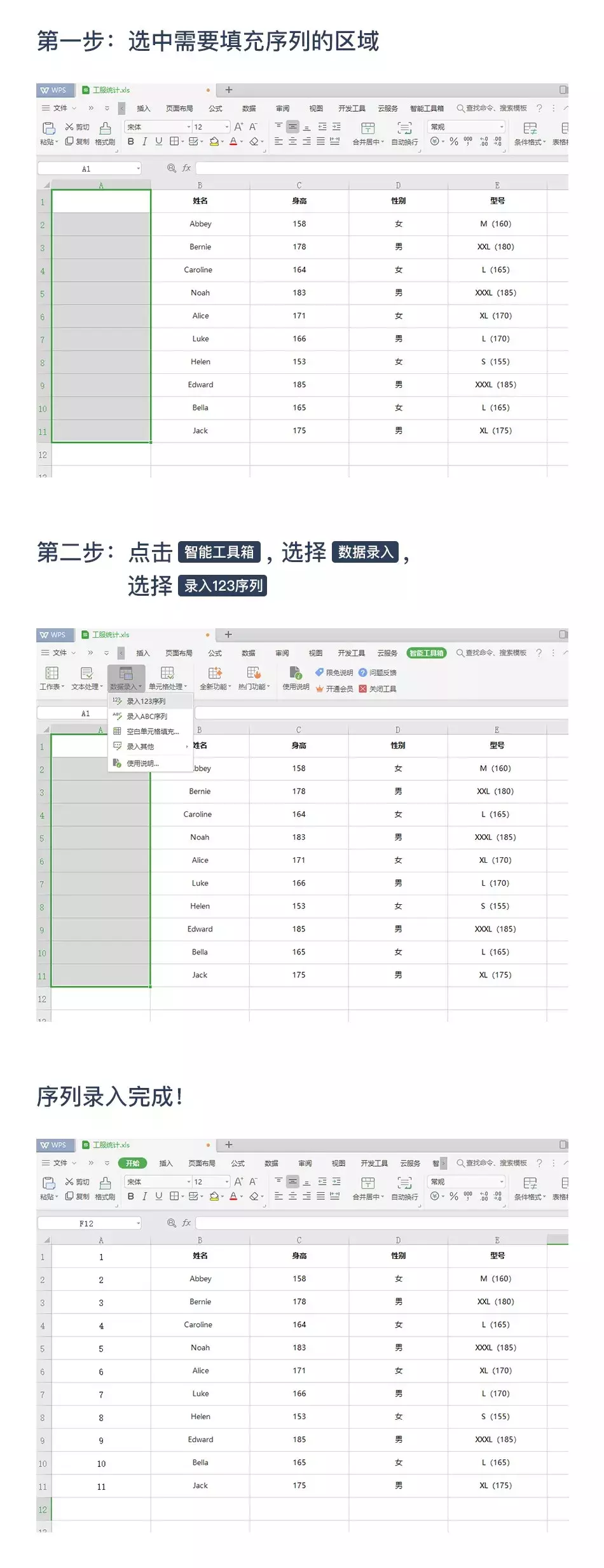
快速填充序列
表格中數(shù)據(jù)需要標(biāo)出序列,不少伙伴會(huì)先在首個(gè)單元格中輸入1,然后按住Ctrl鍵不松,鼠標(biāo)拖動(dòng)至表格尾部,單擊右鍵,選擇“以序列填充”,這樣當(dāng)然也是個(gè)方法,但如果表格很長(zhǎng),這樣的操作費(fèi)時(shí)費(fèi)力 。
便捷操作:
文章插圖
熟練掌握這9個(gè)入門技巧,從小白輕松升級(jí)表格制作小能手,快快分享給更多小伙伴,大家一起玩轉(zhuǎn)WPS Office吧!
推薦閱讀


- 江小白開(kāi)封后還能放多久
- 小白快速學(xué)會(huì)定時(shí)自動(dòng)關(guān)機(jī) 臺(tái)式電腦如何設(shè)置定時(shí)關(guān)機(jī)
- 教你小白正確選擇直播平臺(tái) 什么直播平臺(tái)新人好混
- 小白信用怎么提升
- 刺客信條新手教學(xué)怎么過(guò)
- 木棍合成必看12個(gè)技巧大全 我的世界木棍怎么合成
- 新手必須掌握的10點(diǎn)訣竅 怪物獵人世界主線任務(wù)順序
- 小白30秒學(xué)會(huì)正確文字的行間距 word文檔字體間距怎么調(diào)整
- 新手必看最簡(jiǎn)單的串鉤綁法 最新串鉤綁法圖解大全
- 第5人格遛鬼教程 帶你了解新手入門的簡(jiǎn)單步驟