
u盤重裝系統,昂達主板BIOS設置U盤啟動教程,不同型號打開BIOS設置界面也許會有些區別,但是也差不了太多,可以參考著進行操作 。不同品牌的電腦有不同的方式進入bios設置u盤 。下面在主板bios上設置U-boot的方法可能會對你有幫助 。

文章插圖
方法一:傳統模式設置BIOS啟動
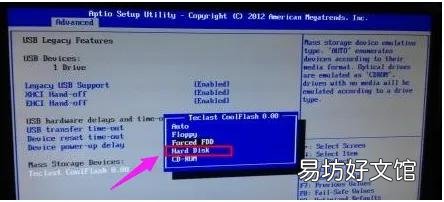
1、插入U啟動盤,按開機鍵 ,出onda字符時,立即點按DEL鍵,進入bios,點擊“Advanced”按鈕 。選擇識別到U盤項,回車,選擇USB或Hard Disk,回車 。如下圖:
文章插圖
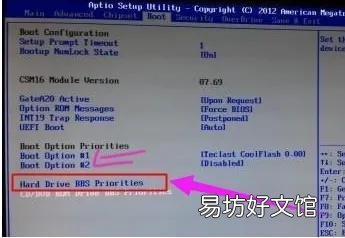
2、在Boot界面,選找到Hard Drive BBS Priorities回車,把Boot Option #1設置成U盤 。然后f10保存,選“yes”后,按回車鍵,保存退出,即可用U盤引導 。如下圖:
文章插圖
3
方法一、啟動熱鍵啟動U盤
文章插圖
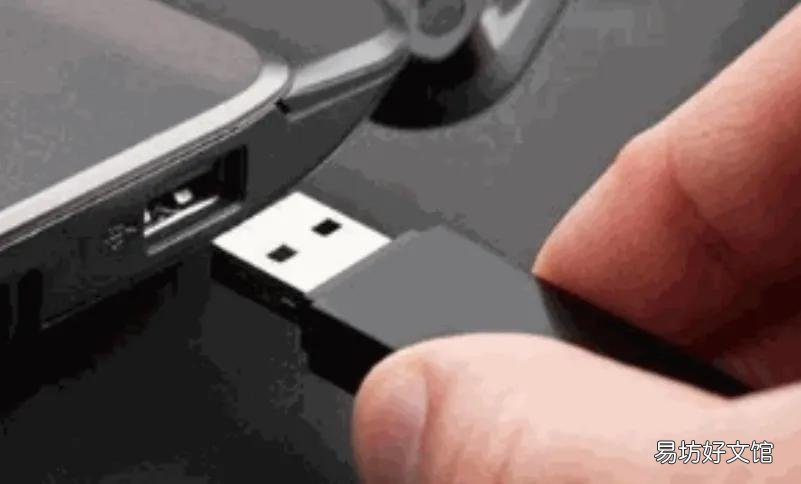
1、插入U盤,在啟動過程中不停按F11鍵,打開啟動菜單 。如下圖:

文章插圖
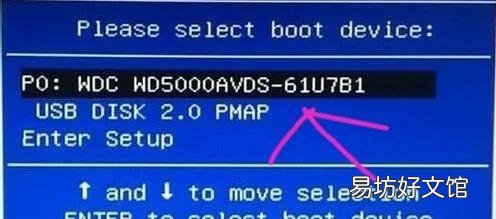
2、在啟動菜單中,DVD表示光盤,USB表示U盤,P0一般是硬盤,選擇U盤選項回車即可 。如下圖:
文章插圖
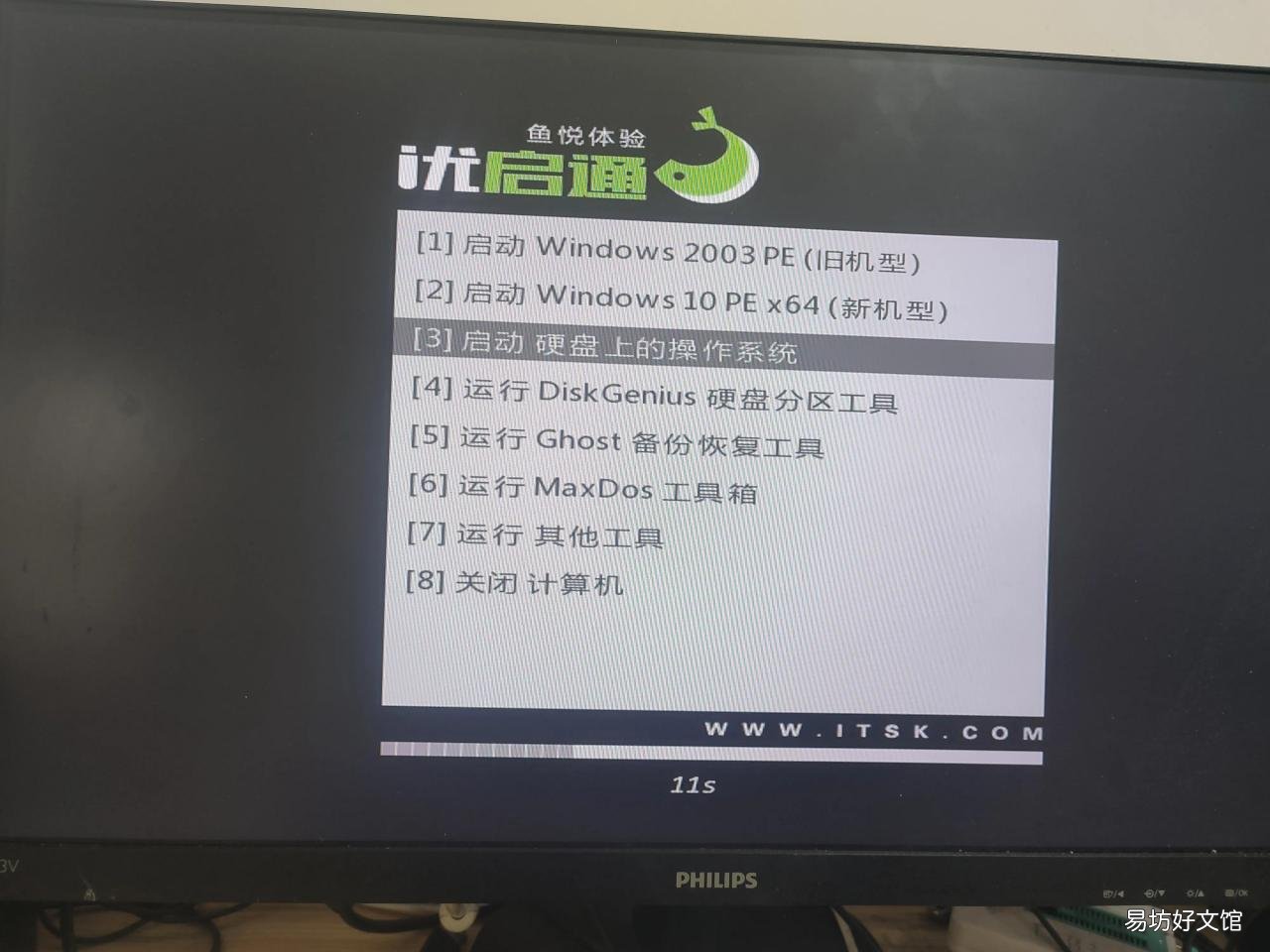
選擇完成之后按回車鍵就會進入到我們的系統部落U盤啟動主菜單界面,如下圖:
文章插圖
【跟著操作1分鐘即可啟動u盤 昂達主板按f幾u盤啟動】 感謝大家支持,覺得有用可以關注點贊
推薦閱讀


- 前列腺理療儀使用方法 基礎操作
- 怎么用微信拍一拍好友,微信拍拍人家怎么操作
- 1分鐘學會添加篩選條件 excel篩選條件怎么設置
- 上班族必備的6個pc截圖技巧 電腦怎么截圖操作方法
- 挖機挖泥塘怎么挖 挖掘機挖泥塘操作步驟
- win7如何用手機上網
- 1分鐘用Word手動繪制流程圖 word一鍵生成流程圖
- 蘋果手機iphone 如何分屏操作
- 手把手教你華為手機正確截圖方法 華為手機長截屏怎么操作
- 山區彎道駕駛技巧 看看老司機怎么操作