
通過在線保存表格文件 。將文件文檔保存在云文檔,可以通過手機或電腦隨時下載使用 。云文件云辦公,助力家居辦公新伙伴,老板再也不用擔心我在家只有手機不能辦公了,送給你們一個大大微笑臉 。

文章插圖
我們來看下在線保存表格步驟:
1、點擊wps右上角的頭像,

文章插圖
2、點擊頭像后彈出來新的頁面中間找到云服務,云服務下面點“管理云空間”即可:

文章插圖
3、新頁面中右側找到添加同步文件夾,手機隨時跨端訪問,點擊下面的【去添加】:

文章插圖
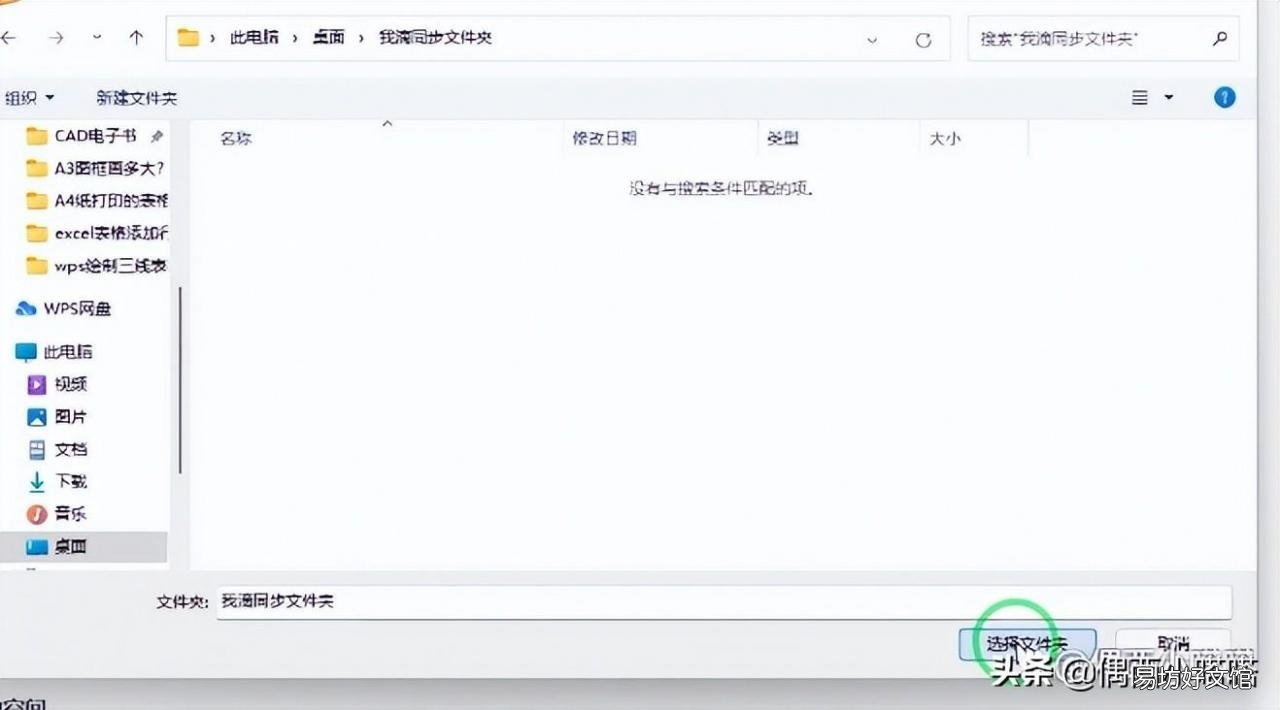
4、點擊彈窗中的選擇文件夾,找到你要同步文件夾(將所有需要同步跨端訪問的文檔都放到這個文件夾里),選擇后確定 。
文章插圖
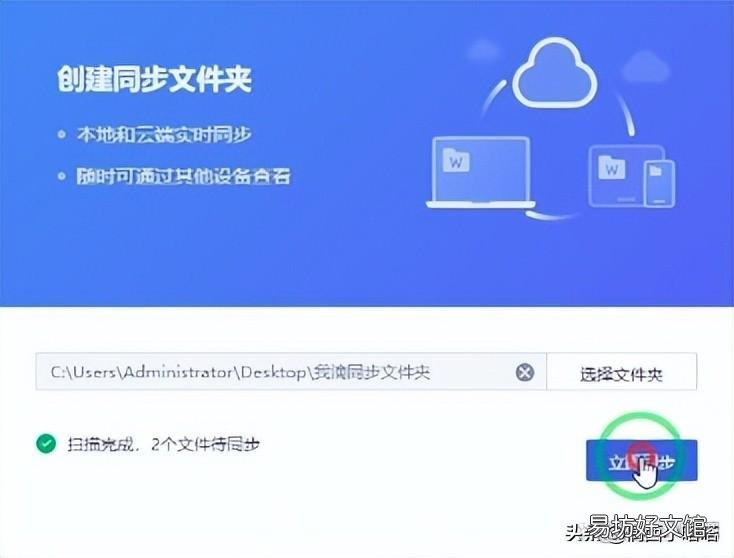
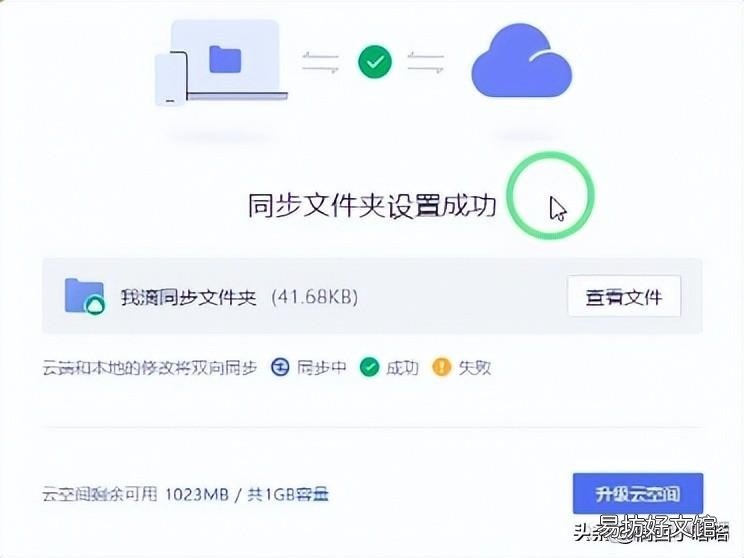
5、選擇完同步文件夾,會返回藍色的彈窗,點擊【立即同步】,同時在左側會提示已經成功同步了幾個文件,ok大功告成!
文章插圖
文章插圖

文章插圖
6、手機打開應用商店,搜索wpsapp,下載安裝即可:

文章插圖
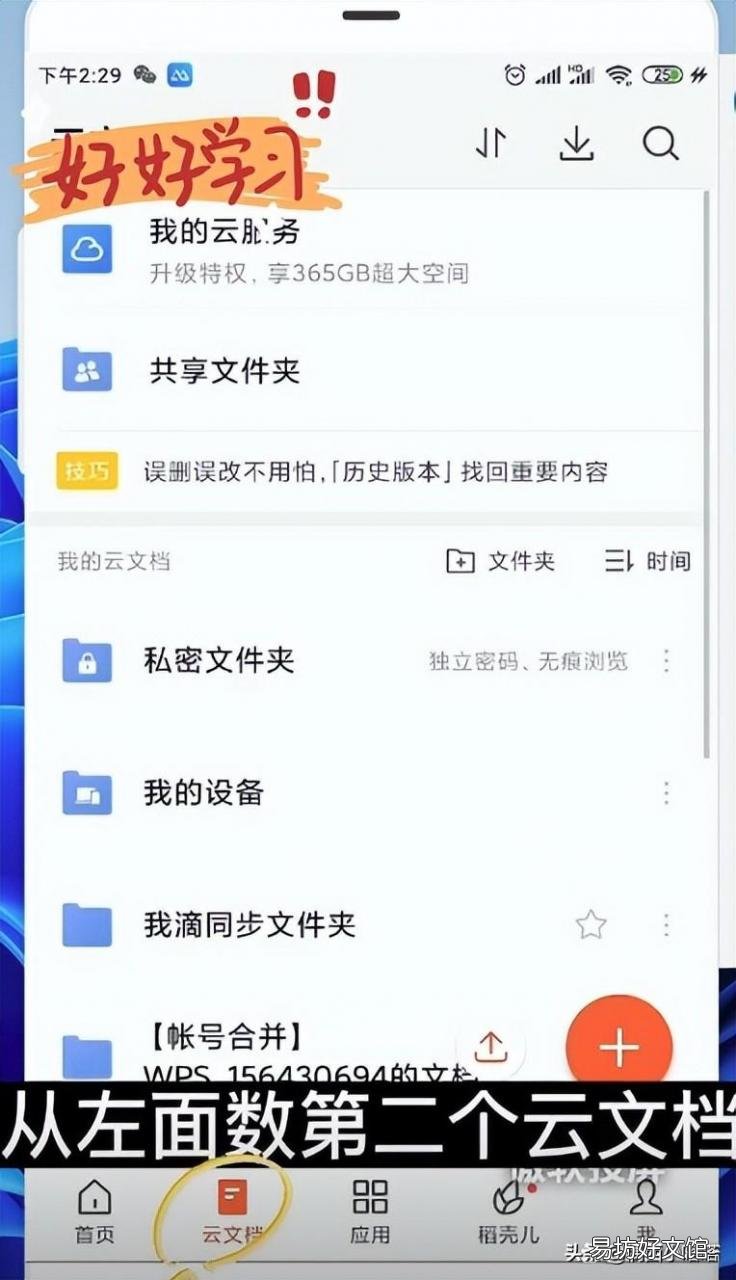
7、安裝后登錄,打開wps office最下方菜單的云文檔,可以參考下圖:
文章插圖
8、進入云文檔后,就可以看到你上一步同步的文件夾名稱,如下圖:

文章插圖
9、打開進入,找到你同步的表格文檔,開始手機辦公吧?

文章插圖
【1分鐘教你快速保存成功 wps文件怎么保存到手機】 工作那么迷人,我愛工作,工作使我快樂!
推薦閱讀


- 一鍵教你快速顯示線寬 cad線寬設置在哪里
- 免費教你一招快速解決home鍵失靈 蘋果home鍵失靈修復方法
- 教你一鍵迅速解鎖全植物 植物大戰僵尸花園什么時候解鎖
- 如何除去鞋內臭味 怎么快速除去鞋內腳臭味
- 教你電腦自帶的三種截屏方法 windows10怎么截圖快捷鍵
- 手把手教你導入全流程 蘋果手機通訊錄怎么導入到卡
- 教你免費白嫖加速器 國外加速器免費使用
- 只需30秒快速設置文件夾密碼 給文件夾加密碼怎么加
- 教你一鍵快速配對連接 安卓手機怎么連接airpods耳機
- 1分鐘免費更換字體的軟件 微信怎樣換字體風格