
相信不少朋友現在使用的電腦系統都是win10了,是的win10系統無論從視覺上或者總體性能都比win7有大大的提升!但是細心的朋友也肯定發現了,win10取消了之前win7的控制面板打開式,需要從設置中心才能打開,這給用戶帶來很不好的體驗,那么今天我們就來教大家4種方法打開win10控制面板!NO1 資源管理器打開控制面板
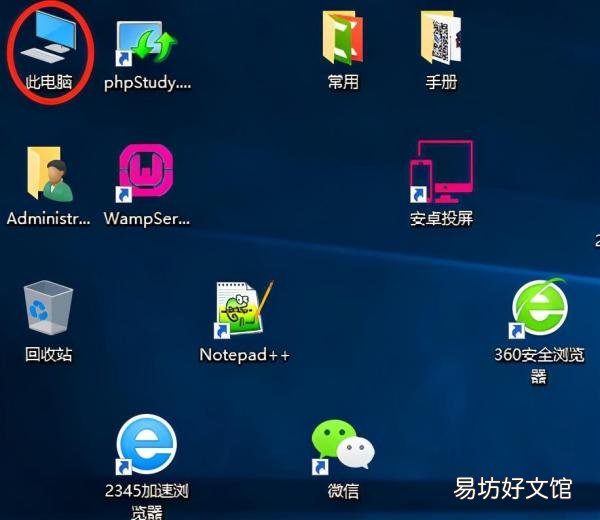
打開桌面上的此電腦
文章插圖
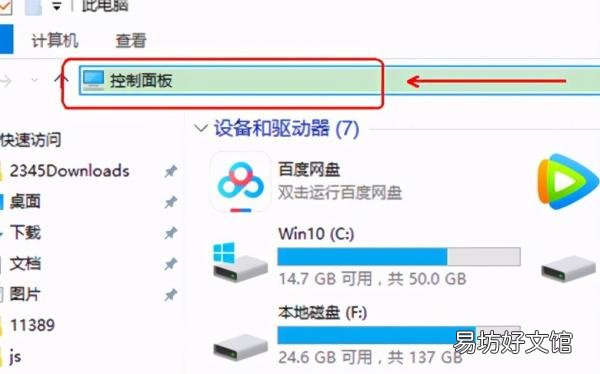
接著在地址欄輸入“控制面板”按下回車
文章插圖
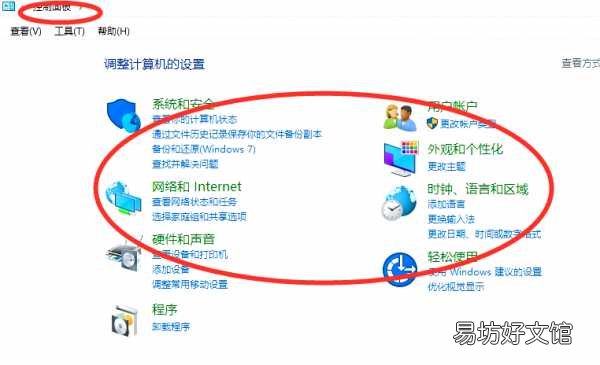
此時你會發現久違的控制面板出現在我們眼前了!
文章插圖
NO2 通過運行命令“control”打開控制面板
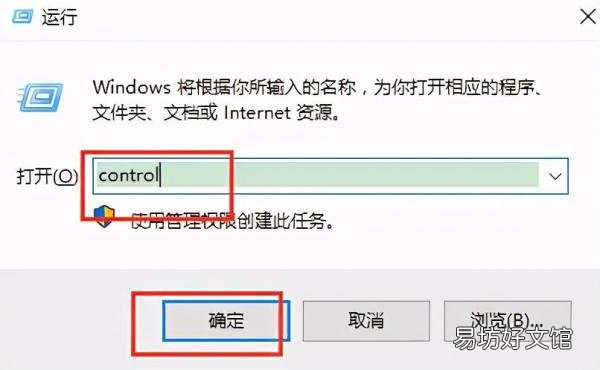
首先按下 “win鍵(鍵盤上田字格圖標的安靜)”+“R”打開運行窗口
文章插圖
在輸入框輸入“control”點擊確定即可打開控制面板!

文章插圖
NO3 通過搜索打開控制面板
鼠標左下角田字格,點擊鼠標左鍵,打開搜索界面

文章插圖
在搜索框輸入“控制面板”,按下回車,也可以快速打開控制面板!

文章插圖
NO4 通過桌面個性化打開控制面板
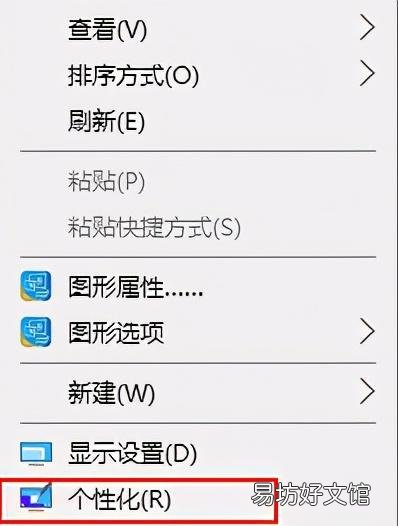
在桌面上單擊鼠標右鍵,找到個性化
文章插圖
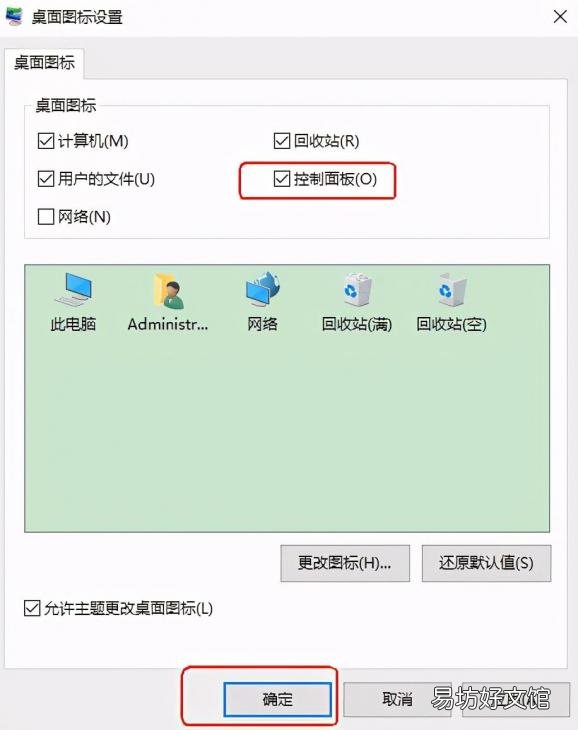
打開個性化找到主題點擊主題點擊右邊桌面圖標設置

文章插圖
打開后我們找到控制面板,在框框前打上勾,點擊確定
文章插圖
此時我們就能在桌面上看到控制面板出現了,點擊這個控制面板就可以進行一系列操作了!

文章插圖
【4種打開win控制面板的方法 電腦控制面板怎么打開】 以上就是win10打開控制面板的4種具體操作方法,相信聰明的你一定學會了吧!如果對你有幫助歡迎轉發,讓更多的人了解,如有不足之處歡迎提出寶貴意見!
推薦閱讀


- ppt觸發器如何制作 這樣做
- rpm格式的文件用什么打開
- 教你4種方式快速查詢交通卡信息 上海交通卡余額查詢方法
- 一文揭曉兩者的使用優缺點 win10企業版還是專業版流暢
- 藍牙設置在哪 怎么開啟
- 30秒教你快速查詢密碼 win10查看wifi密碼方法
- 微信第一次被封怎么解不開
- 教你4種必能開門的方法 美的洗衣機打不開門怎么處理
- 怎么打開pdf文件
- 為什么打開相機卻說無法連接相機