
Ps:注冊很簡單,不需要日本信用卡什么的,但網絡加載非常慢,需要耐心等待 。
廢話不多說,直接開始教程:
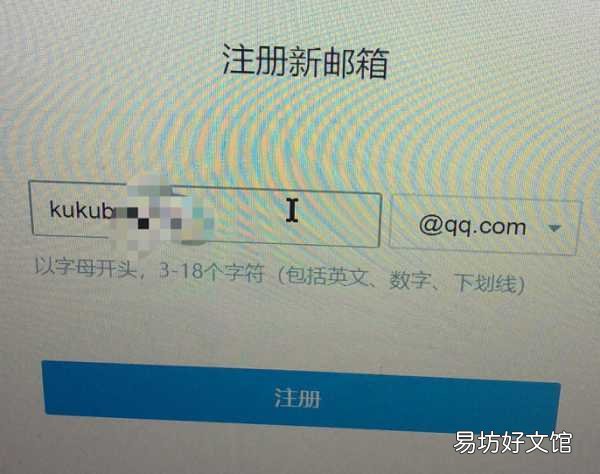
第一步:先注冊一個沒有登錄過蘋果任意地區的郵箱,我選擇的是WX掃碼注冊qq郵箱;
文章插圖
新注冊郵箱,如果有空閑的,可以略過這一步
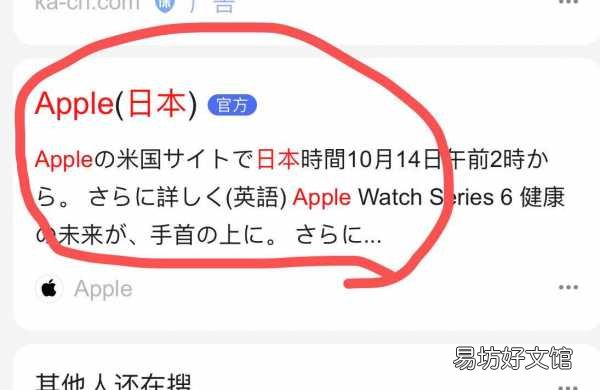
第二步:在瀏覽器搜索蘋果日本
文章插圖
前面這幾步建議使用wifi操作,自帶瀏覽器搜索蘋果日本
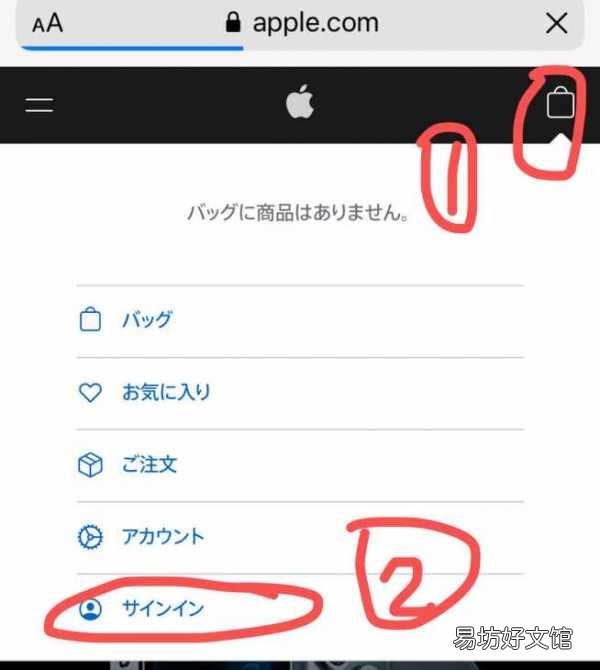
第三步:進入后點擊右上角
文章插圖
先點右上角購物袋圖標,然后點人的這個圖標
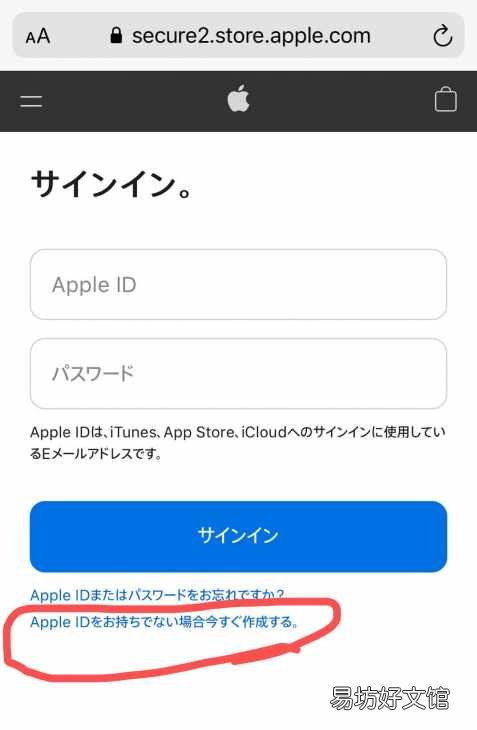
第四步:點擊紅圈位置,注冊日本id
文章插圖
【一文免費注冊日本蘋果id教程 如何注冊日本蘋果id賬號】 點擊紅色框框的id注冊
第五步:使用輸入法的特殊符號,平假字隨便輸入日本字,郵箱就是你新注冊的那個郵箱,號碼選擇+86中國本土加上你能收短信的號碼,密碼是必須有:大寫字母,一個特殊字符,比如:Pbyy0415.【八個字符吧,我忘了】如下圖所示,做完下面這一步,日本id算注冊好了,然后會有驗證,一個是發給你郵箱的驗證碼,一個是你輸入的中國號碼的短信驗證碼 。
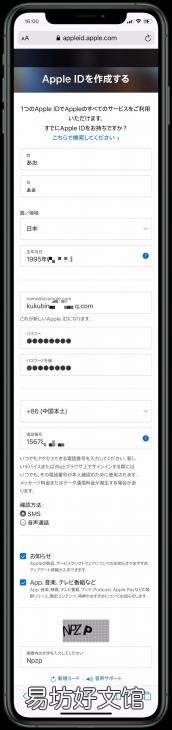
文章插圖
——————–以上是注冊蘋果日本id的教程———————
——————-下面是完善蘋果日本id賬號教程——————
第六步:搜索itunes,然后找到下圖紅圈模樣的鏈接,點進去;
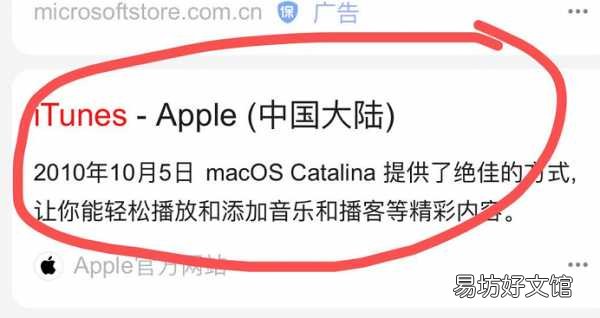
文章插圖
第七步:進進去后繼續操作:右上角-賬戶,登錄你剛才注冊號的id,一樣需要驗證碼 。
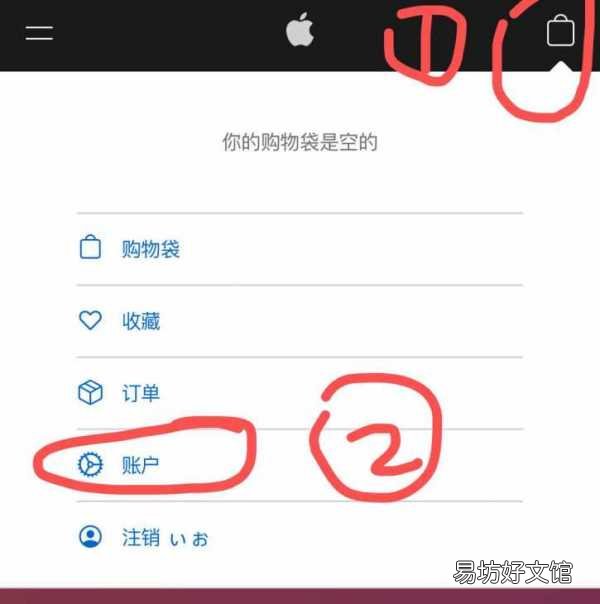
文章插圖
先點右上角購物袋的圖標,然后出現賬戶選項
第八步:登錄進來后,點Apple ID設置,然后再一次登錄你剛才注冊號的id【建議切換到4G網絡】
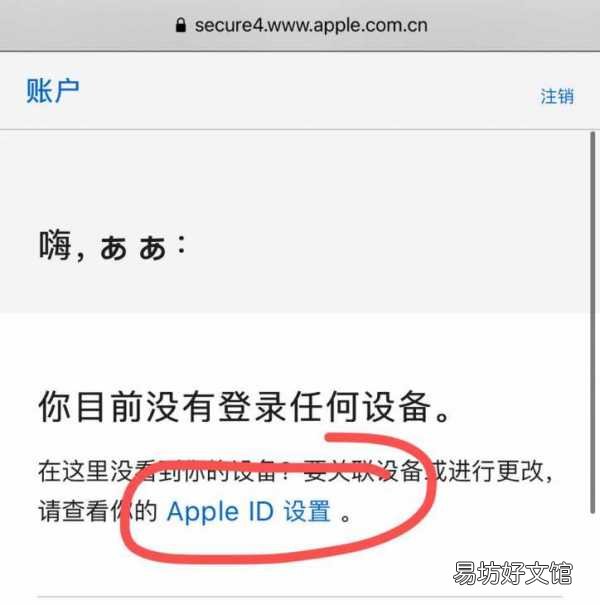
文章插圖
登錄進來后,點apple id設置,建議更換4g網絡操作
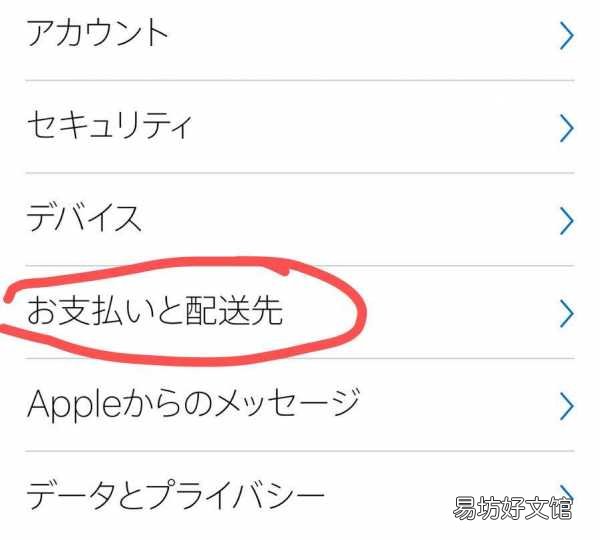
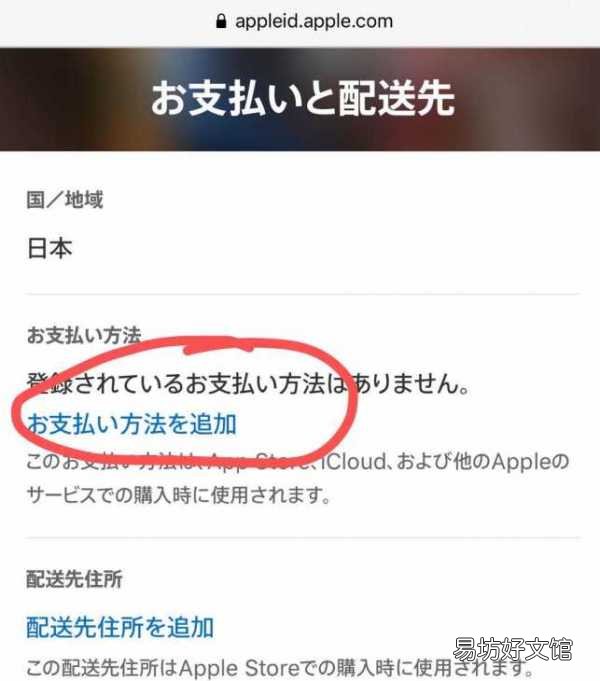
第九步:按選擇,中文是顯示:付款和送貨,添加付款方式 。日文如下
文章插圖
進入apple id設置后,先點這個選項,中文是顯示付款和收貨
文章插圖
這是進去后第二部操作,中文是添加付款方式 。
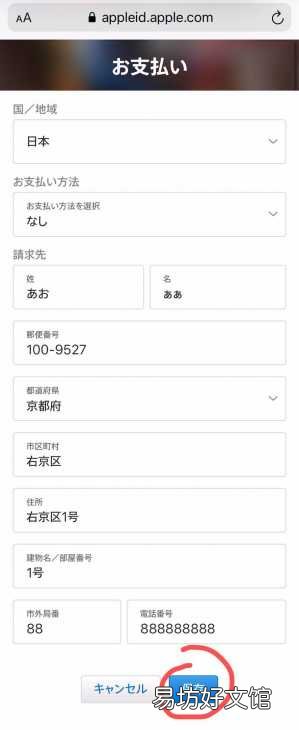
第十步:按照下圖一樣填寫,然后保存即可 。
文章插圖
最后一步,按我圖上寫的一樣就可以,保存
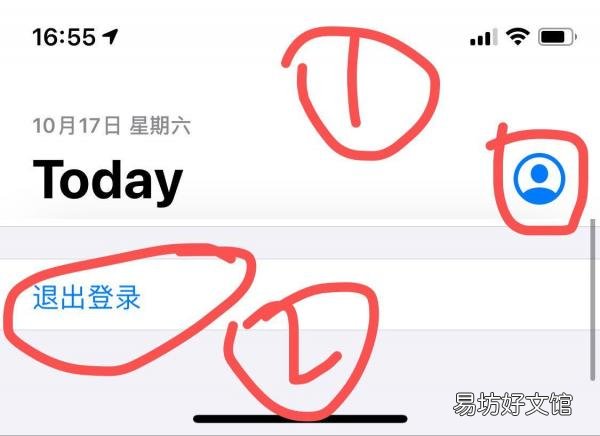
第十一步:退出你的apple store賬號,登錄你剛注冊好的賬號,怎么退出,進入app store-右上角人物頭像,然后拉到最后面有退出登錄 。
文章插圖
就是更新軟件頁面,往最后滑,就可以退出登錄了
第十二步:登錄你剛注冊好的蘋果日本id后,會出現一個選項,按圖選擇右邊那個 。
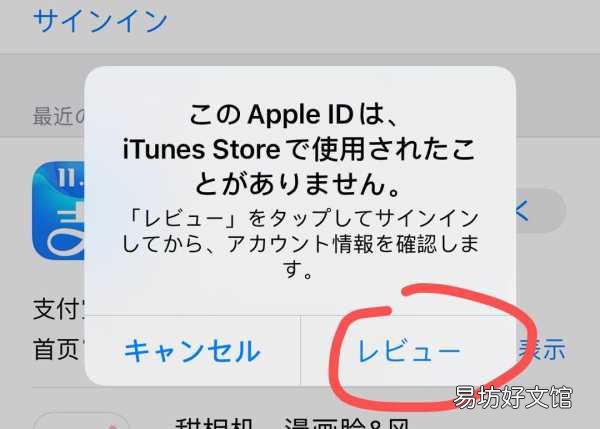
文章插圖
選擇紅圈這個
第十三步:操作玩12步后,還有一個操作,就是下圖,先同意,然后在點右上角 。
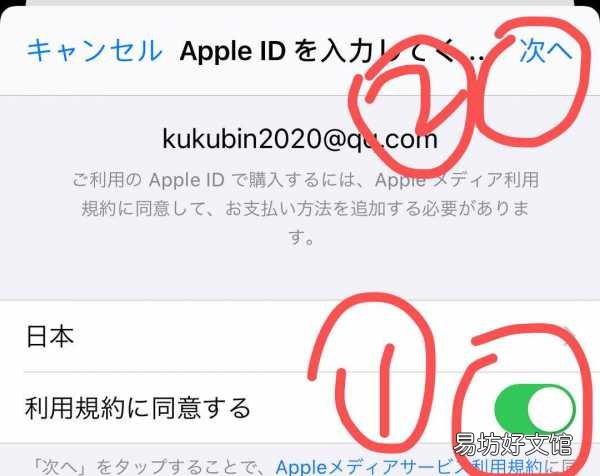
文章插圖
先按圖操作第一,然后第二即可
第十四步:紅圈部分依舊是亂打平假字,這次只需要填寫紅圈內的文字即可 。然后點右上角 。
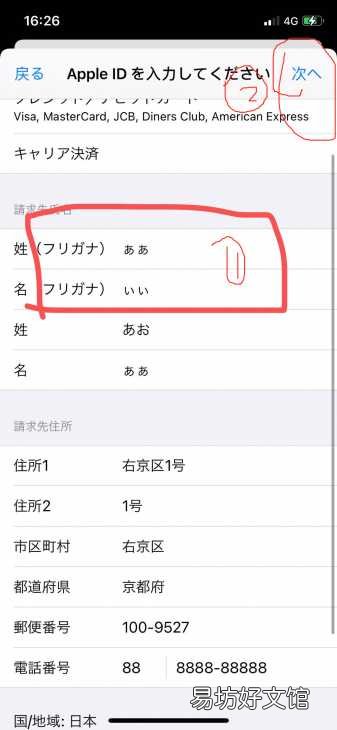
文章插圖
紅圈內依舊亂打平假字,其他不用管,然后點右上角
第十五步:蘋果日本id注冊最后一步,點藍色圈圈即可 。
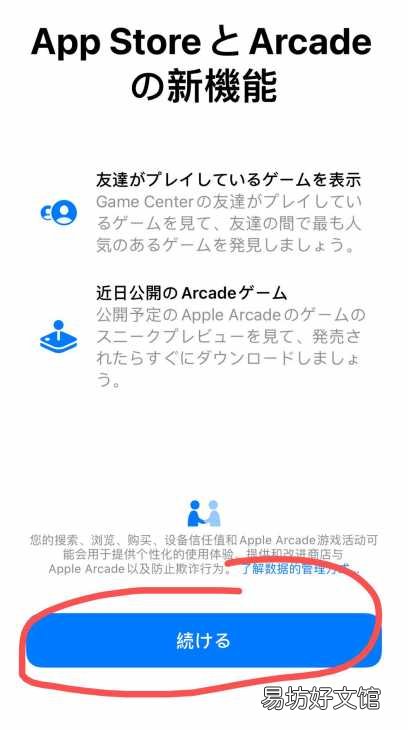
文章插圖
點這個藍色按鈕
——————–下面是預約lol日服手游的教程———————
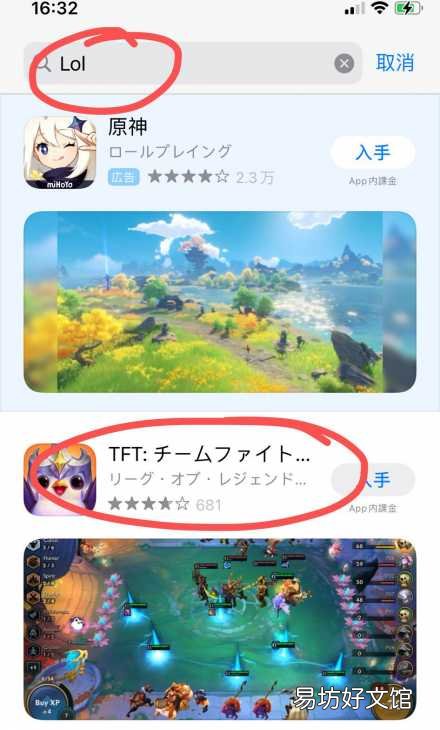
第一:開始預約,在搜索框:搜lol,然后進云頂tft 。
文章插圖
進云頂手游頁面
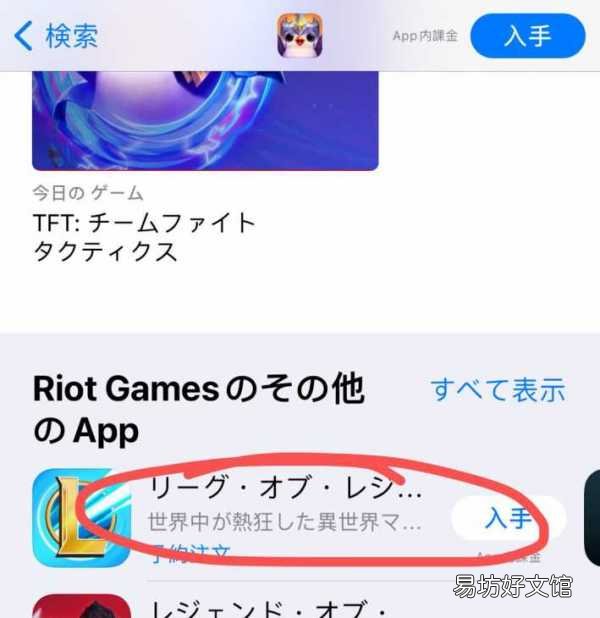
第二:進tft,滑到最后面就可以看到lol手游了,
文章插圖
進云頂手游頁面后,往后面滑
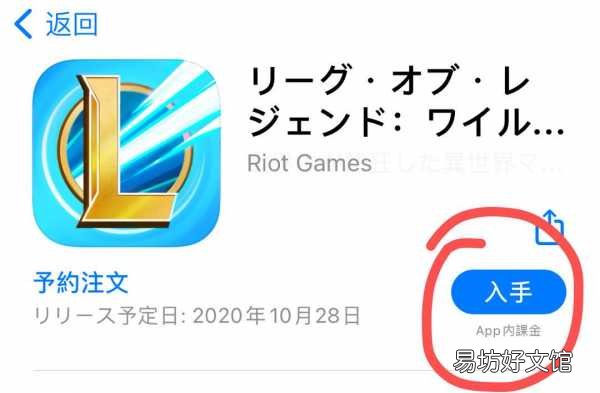
第三:點入手進去,
文章插圖
點擊入手
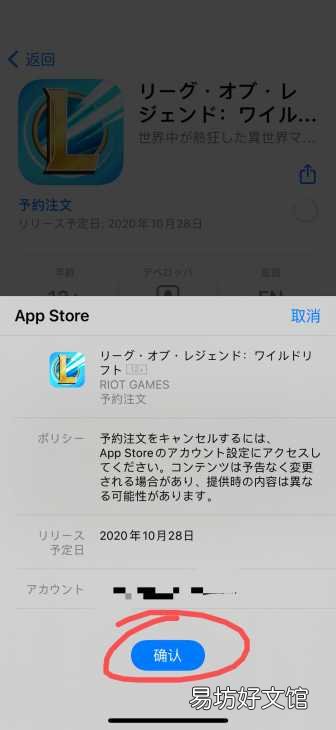
最后:輸入你注冊的蘋果日本id密碼,還有手機驗證碼就可以了 。
文章插圖
點擊確認即可完成所有操作
最后寫給大家:寫這玩意不容易,關注+點贊才是我的動力,謝謝了!
推薦閱讀


- 一文教你正確的騎馬方法 我的世界如何騎馬教程
- 釘宮理惠是什么意思
- 一文教你撰寫職業規劃書范文 個人職業目標怎么寫簡短
- 種子島航天中心有幾個發射區
- 日本哪里不需要簽證
- 為什么日本人都打透明傘
- 一文帶你全面了解海豚 海豚吃什么食物有哪些
- 怎么分辨是不是日本原裝進口汽車
- 一文帶你了解火災自動報警器 火災報警器的檢測和維保內容
- 一文教你正確清理筆記本風扇方法 筆記本風扇怎么清灰