
生活中總有些照片很模糊
如何才能讓照片變得清晰呢?
其實非常簡單
只需一個六步就可以搞定!
今日小編就帶著大家
一起來學習一下吧!
第一步
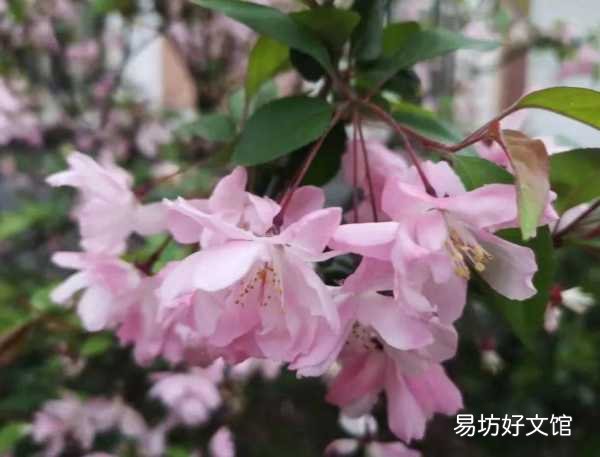
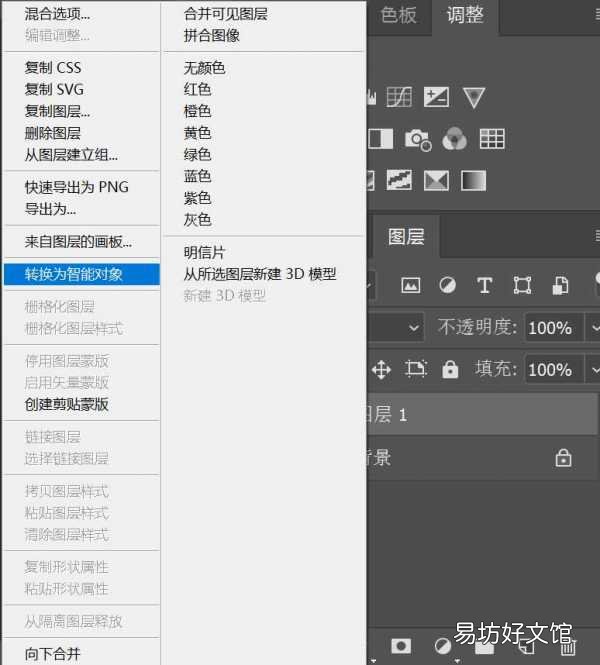
打開PS插入圖片,輸入快捷鍵Ctrl+J復制一個圖層,并把復制的圖層右擊轉換為智能對象 。
文章插圖
文章插圖
第二步
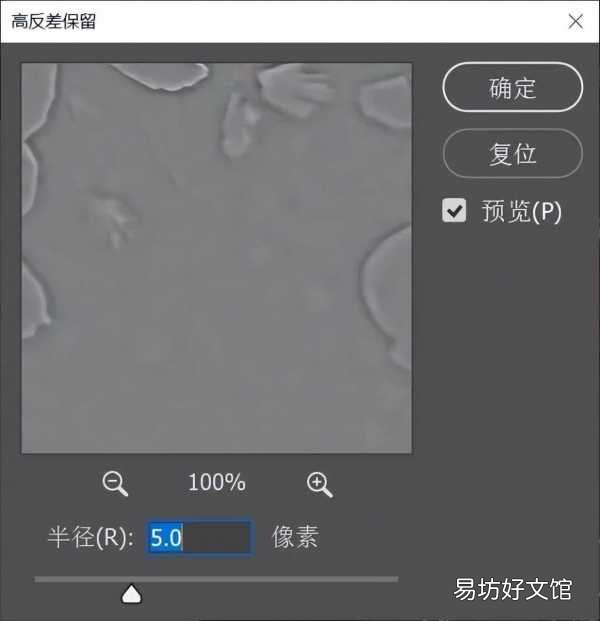
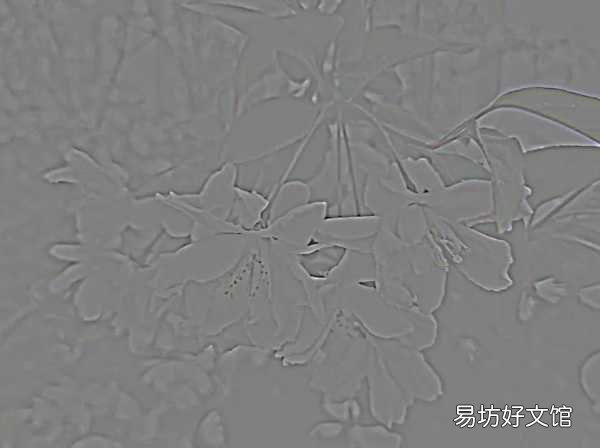
在第一圖層執行【濾鏡-其他-高反差保持濾鏡】,會彈出調整窗口 。高反差保留濾鏡主要保留圖像中顏色的交界處和明暗對比,即輪廓明顯的地方會被保留,半徑越小顏色越相似;半徑越大,原始圖像的細節保留越多,色差越大 。設置半徑時,觀察畫面,在保證色差的情況下,盡可能放大半徑 。在該步驟中,銳化圖像的邊緣輪廓線由高反差保持 。
文章插圖

文章插圖
第三步
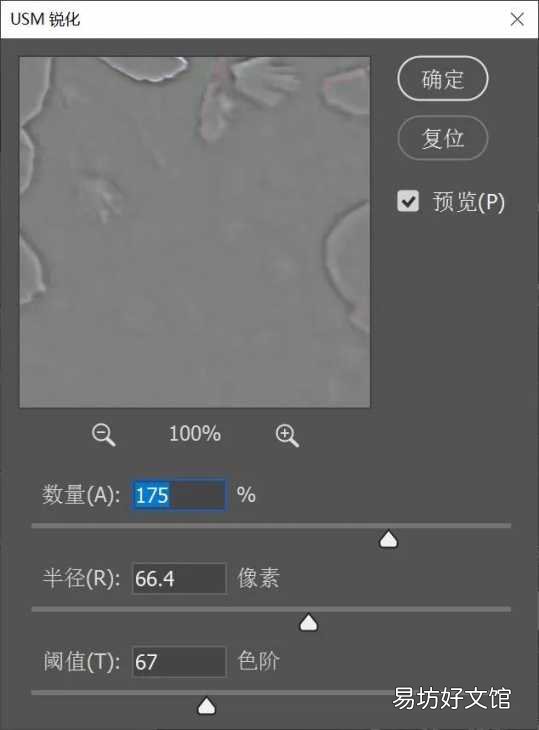
然后在圖層1上執行【濾鏡-銳化-—USM銳化】;USM銳化濾波器可以通過增強相鄰像素之間的對比度來聚焦模糊的圖像 。簡單來說就是讓畫面模糊的部分變得清晰,所以銳化濾鏡的作用就是讓模糊的畫面變得清晰 。在彈出窗口中設置參數 。數量:用于調整銳化程度 。數值越大,銳化效果越明顯 。半徑:用于設置圖像輪廓周圍的銳化范圍 。值越大,銳化效果越明顯 。閾值:用于設置銳化相鄰像素必須達到的最小差值;調整參數時,不能過大,否則會產生噪音 。
文章插圖
文章插圖
第四步
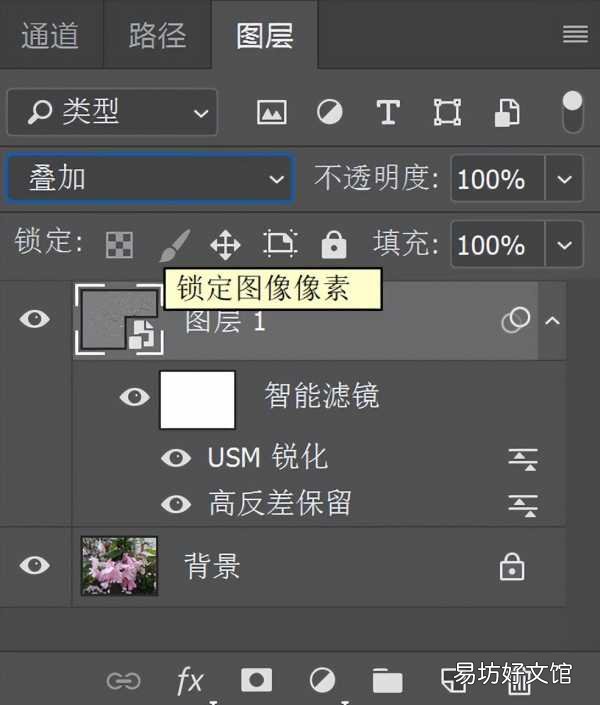
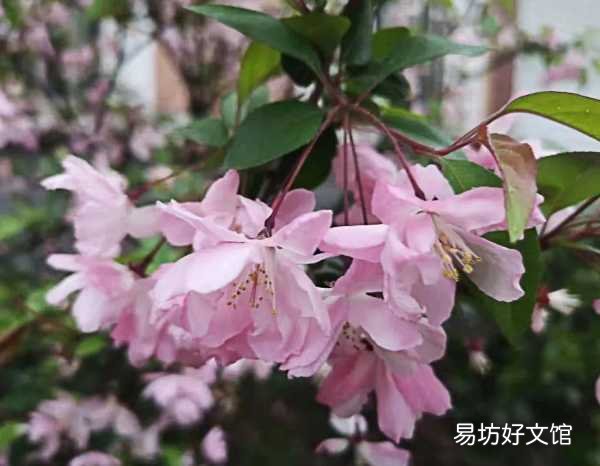
調整完成后,單擊確定,回到圖層面板中,修改圖層混合模式為疊加 。
文章插圖
文章插圖
第五步
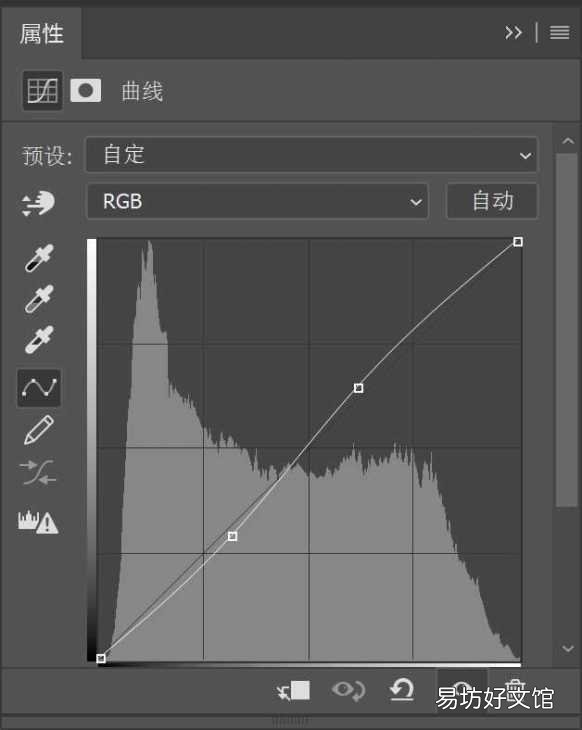
單擊調整圖層,選擇曲線命令,提亮畫面,讓圖片不那么暗沉 。
文章插圖
文章插圖
最后一步
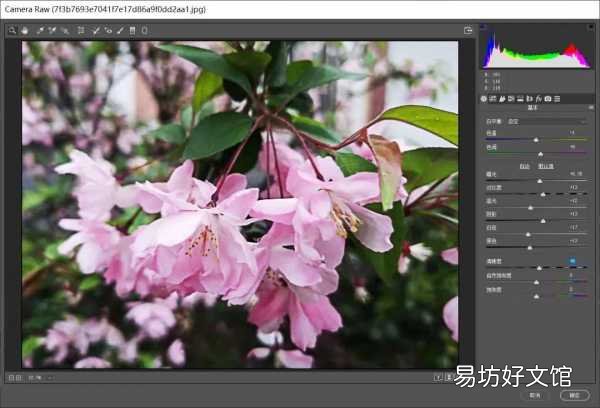
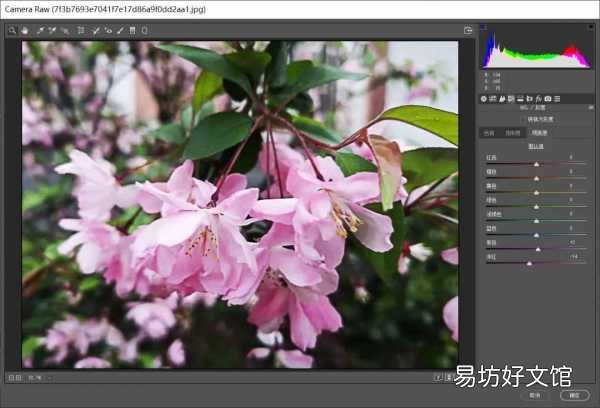
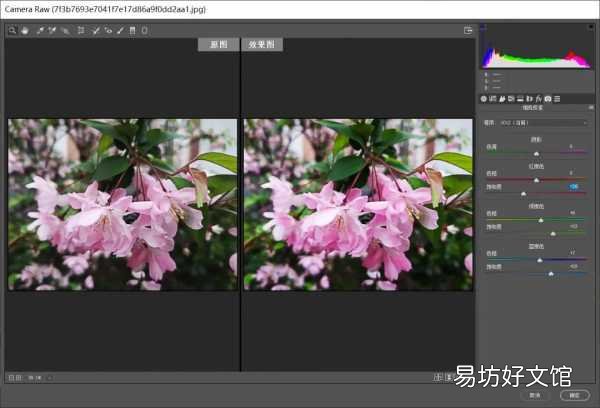
最后按快捷鍵Ctrl+Alt+Shift+E合并圖層,執行【濾鏡-相機Raw濾鏡】給圖片上色 。參數可以參考下圖:
文章插圖
文章插圖
文章插圖
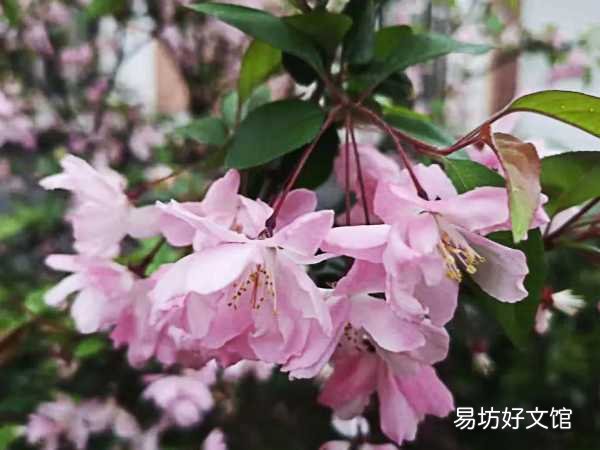
處理之后
單擊確定回到PS界面中
照片就處理完成了
是不是很簡單呢!
是不是小白也很容易上手呢
更多好用技巧
【6步教你調整照片清晰度 怎么提高照片清晰度】 請見后續分享~
推薦閱讀


- 簡單5步教你快速暢玩地圖 冰封王座地圖太大不能玩怎么辦
- 教你3種方法一鍵轉發 語音怎么轉發給別人
- 簡單5步教你設置鎖屏時間 怎么更改電腦鎖屏時間
- 教你一鍵調整瞬間流暢絲滑 蘋果卡頓三步解決方法
- 一文教你輕松調整硬盤分區 電腦分盤怎么合并
- 四鍵電子表怎么調鬧鐘
- 免費教你一招解決指紋失靈 手機指紋突然用不了了是為什么
- 教你制作一個簡單的別墅 迷你世界的房子怎么建別墅
- 從零開始教你創建一個qq群 怎樣建QQ群聊
- 教你一招快速秒解各種問題 蘋果7p怎么強制重啟