
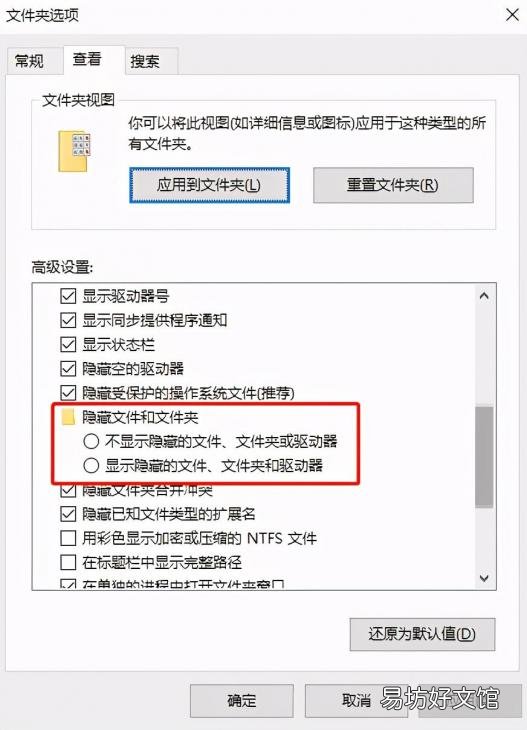
癥狀:電腦不顯示隱藏文件,文件夾選項中“顯示/不顯示隱藏的文件、文件夾和驅動器”狀態無法修改或修改完不能保存 。
文章插圖
解決方法:
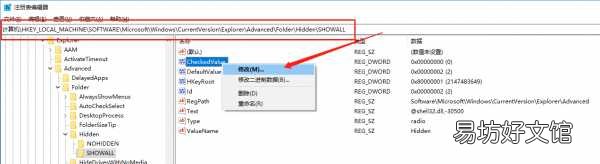
使用win+r組合鍵打開運行工具,輸入regedit打開注冊表,找到以下鍵值:
計算機\HKEY_LOCAL_MACHINE\SOFTWARE\Microsoft\Windows\CurrentVersion\Explorer\Advanced\Folder\Hidden\SHOWALL
文章插圖
打開后找到“CheckedValue”,并在上面右鍵-修改,將數據數值由“0”改為“1”,然后關閉注冊表 。
【手把手教你調出隱藏文件夾 win10顯示隱藏文件夾不管用】

文章插圖
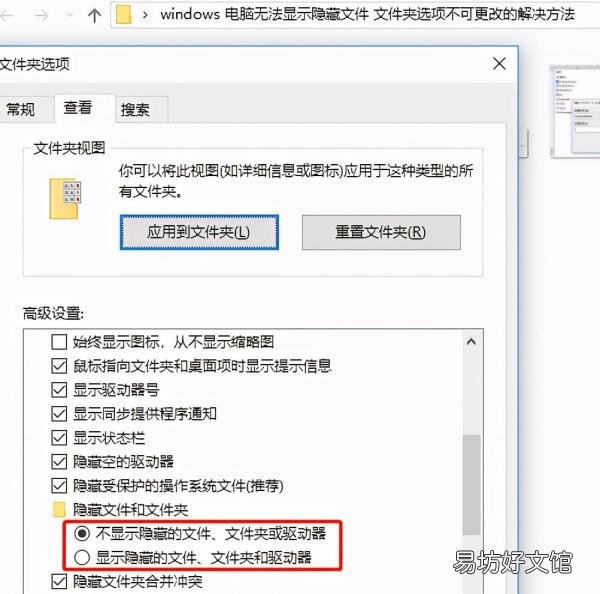
我們再次打開文件夾選項就可以看到默認為“不顯示隱藏的文件、文件夾和驅動器”,我們可以維持現狀或者可以修改為“顯示隱藏的文件、文件夾和驅動器”均可 。
文章插圖
反之亦然,如果我們不想其他人亂修改這一項,我們也可以打開注冊表,將“CheckedValue”的值改為“0”,那么文件夾選項的這個地方就會不可更改,請注意,修改值的時候留意一下文件夾選項中的狀態,如果你之前是“不顯示隱藏的文件、文件夾和驅動器”狀態,那么將“CheckedValue”的值改為“0”之后,狀態依舊為“不顯示隱藏的文件、文件夾和驅動器”;反之,如果之前是“顯示隱藏的文件、文件夾和驅動器”狀態,那么將“CheckedValue”的值改為“0”之后,狀態為“顯示隱藏的文件、文件夾和驅動器”,有興趣的朋友可以試一試~~~
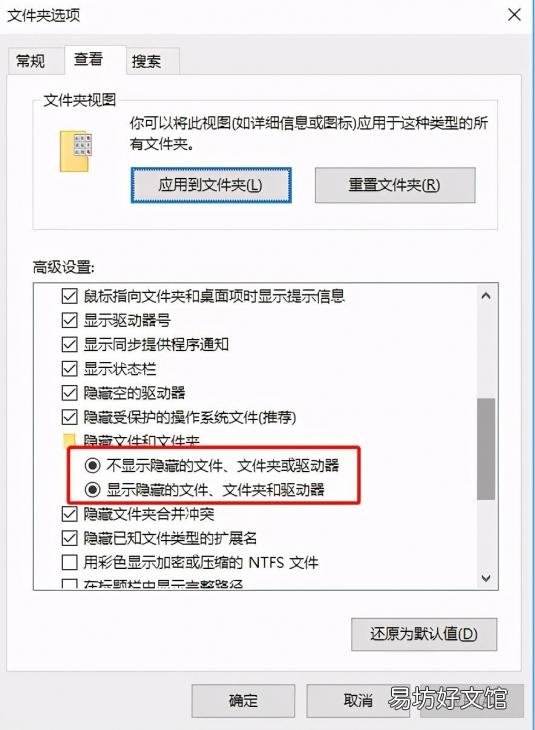
好玩的:如果我們將“CheckedValue”的值改為“2”,那么在文件夾選項中我們會同時選中或者同時取消兩種狀態,具體表現不清楚,建議是不要亂改 。
文章插圖
便捷方法:
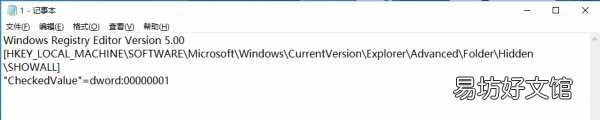
新建一個.txt文本文檔,將下面的內容復制到文本文檔里,
Windows Registry Editor Version 5.00
[HKEY_LOCAL_MACHINE\SOFTWARE\Microsoft\Windows\CurrentVersion\Explorer\Advanced\Folder\Hidden\SHOWALL]
“CheckedValue”=dword:00000001
文章插圖
保存后,修改文本文檔的后綴名“.txt”為“.reg”,然后雙擊即可 。
特殊情況,部分殺毒軟件會有保護注冊表的功能,當你修改注冊表時,殺毒軟件的日志會記錄你的操作,甚至于過一段時間會將注冊表恢復至你修改注冊表之前的狀態,遇到這種情況請先關閉殺毒軟件的注冊表保護功能再修改注冊表 。當然,修改完之后不要忘記再打開,有殺軟的保護,對普通用戶來說還是很有意義的 。
文章插圖
推薦閱讀


- 教你4種常用的鞋帶系法 雙鞋帶的穿法圖解步驟
- 手把手教你解除打印機脫機狀態 打印機脫機怎么連接
- 教你搭建一個網站完整步驟 虛擬主機搭建網站教程
- 教你1分鐘免費做出透明頭像 一鍵生成透明頭像軟件
- 5分鐘教你免費搭建一個網站 免費個人網站建站要多久
- 免費教你3種方法恢復照片 手機誤刪照片如何恢復
- 1分鐘教你正確的調節方法 西門子冰箱調節溫度怎么調
- 1分鐘教你iphone微信多開 jabizb的微信多開應用分身
- 教你一鍵把消息群發給全部好友 微信怎么群發給所有人
- 手把手教你正確設置密碼步驟 蘋果怎么設置鎖屏密碼教程