
由于iOS系統的封閉性,蘋果手機自定義鈴聲需要在電腦上利用iTunes轉換設置,讓很多iPhone用戶頭疼 。今天,小編分享一個在蘋果手機上直接搞定iPhone鈴聲的小方法,特別簡單,我們一起來看一下吧 。
文章插圖
1. App Store下載應用
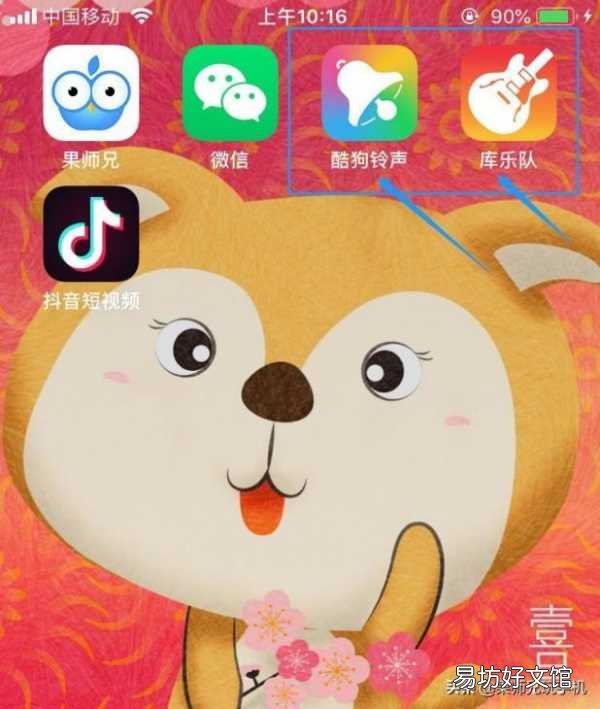
首先,我們需要在iPhone的應用商店下載兩款免費的APP:【酷狗鈴聲】和【庫樂隊】
文章插圖
2. 挑選鈴聲
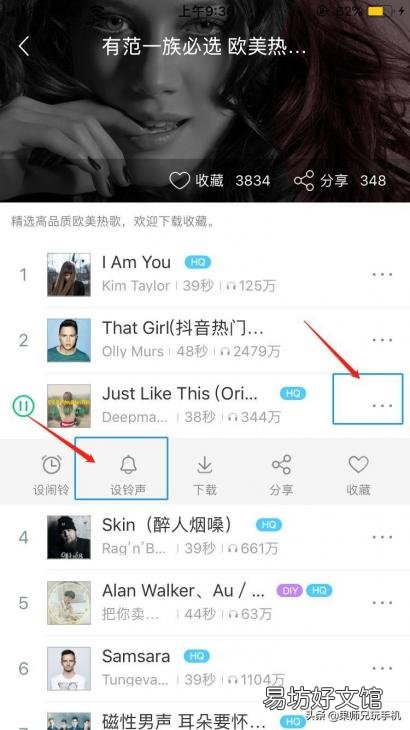
進入【酷狗鈴聲】App,挑選鈴聲后點擊【設鈴聲】,選擇【拷貝到‘庫樂隊’】
文章插圖
3. 添加至iPhone鈴聲庫中
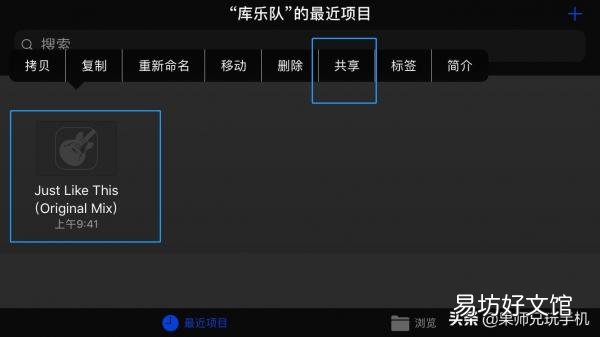
iPhone將跳轉至【庫樂隊】應用界面,長按文件,選擇【共享】
文章插圖
選擇【電話鈴聲】

文章插圖
我們可以提前在【庫樂隊】軟件中裁剪鈴聲,或者直接點擊【繼續】系統自動調整
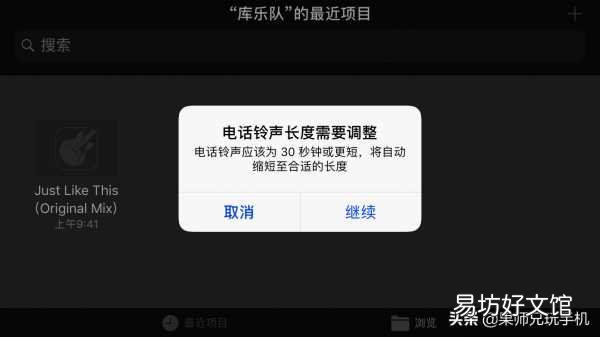
文章插圖
【導出】音樂
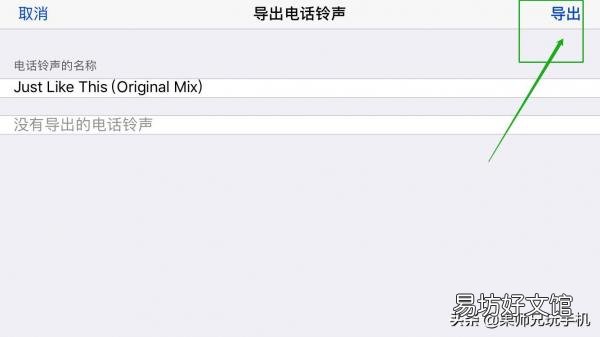
文章插圖
4. 設置iPhone鈴聲
導出完成后,在蘋果手機路徑【設置】【聲音】【電話鈴聲】中勾選我們剛剛添加的鈴聲就搞定啦 。
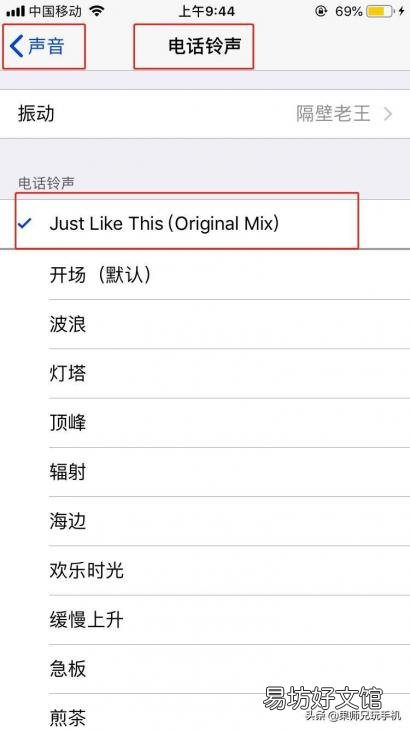
文章插圖
【10秒教你自定義更換iPhone鈴聲 蘋果手機庫樂隊怎么設置鈴聲】不用電腦,不下載iTunes,在蘋果手機上直接這樣設置鈴聲是不是方便很多呢?建議收藏或轉發給有需要的iPhone小伙伴哦 。不過小編喜歡將iPhone設置為振動模式,你是用的iPhone經典鈴聲還是喜歡自定義鈴聲呢?歡迎留言,更多最新最實用的蘋果手機資訊或技巧可以關注我們哦 。
文章插圖
推薦閱讀


- 10秒教你強制解綁微信手機號 2023微信手機解綁不了怎么辦
- 怎樣做鮮肉包子 十二個步驟教你學會做出美味的鮮肉包子
- 教你如何用楊梅泡酒,鎖住時間的味道
- 教你如何關閉電腦縮略圖顯示功能
- 廚師長分享地三鮮的家常做法,廚師長教你做素菜地三鮮茄子土豆
- 教你這8招應對考前焦慮情緒 怎樣緩解考前緊張焦慮小妙招
- 手把手教你正確連接步驟 無線攝像頭怎么連接手機
- 免費教你注冊2個微信號方法 一個手機號可以申請幾個微信
- 1分鐘教你正常調整手機字體大小 oppo字體大小設置方法
- 衣服粘毛誰還買滾筒?教你一招,用一根搟面杖快速去毛絮,太棒了