
電腦上的圖片只顯示圖標不顯示縮略預覽圖怎么辦呢?今天帶來操作方法 。
文章插圖
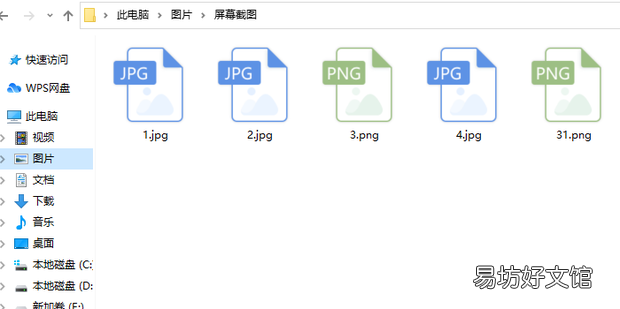
電腦上的圖片只顯示圖標不顯示縮略預覽圖怎么辦1、在文件夾中圖片不能看縮略圖只顯示圖標 。
文章插圖
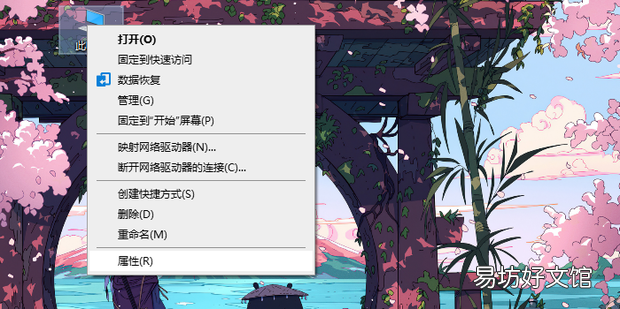
2、此時需要在桌面找到此電腦 。

文章插圖
3、右鍵選擇屬性 。
文章插圖
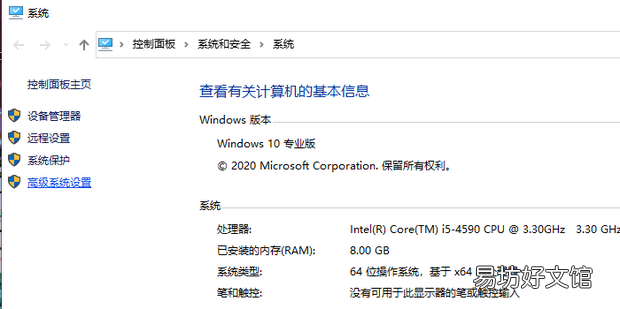
4、在控制面板中找到高級系統設置 。
文章插圖
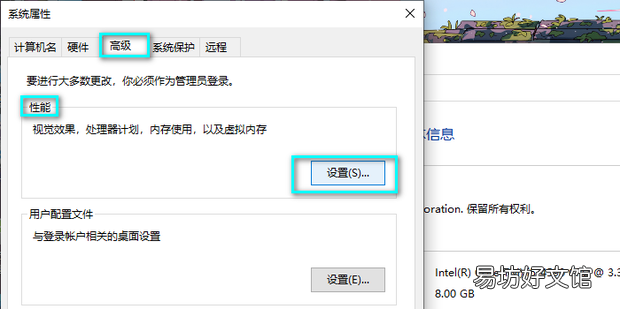
5、選擇高級——性能——設置 。
文章插圖
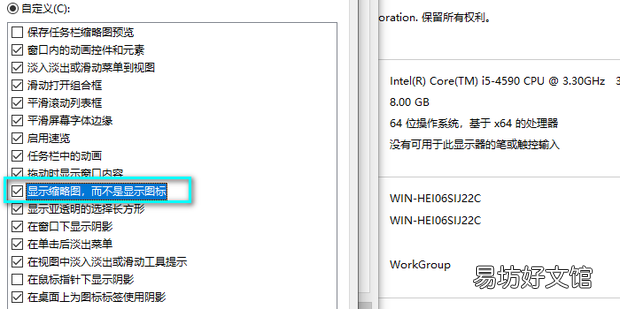
6、將下方顯示縮略圖而不是顯示圖標勾選后確定 。
文章插圖
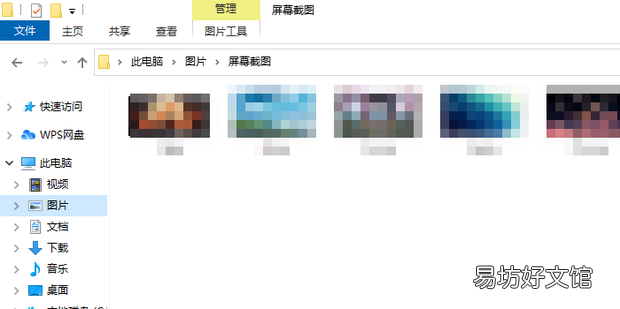
7、返回文件夾查看,圖像已經能顯示縮略圖了 。
文章插圖
推薦閱讀


- 姜黃適合什么膚色的人
- 瞬間被點贊的句子 瞬間被點贊的句子精選
- 意大利是什么樣的藝術風格
- 碎冰怎么做
- 推薦下比較好的文學刊物
- 求成語別有洞天的意思
- 土夫子的意思是什么
- 妻子的哥哥叫什么
- 日常健康常識你知道多少呢
- 愛人的撫摸和擁抱對你有什么好處?