
如何打開電腦攝像頭并用其錄制視頻?一起來探究 。
【如何打開電腦攝像頭并用其錄制視頻】

文章插圖
如何打開電腦攝像頭并用其錄制視頻1、點擊左下角的搜索框 。

文章插圖
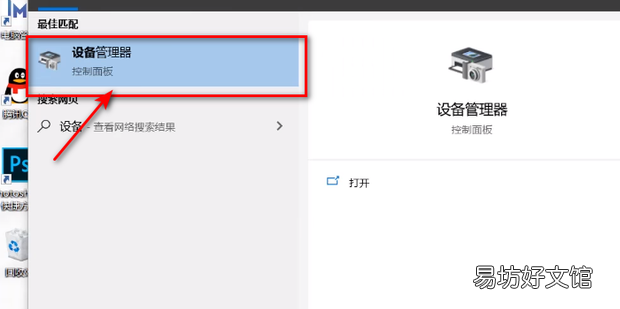
2、搜索設備管理器 。
文章插圖
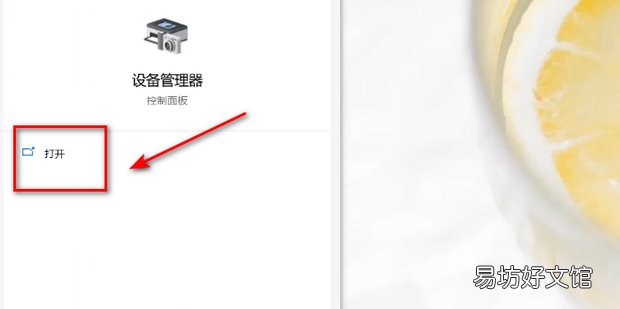
3、點擊打開 。
文章插圖
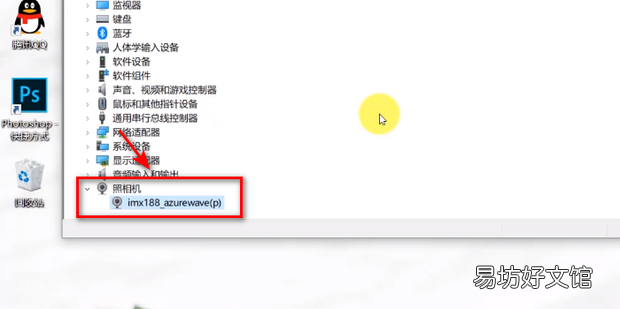
4、點擊照相機 。
文章插圖
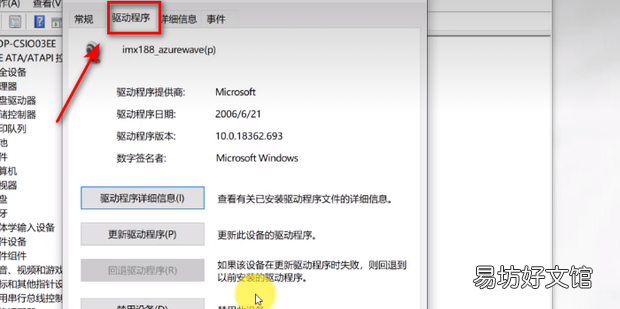
5、點擊選擇驅動程序 。
文章插圖
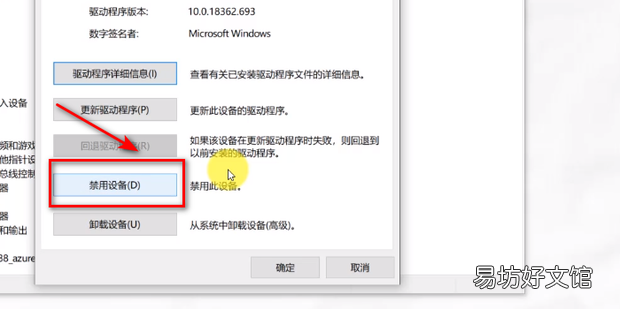
6、點擊禁用設備 。
文章插圖
7、點擊確定,完成禁用設置 。

文章插圖
8、點擊桌面的錄屏軟件 。

文章插圖
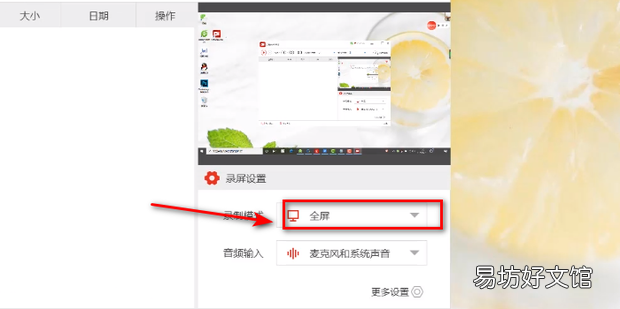
9、點擊錄制模式 。
文章插圖
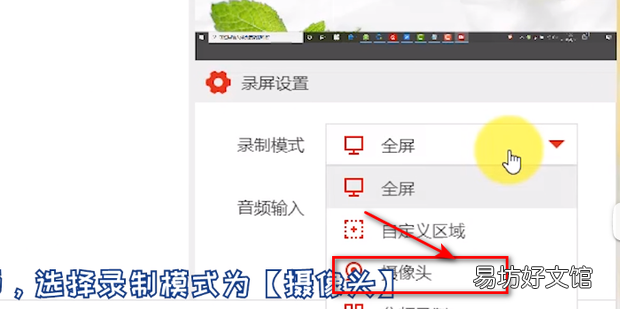
10、點擊選擇為攝像頭 。
文章插圖
11、根據自己需求設置分辨率 。

文章插圖
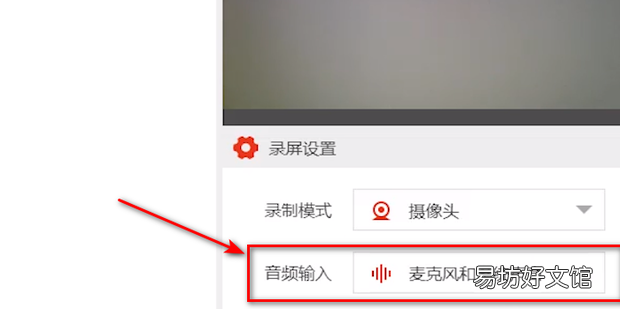
12、音頻輸入設置為麥克風和系統聲音 。
文章插圖
13、點擊左上角的錄制按鈕 。

文章插圖
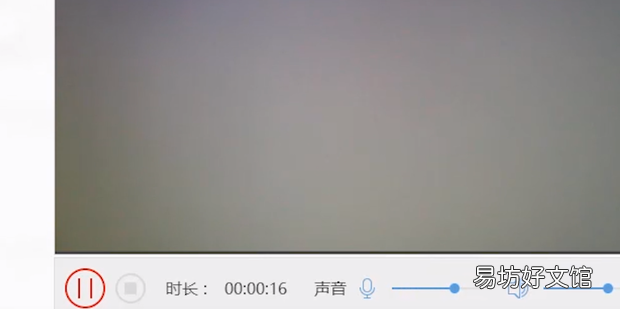
14、屏幕開始錄制 。
文章插圖
推薦閱讀


- 如何打開女人的心結?解讀女人六大不開心因素
- 廣東人如何使用粵省事綁駕照、行駛證作為電子證
- 微信好友添加的時間如何查看-查看微信好友添加時間方法介紹
- 手機通話聲音小怎么辦如何解決 手機通話聲音太小應該怎么辦
- 下象棋如何鍛煉心算能力 具體的分析
- EXCEL中如何從混合文本中提取出數字
- 蘆薈斷頭種植方法 蘆薈斷頭如何種植
- 波點音樂蝰蛇音效如何開啟-波點音樂開啟音效教程
- 新東方云課堂攝像頭如何關閉-新東方云課堂關閉攝像頭方法介紹
- 小測試:你適合如何度過婚后生活?