
word文檔中將目錄的頁碼更新的方法是什么呢?根據下面的方法學習一下吧 。

文章插圖
【word文檔中將目錄的頁碼更新的方法】
word文檔中將目錄的頁碼更新的方法1、首先,打開一個需要更新目錄的文檔 。
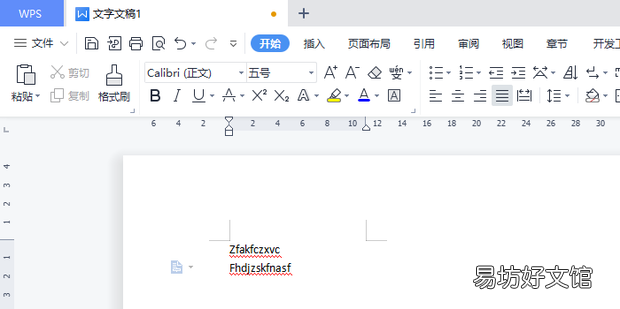
文章插圖
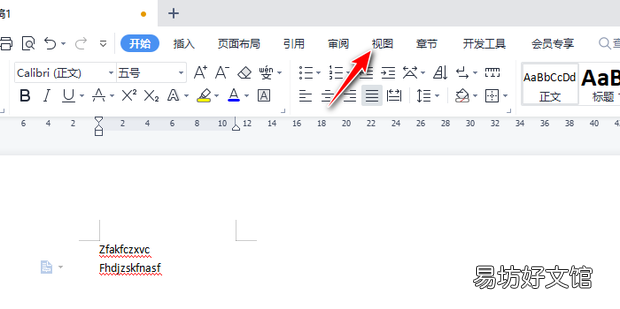
2、點擊視圖選項卡 。
文章插圖
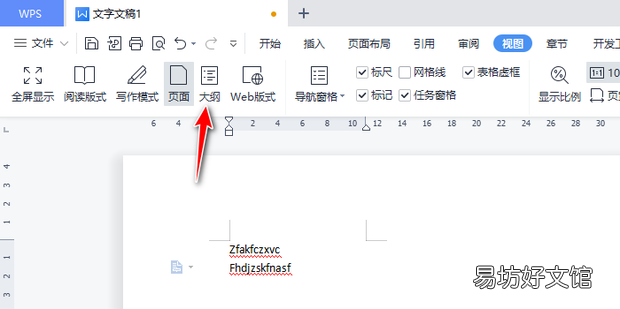
3、點擊大綱 。
文章插圖
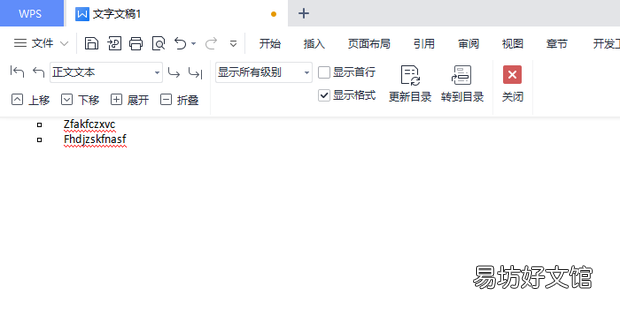
4、如圖所示,進入大綱模式 。
文章插圖
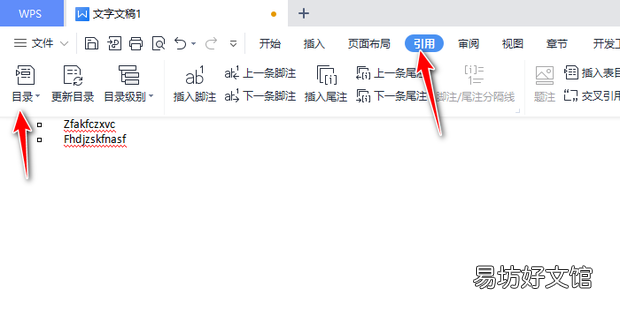
5、然后點擊引用選項卡—目錄 。
文章插圖
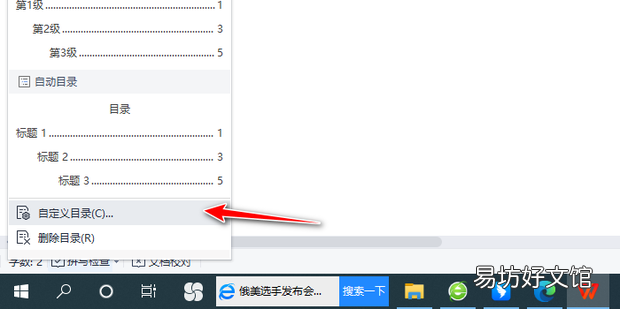
6、在菜單中,點擊自定義目錄 。
文章插圖
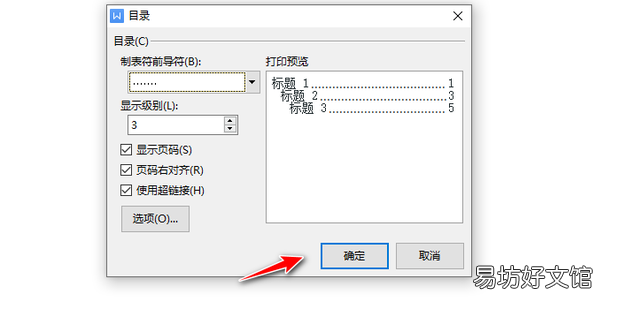
7、在彈出的對話框中,進行設置滿意的目錄,然后點擊確定 。
文章插圖
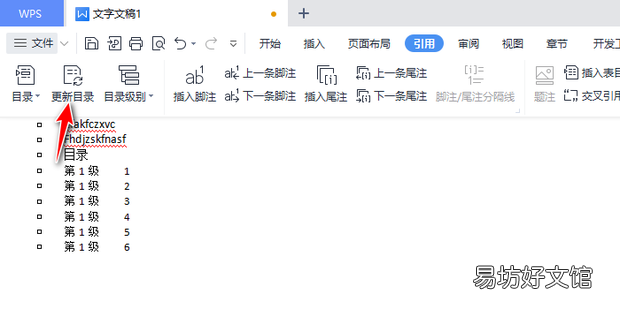
8、目錄生成后,想要更新目錄,點擊引用選項卡,找到更新目錄,就可以了 。
文章插圖
推薦閱讀


- word怎么上下居中
- word表格怎么固定不動
- 騰訊文檔在哪以文件形式發送給好友?騰訊文檔以文件形式發送給好友教程
- 如何在Word里面做PPT
- 石墨文檔在哪關閉系統通知-石墨文檔關閉系統通知方法介紹
- qq騰訊文檔怎樣在線編輯
- word怎么設置頁邊距
- 文檔里面怎么加豎直的虛線
- word允許標點溢出邊界的設置方法
- 手機寫word用什么軟件