
Photoshop如何制作磨砂質感背景呢?一起來看一下吧 。

文章插圖
Photoshop如何制作磨砂質感背景1、打開ps應用程序

文章插圖
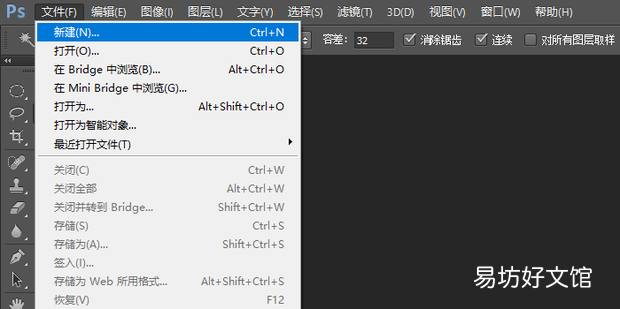
2、進入后選擇新建一個背景圖層
文章插圖
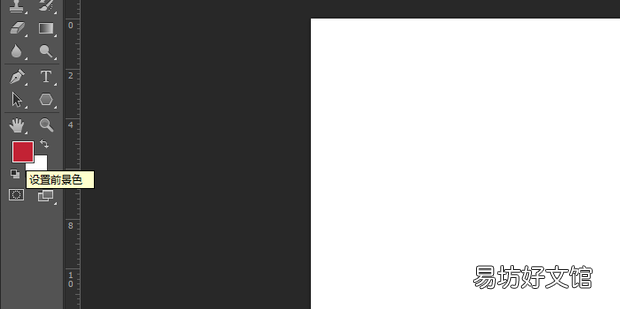
3、新建后在工具欄找到拾色器選擇設置前景色
文章插圖
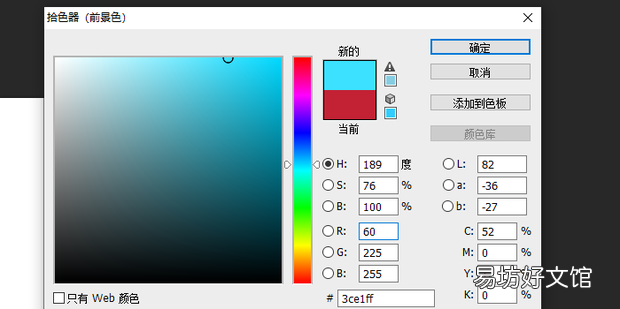
4、在拾色器調整到喜歡的顏色后確定
文章插圖
5、將背景圖層填充你剛剛選擇的顏色

文章插圖
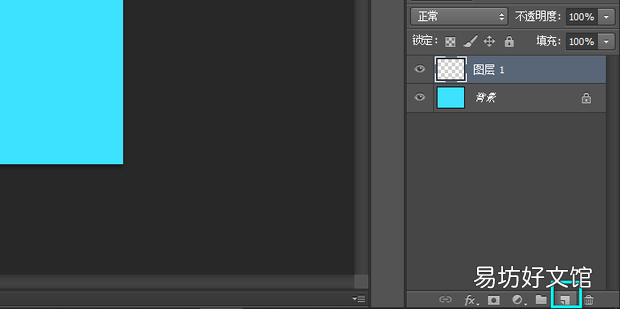
6、點擊圖層面板下方的按鈕創建新圖層
文章插圖
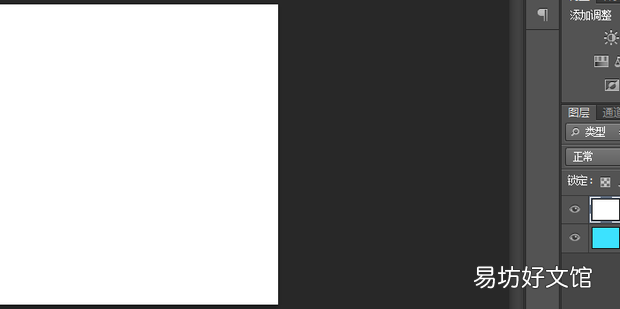
7、將其填充為白色
文章插圖
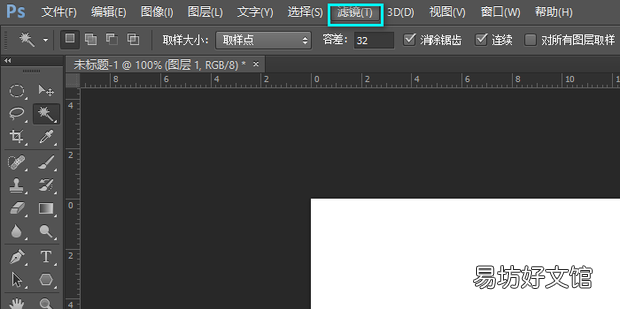
8、在上方選擇濾鏡
文章插圖
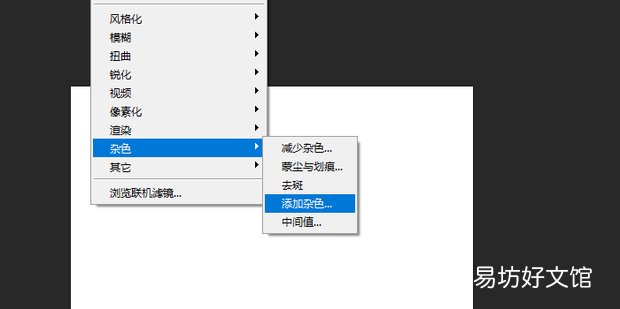
9、在下拉菜單選擇雜色——添加雜色
文章插圖
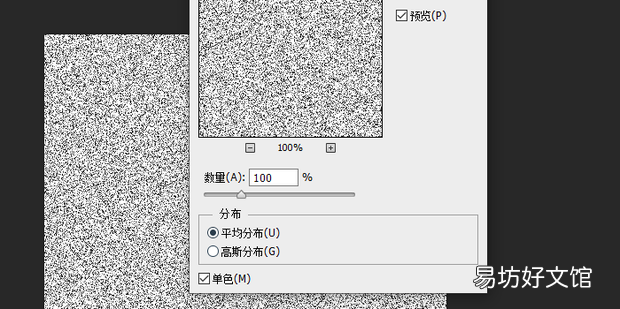
10、根據需求進行設置數量
文章插圖
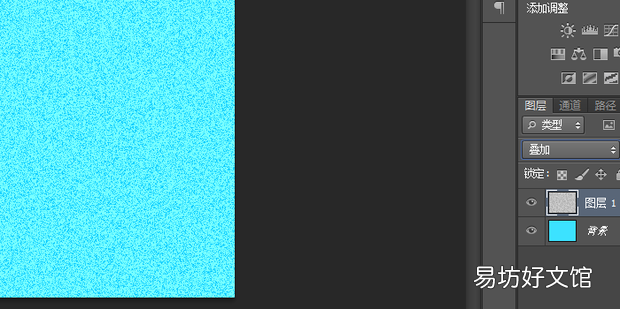
11、在圖層面板點擊混合模式選項

文章插圖
12、將其設置為疊加
文章插圖
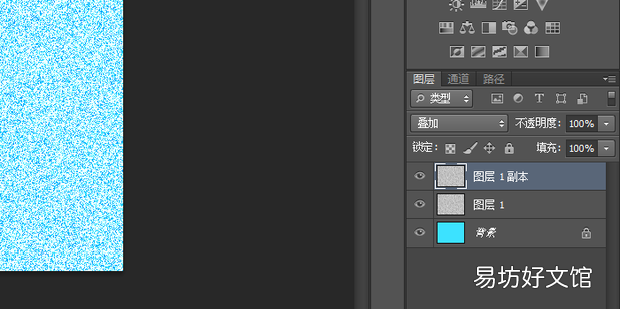
13、按ctrl+j復制圖層
文章插圖
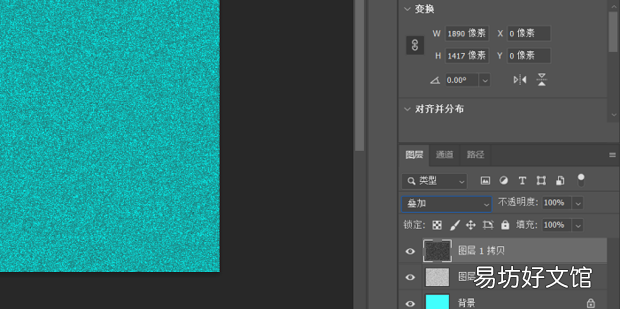
14、按ctrl+i進行反向后調整即可 。
文章插圖
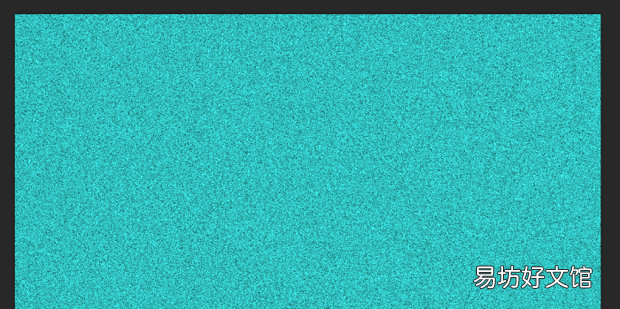
15、效果如圖所示 。
文章插圖
推薦閱讀


- 如何制作愛祖國書簽
- 句讀如何查看收藏的內容-句讀查看收藏內容教程
- 如何評定環境工程中級職稱
- 如何提高傾聽的技巧
- 如何炒荷蘭豆 炒荷蘭豆怎么做
- 婚姻生活中如何相處更和諧
- 美物清單如何關閉個性化推薦功能-美物清單關閉個性化推薦教程
- 順豐速運如何獲得積分-順豐速運獲得積分方法介紹
- 荒島求生如何抓魚啊
- 如何面對別人的批評