
怎么一次性刪除Word文字里的大量空格呢?下面就一起來學習一下 。
文章插圖
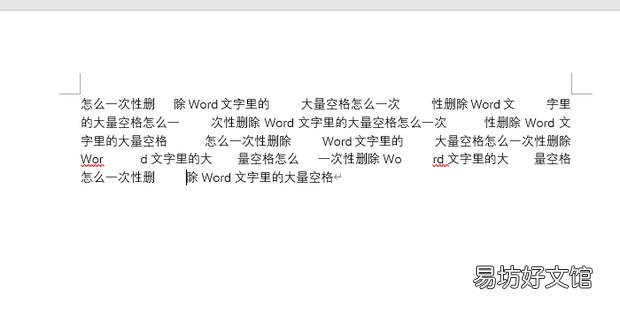
怎么一次性刪除Word文字里的大量空格1、打開一個其中有大量空格的word文檔 。
文章插圖
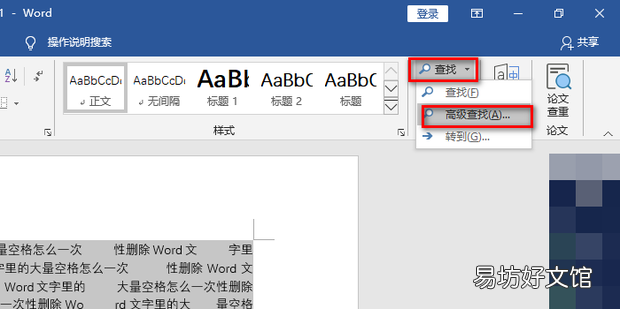
2、在“開始”選項卡中點擊“查找”,選擇“高級查找” 。
文章插圖
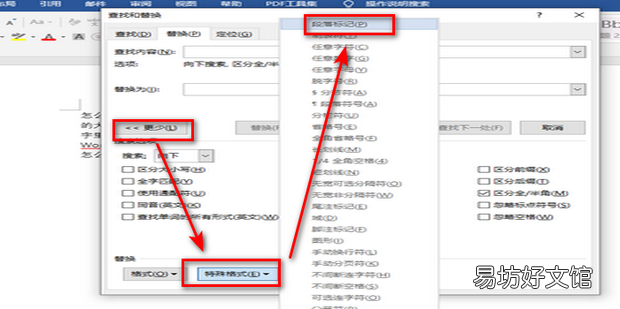
3、在彈出的窗口中點擊“更多”,點擊“特殊格式”,選擇“段落標記^p” 。
文章插圖
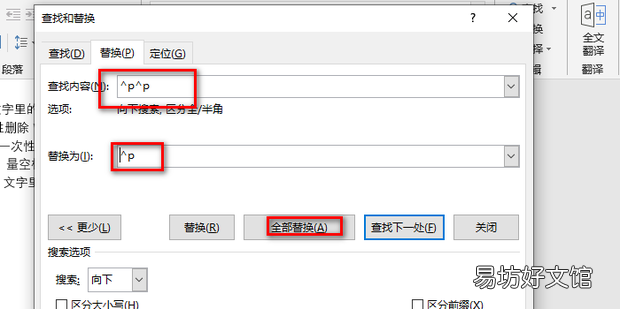
4、在“查找內容”后輸入多個“^p”,在“替換為”后輸入一個“^p”,點擊“全部替換”,多點幾次,直到顯示“在所選內容中替換了0處” 。
文章插圖
推薦閱讀


- 怎么洗掉衣服上的柚子水
- 怎么辨別華為mate9真假
- carlife怎么連接車投屏 需要在手機上下載百度carlife
- 微信拍攝的照片怎么保存到相冊
- 甜面醬怎么調才好吃肉
- 易腐垃圾怎么處理
- s7怎么不支持雙卡雙待三星手機
- 王者榮耀人物顯示太大或太小怎么辦
- 微信讀書怎么更換頭像
- 沙漏怎么漏的快