
Photoshop怎么快速摳圖呢?今天帶來操作方法 。

文章插圖
Photoshop怎么快速摳圖1、找到并啟動ps 。
文章插圖
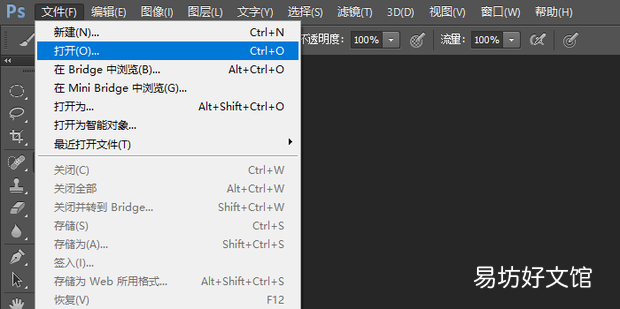
2、進入后選擇文件新建打開 。
文章插圖
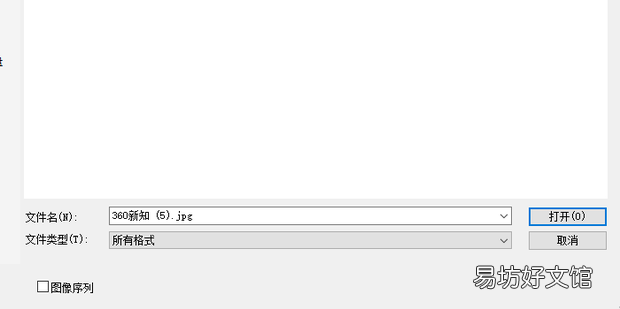
3、選擇想要編輯的圖片執行打開 。
文章插圖
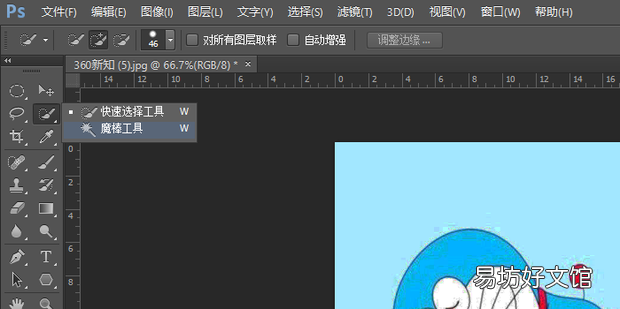
4、在左側工具欄選擇魔棒工具 。
文章插圖
【Photoshop怎么快速摳圖】5、點擊空白處進行創建選區 。

文章插圖
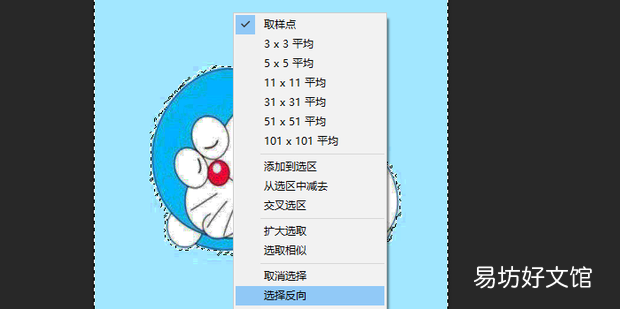
6、右鍵選擇反向
文章插圖
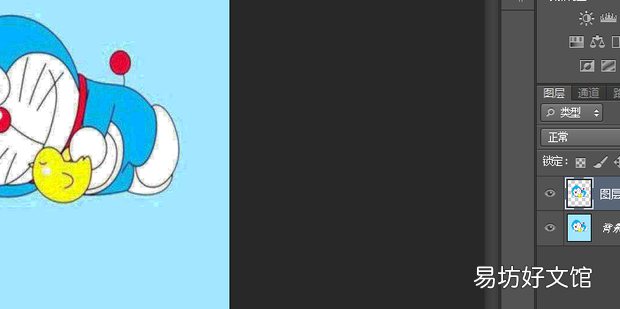
7、反向后按ctrl+j復制出來 。
文章插圖
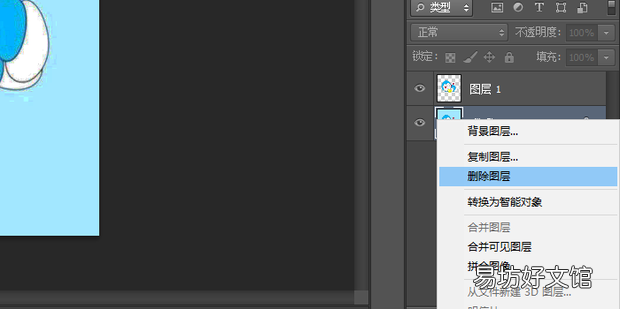
8、在圖層面板對背景圖層右鍵選擇刪除 。
文章插圖
9、效果如圖所示 。

文章插圖
推薦閱讀


- 考國外的音樂學院要怎么準備
- 微信聊天背景圖尺寸怎么調?微信聊天背景圖更換教程
- 蘋果手機怎么設置鎖屏時間
- 手機微信怎么恢復微信聊天記錄 手機微信恢復微信聊天記錄的方法
- 發動機動力提速較強 雪鐵龍c3xr口碑怎么樣 雪鐵龍c3xr怎么樣值得買嗎
- 微信主頁文案怎么設置
- scum怎么關閉馬賽克
- 網商銀行怎么貸款
- 枇杷果太酸怎么辦
- 手裂怎么辦