
下面給大家介紹一下如何去除word文檔的底色陰影
文章插圖
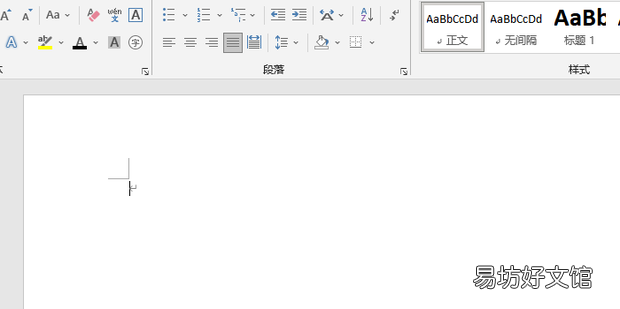
如何去除word文檔的底色陰影1、打開一個word文件 。
文章插圖
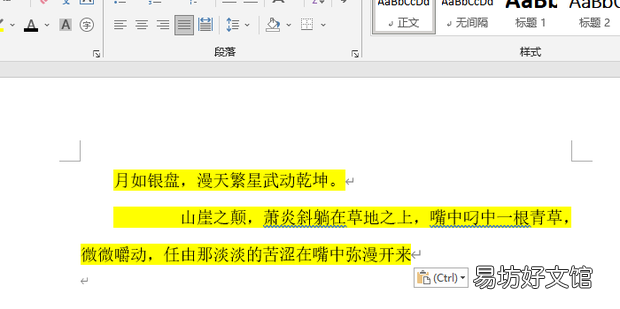
2、復制一段有底色的文本到該文件中 。
文章插圖
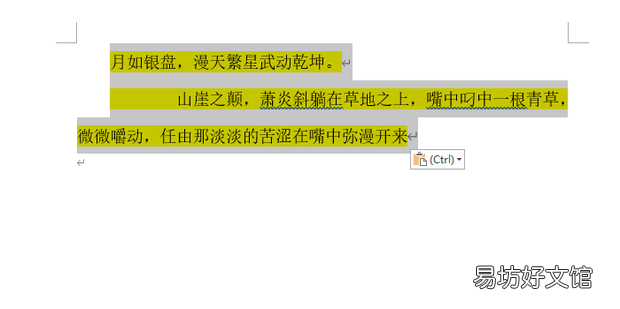
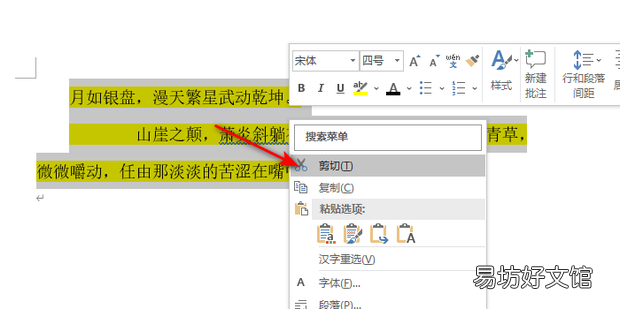
3、選中次文本 。
文章插圖
4、右擊選擇剪切 。
【如何去除word文檔的底色陰影】
文章插圖
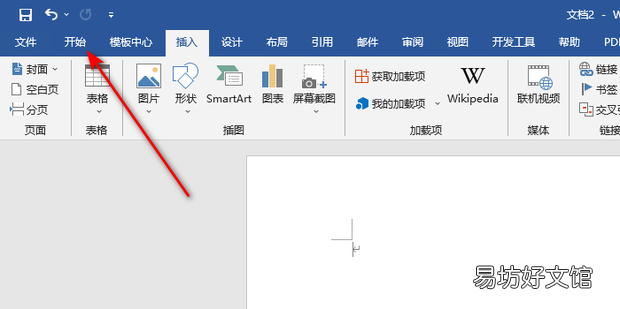
5、選擇上方開始 。
文章插圖
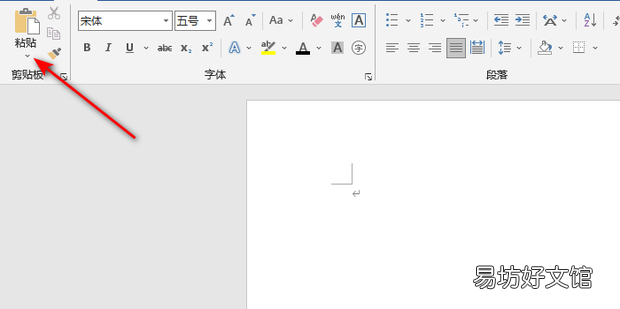
6、選擇粘貼 。
文章插圖
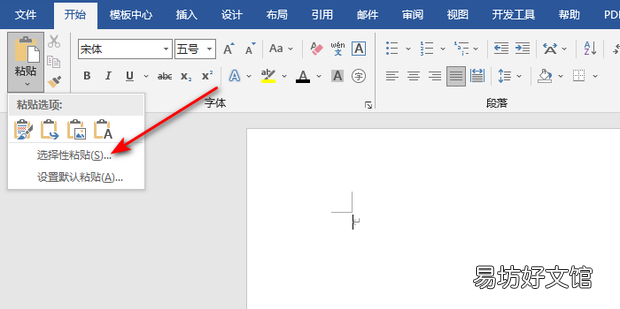
7、點擊選擇性粘貼 。
文章插圖
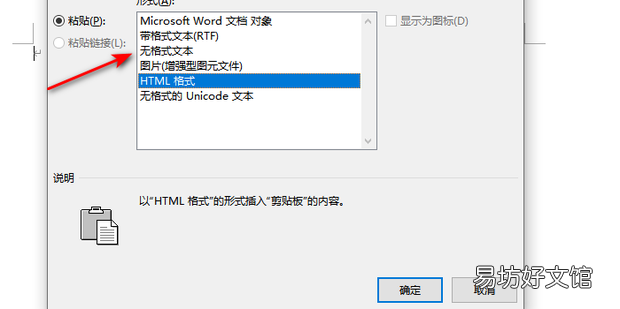
8、選擇無格式文本 。
文章插圖
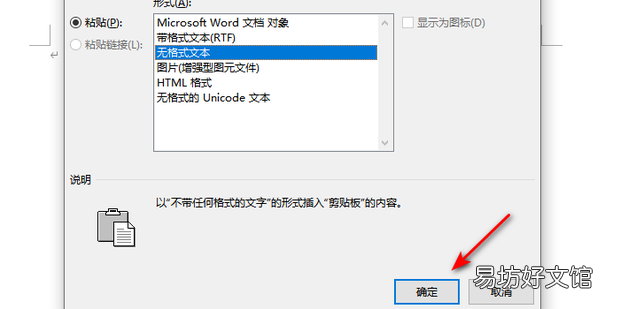
9、點擊確定 。
文章插圖
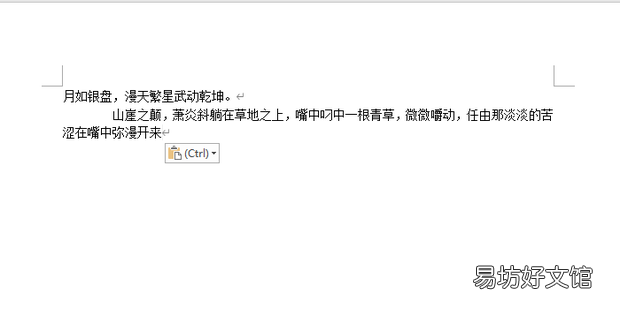
10、效果如下
文章插圖
推薦閱讀


- 夫妻吵架要如何化解
- 去哪兒旅行如何設置密保問題-去哪兒旅行設置密保問題方法介紹
- 如何治腳氣 有什么方法
- excel如何去掉括號保留文字
- 筆記本風扇噪音大如何解決
- CCAA考試成績如何查詢
- 一起學在哪更換綁定手機號-一起學如何更換手機號教程
- 重慶渝康碼如何進行申請?重慶渝康碼申請方法介紹
- 網易《我的世界中國版》如何在電腦上玩教程詳解
- 電腦如何設置視頻為桌面壁紙