
Adobe Acrobat Pro DC怎么壓縮PDF文件呢?今天就教大家如何操作 。
文章插圖
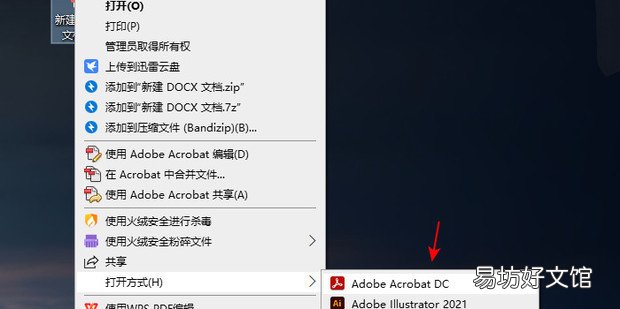
Adobe Acrobat Pro DC怎么壓縮PDF文件1、右鍵PDF文件,打開方式選擇“Adobe Acrobat DC” 。
文章插圖
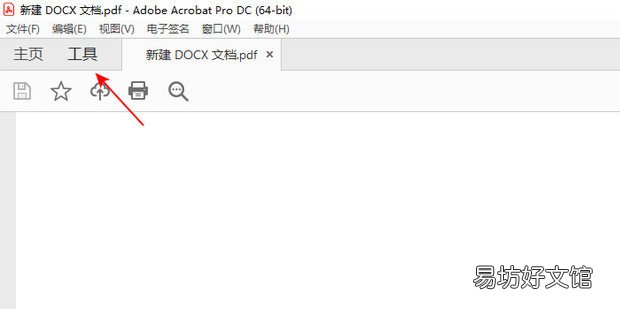
2、點擊左上方的“工具” 。
文章插圖
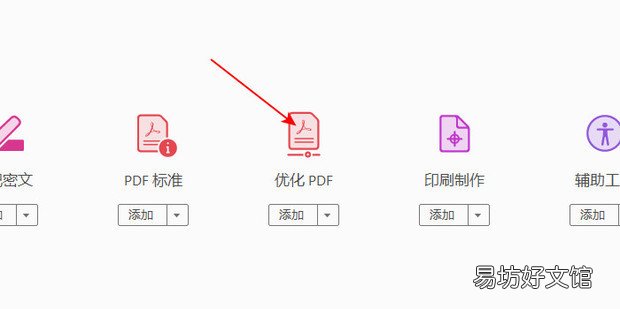
3、點擊“優化PDF” 。
文章插圖
4、點擊上方的“高級優化” 。
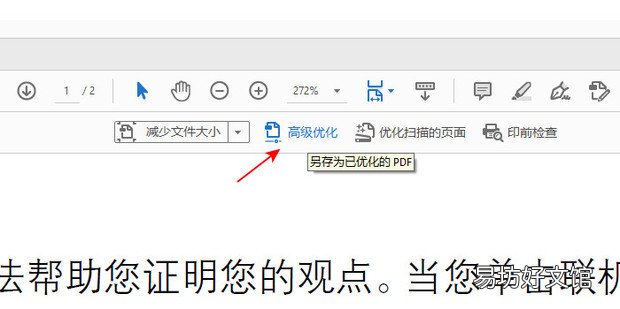
文章插圖
5、兼容性選到“Acrobat 10.0和更高版本”,點擊“確定” 。
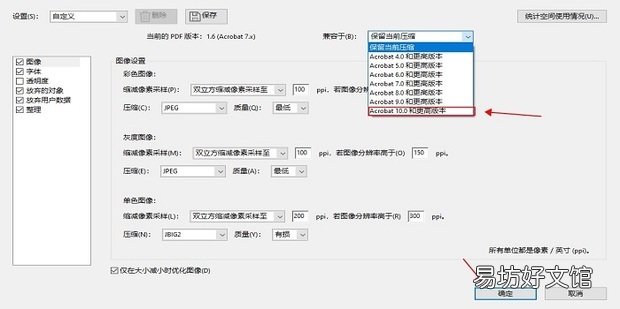
文章插圖
6、選擇保存的位置和文件名稱,點擊“保存” 。
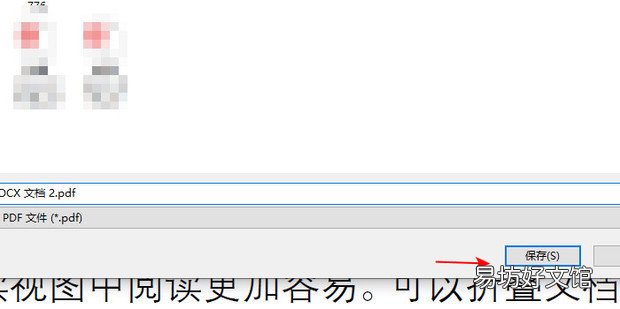
文章插圖
7、之后就能看出前后的文件大小對比比之前小了 。
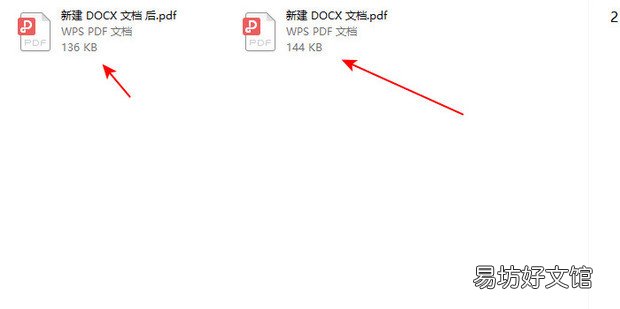
文章插圖
推薦閱讀


- xd是干嘛的
- iPhone14Pro和華為Mate50Pro哪個值得買 如何看待iPhone14Pro靈動島
- adobe怎么延續flash游戲
- OPPO Find X2 Pro評測
- 圖像處理軟件有哪幾種
- 怎么養微信號
- airpods pro怎么在mac和iphone之間切換
- iphone14pro美版無鎖改卡槽
- 華為freebuds pro怎么連接手機
- 屏幕發聲是什么意思