
現在給大家介紹一下win10通過ip添加網絡打印機

文章插圖
win10通過ip添加網絡打印機1、首先打開開始菜單選擇設置 。
【win10通過ip添加網絡打印機】

文章插圖
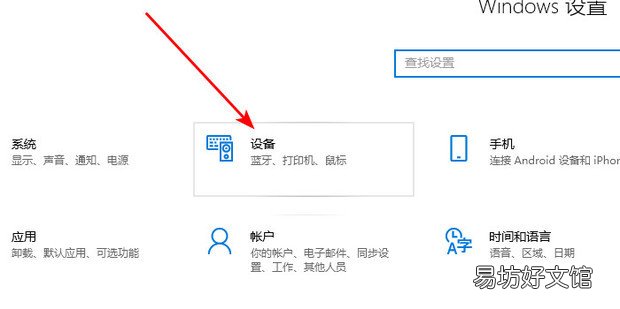
2、點擊設備 。
文章插圖
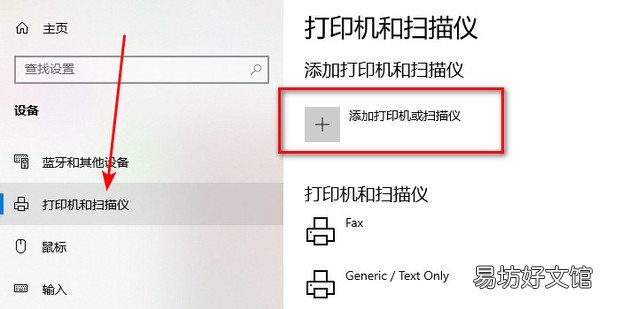
3、在打印機和掃描儀選項中點擊添加打印機或掃描儀 。
文章插圖
4、點擊需要的打印機不在列表中 。

文章插圖
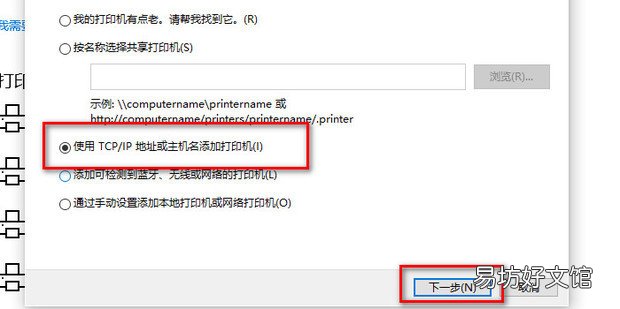
5、勾選第三項然后點擊下一步 。
文章插圖
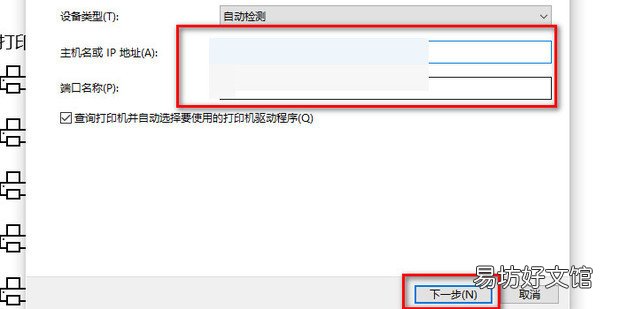
6、輸入ip地址后點擊下一步 。
文章插圖
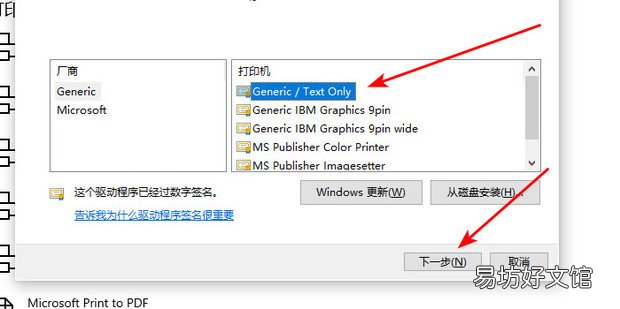
7、選擇需要安裝的驅動程序點擊下一步 。
文章插圖
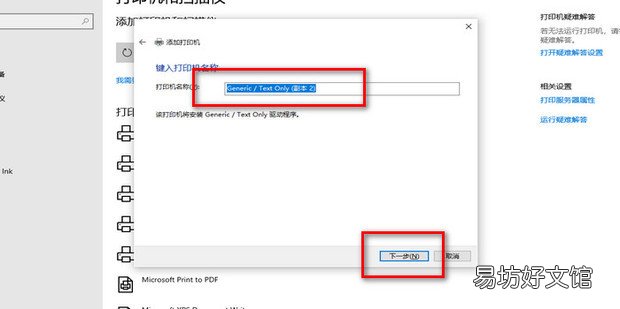
8、設置打印機名后點擊下一步 。
文章插圖
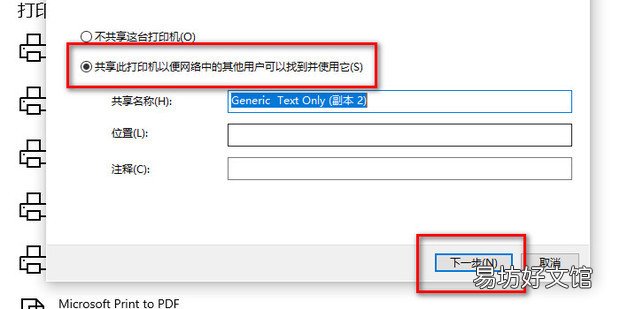
9、將打印機設為共享然后點擊下一步 。
文章插圖
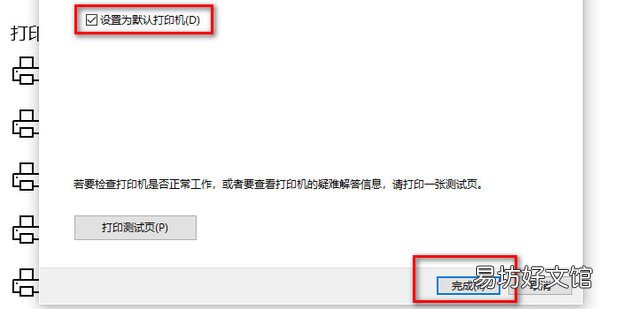
10、最后按個人需求設置是否為默認打印機然后點擊完成即可 。
文章插圖
推薦閱讀


- win10密碼忘記怎么清除密碼
- 金閃PDF編輯器安全嗎
- 預言家怎么預言
- 如何通過電話號碼查詢家庭地址,手機怎么用號碼找人
- 怎樣鑒別麥芽糖的好與壞
- 水質檢測實驗室通過cma要多久
- iPhone怎么投屏win10
- 電子郵件的優點 關于電子郵件的優點介紹
- 移動硬盤/U盤突然在我的電腦中不顯示了[win10]
- 微信發送位置怎么添加自己的位置