
CAD如何等分圓弧和線段,一起來了解一下吧 。

文章插圖
CAD如何等分圓弧和線段1、首先啟動CAD 。

文章插圖
2、先畫一個圓弧 。
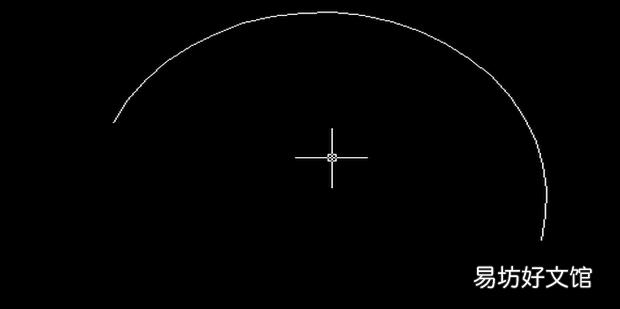
文章插圖
3、畫好圓弧后,點擊格式中的點樣式 。
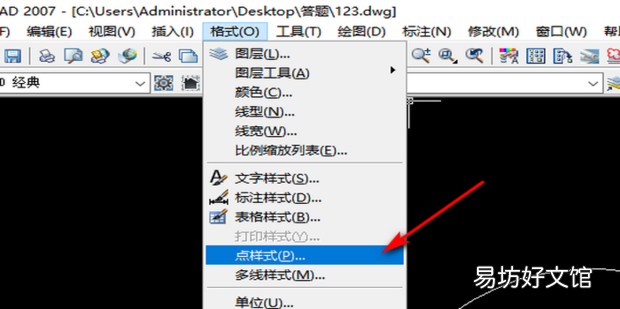
文章插圖
4、點擊進入點樣式后,選擇一個樣式,然后點擊確定 。
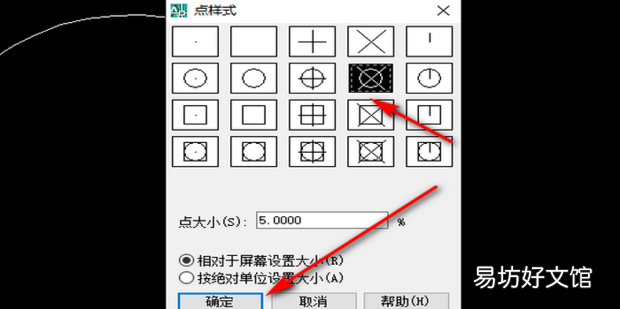
文章插圖
5、然后點擊繪圖 。
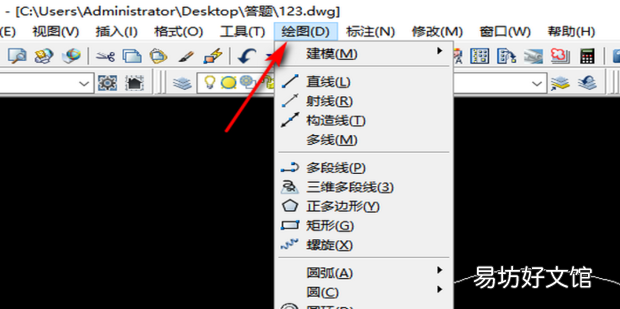
文章插圖
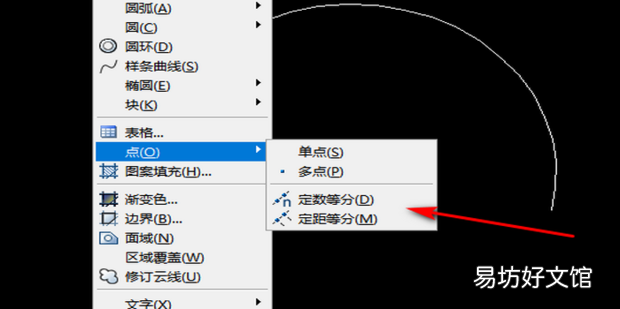
6、點擊繪圖后,選擇點,選擇定數等分或者定距等分 。
文章插圖
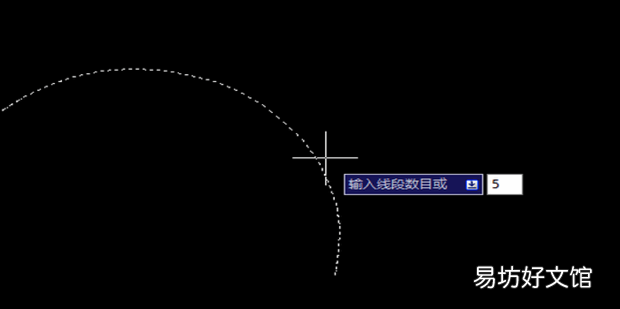
7、選擇定數等分后,選擇對象,輸入等分的數量 。
文章插圖
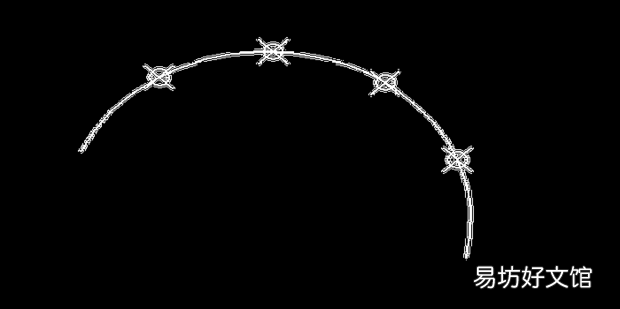
8、確定等分的數量,就可以把圓弧等分了 。
文章插圖
【CAD如何等分圓弧和線段】
推薦閱讀


- CAD把打開的多個圖紙標簽顯示在窗口上方的方法
- 手把手教你如何制作作文稿紙!
- 微信如何發純文字
- 如何刪掉word多余的頁面
- 蘋果13如何關閉打開的頁面
- cad導入圖片為什么不顯示
- cad怎么畫卷簾門
- cad怎么標注坐標
- VMware虛擬機的配置文件.vmx如何修改
- Solidworks草圖中如何使用圓周草圖陣列