
下面一起來自來看看vlookup函數明明有卻找不到 。

文章插圖
vlookup函數明明有卻找不到1、首先打開要進行操作的Excel表格 。

文章插圖
2、打開后選360新知中要進行操作的單元格 。
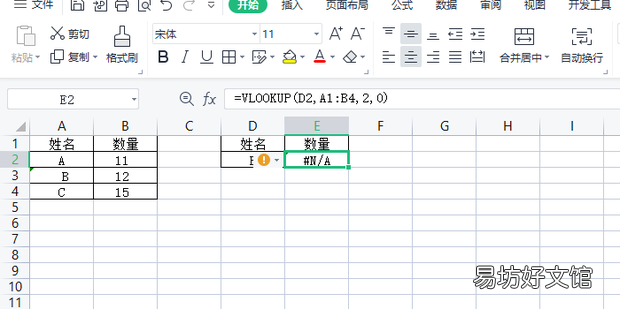
文章插圖
3、然后點擊開始選項卡 , 之后在開始選項卡中點擊查找 。
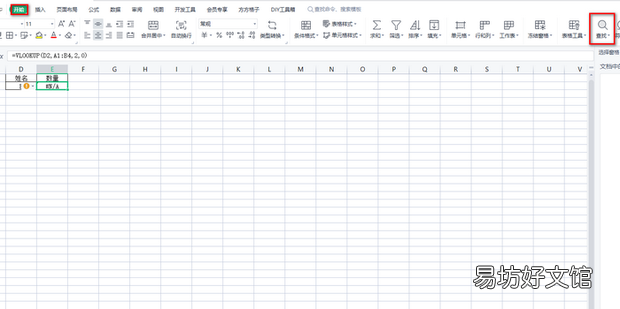
文章插圖
4、在彈出的對話框中點擊替換 。
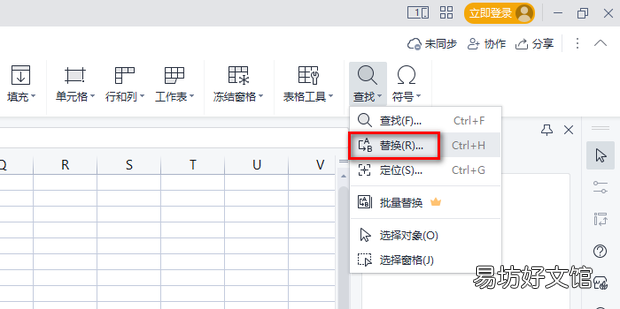
文章插圖
5、然后將查找內容設置為空格 , 再將替換為什么都不填 , 之后點擊全部替換 。
【vlookup函數明明有卻找不到】
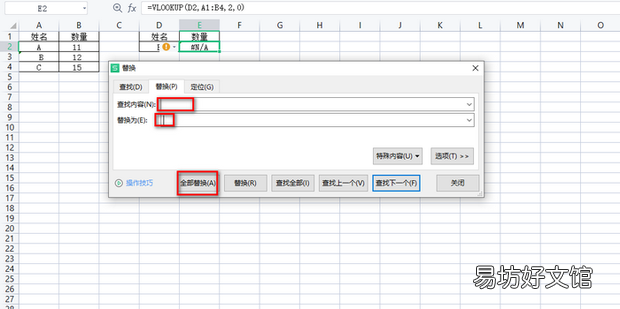
文章插圖
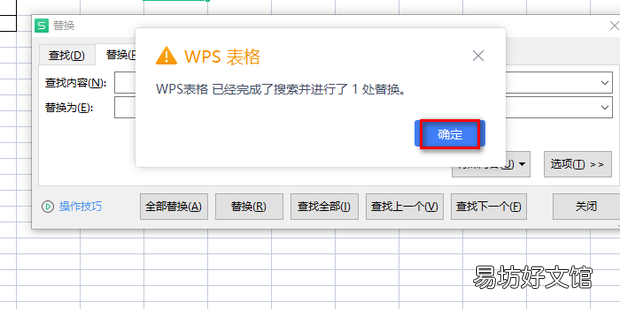
6、在彈出的提示框中點擊確定 。
文章插圖
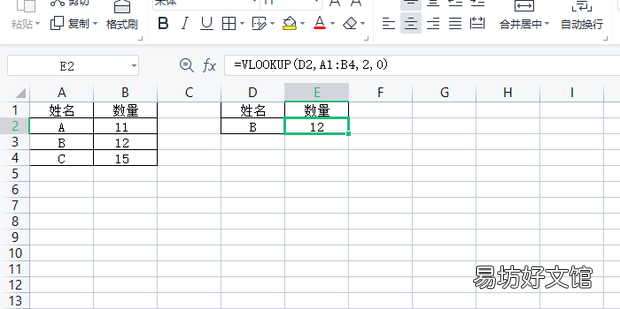
7、這樣結果就能顯示了 。
文章插圖
推薦閱讀


- Excel函數公式SUMIFS、SUMPRODUCT多條件求和
- excel用函數怎么統計數字出現次數
- Excel表格中SUMIF函數如何使用
- c語言清屏函數system怎么用
- Excel函數如何多條件判斷
- Excel中怎樣用vlookup函數精確查找數據
- excel函數公式之數據排名、排序技巧與方法
- EXCEL如何用公式函數將一列不重復內容提取出來
- Excel如何通過Column函數返回列值
- Excel如何使用LEFT函數提取字符串前幾位字符