
下極熱呢器讓械難
面一起來看看excel怎么快速篩選出兩列中的重復項 。

文章插圖
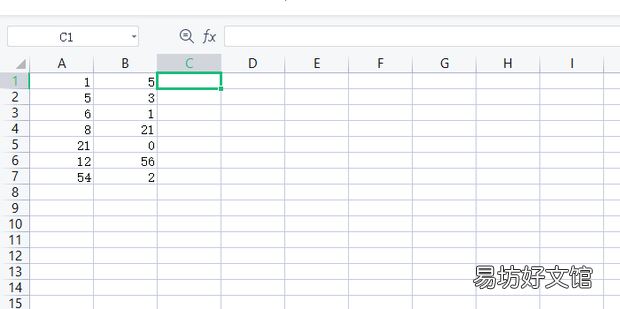
excel怎么快速篩選出兩列中的重復項1、首先打開要進行操作的Excel表格 。

文章插圖
2、打開后選中那兩列后面一列的第一個單元格 。
文章插圖
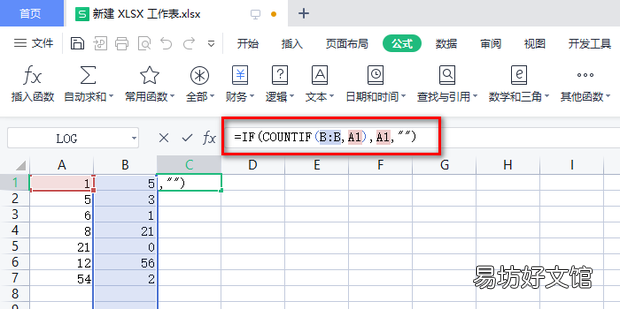
3、然后在選中的單元格中輸入公式:=IF(COUNTIF(B:來自B,A1),A1,"定勞左云氫吧選臉很書") , 輸入完成后點擊回車鍵 。
文章插圖
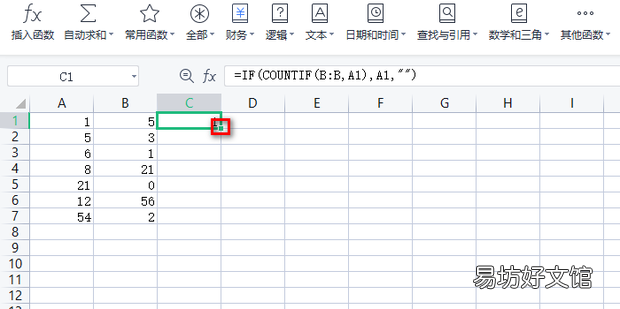
4、然后用鼠標左鍵按住右下角的填充柄 。
文章插圖
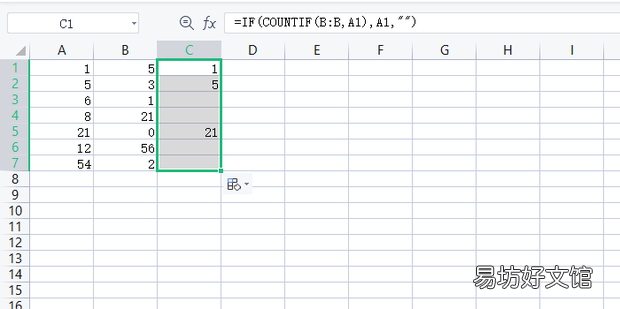
【excel怎么快速篩選出兩列中的重復項】5、按住填充柄往下拉 , 直到最后一個數據 , 這樣就能看到A列和B列中重復的數值顯示在C列中了 。
文章插圖
推薦閱讀


- excel怎么快速核對兩個表格是否一致
- 電腦的用戶名和密碼怎么查看
- 怎么用筆芯給籃球打氣 除了用筆芯還可以怎么打氣
- 淘寶賣家操作簡單快速的修改訂單屬性方法
- 怎么關閉蘋果支付
- 檔案存檔怎么存 檔案如何存放
- PDF怎么刪除空白頁?如何刪除PDF中多余的頁面
- Excel怎么進位取整
- excel中如何計算遲到時間
- 工商銀行手機銀行轉賬限額怎么修改