
下面一起來來自看看Word表格中如何插入圖片 。

文章插圖
【Word表格中如何插入圖片】
Word表格中如何插入圖片1、首先打開要進行操作的Word文檔 。

文章插圖
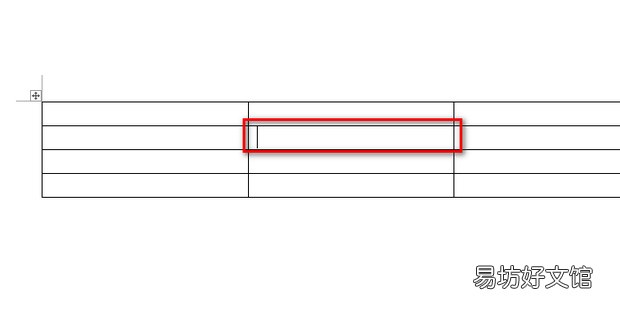
2、打開后選中要進行插入圖片的單元格 。
文章插圖
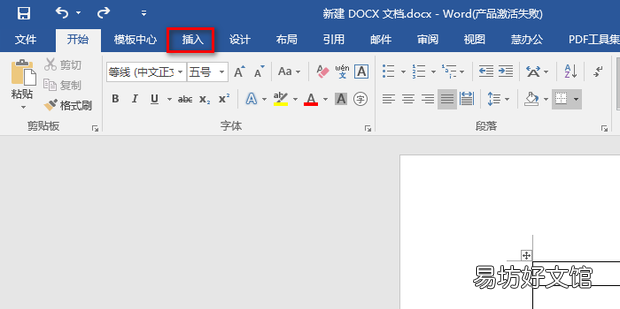
3、然后點擊菜單欄中的插入選項卡 。
文章插圖
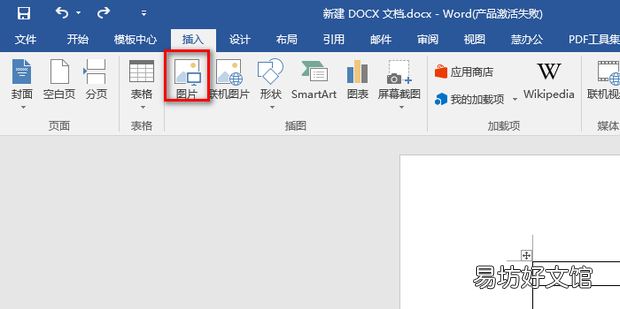
4、然后在插入選項卡中點擊圖片 。
文章插圖
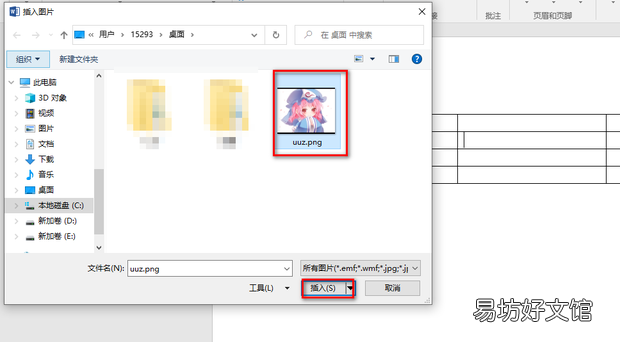
5、在彈出的插入圖片窗口中選中要進行插入的圖片后點擊插入 。
文章插圖
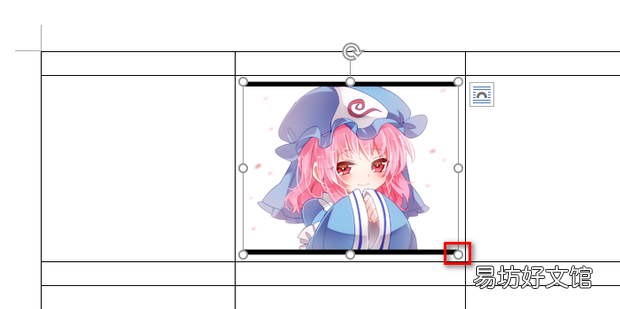
6、這樣就在表格中插入阻輕還了圖片 , 這時可以拖動圖片周圍的小點點進行縮放360新知圖片 。
文章插圖
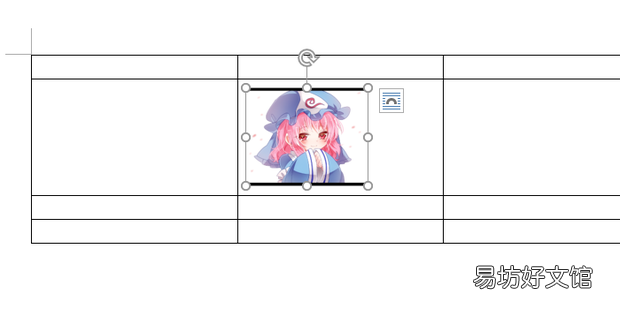
7、這樣就成功地將Word中的表格插入了圖片勞減寧般 。
文章插圖
推薦閱讀


- word中如何為文字設置陰影效果
- word如何翻譯整篇文檔
- 張家口是幾線城市
- 怎樣挑選翡翠
- Word如何設置文字的右上或右下角顯示小文字
- word文檔按空格鍵出現點怎么辦
- Word文檔怎么設置底紋圖案
- wps2019文檔中的表格被文字環繞了怎么辦
- 為什么中國不宣傳王陽明
- word所有文字順時針旋轉90度如何設置