
PPT課件內漢字如何加拼音呢?今天就教大家如何操作 。

文章插圖
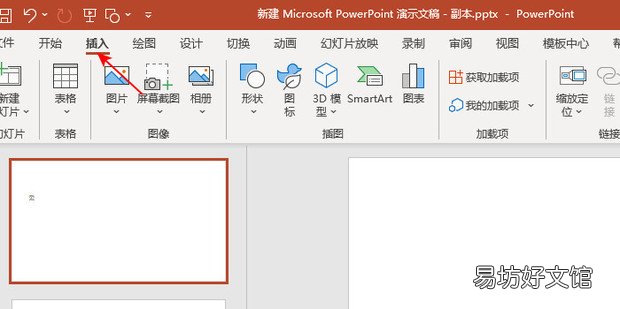
PPT課件內漢字如何加拼音1、點擊上方的插入 。
文章插圖
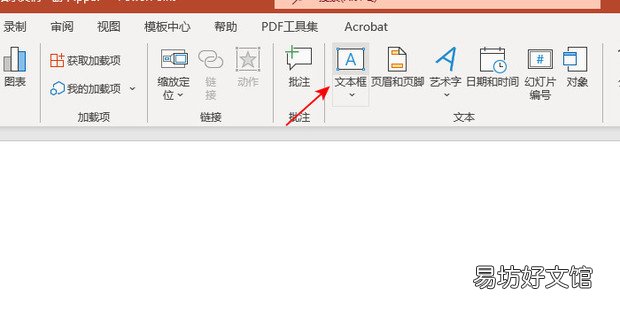
2、點擊文本框 。
文章插圖
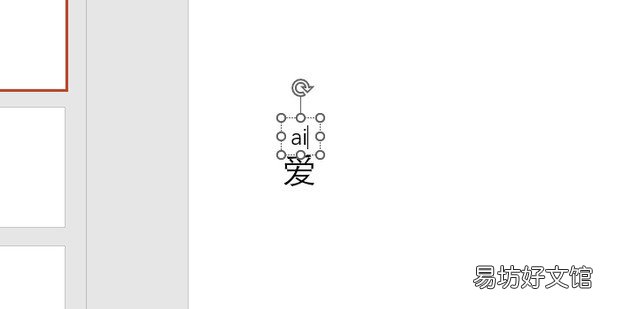
3、上下插入兩個文本框,輸入文字和上方的拼來自音 。
文章插圖
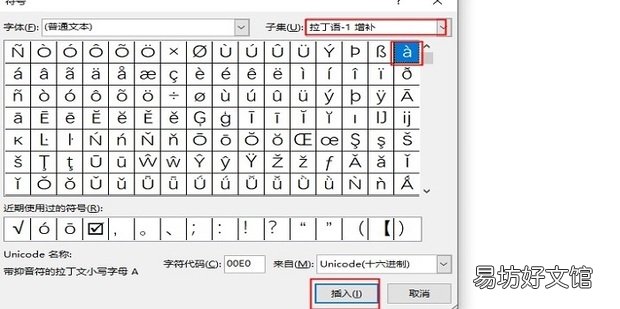
4、點擊上方的符號選項 。

文章插圖
5、器益歡宣煙辦在右上方篩選為“拉丁語-1增補”,這里就能看到所有的拼音360新知,找到需要的拼音點擊插入 。
文章插圖
6、這樣就添加拼音成功了 。

文章插圖
推薦閱讀


- 表格怎么設置選項的內容
- Windows照片查看器打開圖片顯示內存不足怎么辦
- PPT2013如何插入“箭頭”符號
- 唯美句子短句十字以內
- 電腦玩夢幻西游內存不夠怎么辦
- 新文化運動的核心內容是是什么
- excel怎么把一行里的內容分成好幾行
- 電腦常規故障解決方法 電腦常規故障解決方法介紹
- 身份證過期多長時間內補辦
- PPT里怎么嵌入字體