
如何在word中插入文檔圖文?感興趣的朋友一起來看看吧!

文章插圖
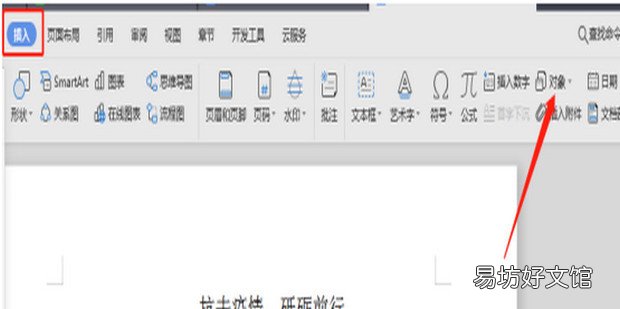
如何在word中插入文檔圖文教程1、在電腦上打開word文檔,點擊插入,進去插入界面之后,頻工些余楊長點擊對象,通過插入一個對象來實現將另一個word文件插入到文檔中
文章插圖
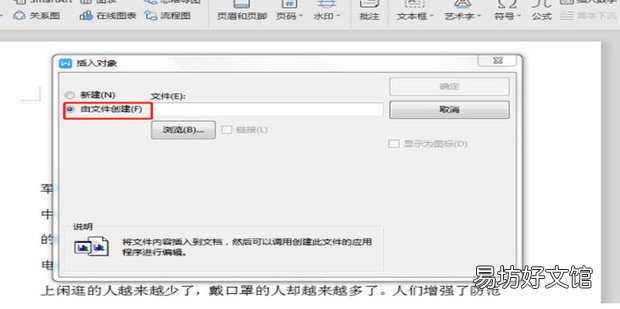
2、進去對象界面之后,默認是新建,點擊由文件創建,點擊瀏覽,選擇要插入的word文件
文章插圖
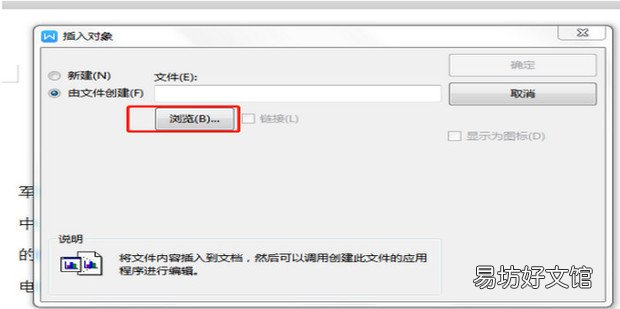
3、然后再點擊“瀏覽”按鈕
文章插圖
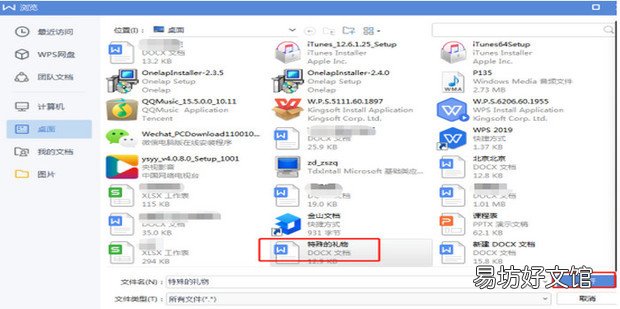
4、然后選擇好要插入的文件,點擊“打始魚熱洋順與白開”
文章插圖
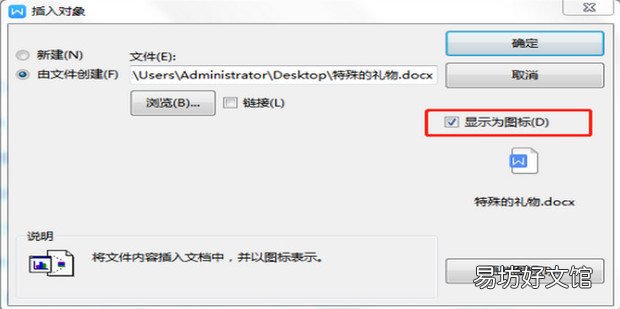
5、文件名顯示出word文件的路徑之后,需要勾選“顯示為圖標”,可以預覽到樣式效果
文章插圖
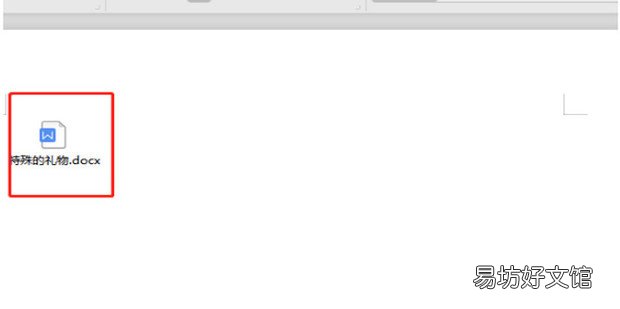
6、點擊確定之后,可以看到成功在word文檔中插入了另一個word文件
文章插圖
推薦閱讀


- 抖音如何延長收貨
- 如何利用EXCEL快速轉換角度和弧度
- 如何在頁腳居中設置頁碼
- WPS表格如何將手機號碼中間四位變成星號
- vivo手機如何關閉5g網絡呢
- 中南大學之——如何獲得獎學金,獎學金變囊中之物
- 地暖漏水如何處理
- 如何提高教師自身素養
- WPS表格計算的值如何四舍五入
- 學生半拉鏈衛衣搭配 學生半拉鏈衛衣如何搭配