
今天教大家電腦如何設置光驅啟動電腦【win7】首先將電腦連接電源,保持通電狀態,然后按下電源鍵,將電腦啟動,進入如圖所示的界面 。接著切換到“boot”選項,你需要用“+”鍵將“CD-ROM Drive”
電腦如何設置光驅啟動

文章插圖
電腦【win7】
首先將電腦連接電源,保持通電狀態,然后按下電源鍵,將電腦啟動,進入如圖所示的界面 。
接著切換到“boot”選項,你需要用“+”鍵將“CD-ROM Drive”移至第一位
緊接著點擊切換到“Exit”,然后在下面的列表中選擇第一項,按下enter回車鍵 。
這是你會看到屏幕發生了變化,出現yes和no,鼠標點擊yes,然后再次點擊回車,即可完成 。
【電腦如何啟動光驅】入啟動界面2進入boot”選項3切換到“Exit”,4點擊yes,確定
要熟悉流程之后在操作
電腦光驅啟動怎么設置
文章插圖
當計算機剛剛啟動出現如下英文字母界面時,按DEL鍵直到進入主板BIOS
如果不出現,則重新啟動計算機,出現下圖為止
在這里按“↑”或“↓”方向鍵選擇“AdvancedBIOS Features”項:
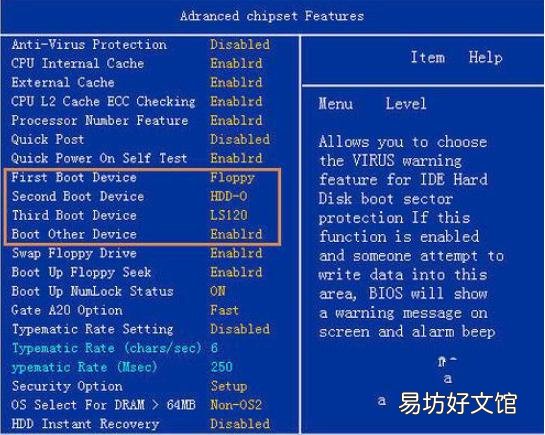
然后按回車鍵,進入“Advanced BIOS Features”項設置,如下圖:
其中“FirstBoot Device”項(有的機器顯示為“1st Boot Device”)為設置第一啟動盤,“Second Boot Device” (有的機器顯示為“2nd Boot Device”)和“Third Boot Device”(有的機器顯示為“3rd Boot Device”)項分別為設置第二、三啟動盤項 。將“First …”項設置為“CDROM”即光驅,“Second …”項設置為“HDD-0”即默認硬盤 。設置方法:選“First …”項,按回車鍵,出現如下圖:
按“↑”和“↓”方向鍵選擇“CDROM”項,回車,即完成該項設置并重新返回到上一主界面,可以看到該項設置已經改變了 。用同樣的方法設置“Second …”項為“HDD-0” 。設置完成后按“Esc”鍵返回到主界面(或者按F10保存退出,F10是快捷鍵),然后按“↑”和“↓”方向鍵選擇“Save& Exit Setup”項,保存設置并退出,如下圖:
按“Y”保存,機器自動重啟,如下:
怎么樣 是不是很簡單呢
電腦怎么設置光驅啟動
文章插圖
u啟動u盤啟動盤
1、打開電腦,觀察電腦開機畫面提示bios熱鍵,根據自己電腦開機畫面提示按鍵從而進入bios設置,進入bios主界面之后切換菜單選項到“boot”選項,然后用“↓”移動到“CD-ROM Drive”,如圖:
2、根據右側英文提示,使用“+”或“—”來移動“CD-ROM Drive”到頂部做為第一項啟動,如圖:
3、最后我們按快捷鍵f10保存,選擇“yes”回車,這樣bios設置光驅啟動就完成了 。
電腦怎么設置光驅啟動
文章插圖
u啟動u盤啟動盤
1、打開電腦,觀察電腦開機畫面提示bios熱鍵,根據自己電腦開機畫面提示按鍵從而進入bios設置,進入bios主界面之后切換菜單選項到“boot”選項,然后用“↓”移動到“CD-ROM Drive”,如圖:
2、根據右側英文提示,使用“+”或“—”來移動“CD-ROM Drive”到頂部做為第一項啟動,如圖:
3、最后我們按快捷鍵f10保存,選擇“yes”回車,這樣bios設置光驅啟動就完成了 。
小伙伴們對如何設置光驅啟動操作程序清楚了嗎?如果選擇用光盤來裝系統,那記得要進入bios設置光驅啟動哦 。
電腦怎么設置光驅啟動
文章插圖
1、翻開電腦,調查電腦開機畫面提示bios熱鍵,依據自個電腦開機畫面提示按鍵從而進入bios設置,進入bios主界面以后切換菜單選項到“boot”選項,然后用“↓”移動到“CD-ROM Drive”,如圖:
2、根據右側英文提示,使用“+”或“—”來移動“CD-ROM Drive”到頂部做為第一項啟動,如圖:
3、最后我們按快捷鍵f10保存,選擇“yes”回車,這樣bios設置光驅啟動就完成了 。
更多網友回答:
推薦閱讀


- 怎樣修改電腦系統字體
- YY如何創建頻道
- word標題前的黑點怎么樣去掉如何刪除文檔黑點
- Excel如何批量將多個工作表拆分為工作簿
- Win7怎么新建寬帶連接?如何添加寬帶撥號連接
- 在電腦中如何調整音量
- PPT中如何調整圖片的大小
- 飛壓怎么在電腦上卸載
- 電腦雙屏下如何設置鼠標移動方向
- Excel中如何設置豎排文字