
【ps如何調整圖片傾斜度】

文章插圖
演示機型:華為MateBook X
系統版本:win10
APP版本:Photoshop 2021
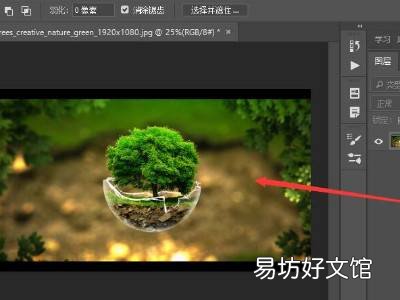
ps調整圖片傾斜度共需要4個步驟,以下是華為MateBook X下ps調整圖片傾斜度的具體操作步驟:操作/步驟1打開PS選擇圖片
文章插圖
打開PS軟件,并選擇需要傾斜的圖片 。2按快捷鍵復制原圖
文章插圖
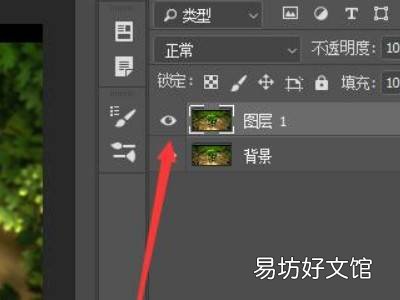
按快捷鍵“Ctrl+j”將原圖層復制一層 。3按快捷鍵變換圖片
文章插圖
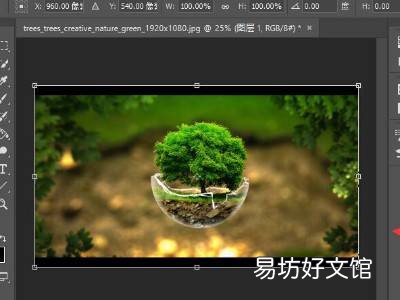
按快捷鍵“Ctrl+t”對圖片進行自由變換 。4右擊圖片選擇斜切
文章插圖
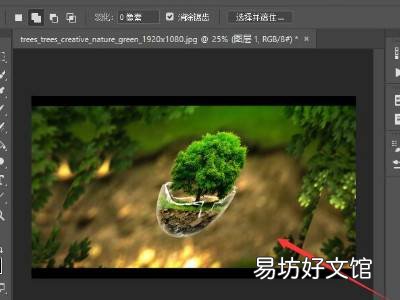
在圖片點擊鼠標右鍵,選擇“斜切”即可將圖片傾斜 。END總結:以上就是關于ps如何調整圖片傾斜度的具體操作步驟,希望對大家有幫助 。
推薦閱讀


- 抖音如何解封
- 蘋果手機如何錄入門禁卡
- 如何刪除qq賬號
- EXCEL中如何用公式去除字符串右面最后一個字符
- EXCEL中如何將單元格的零替換為短橫線
- 如何將pdf文件中的空白一頁進行刪除
- WPS Excel如何使用查找替換功能
- PPT2019如何將方形圖片改為圓形圖片
- Excel如何一鍵轉換繁體簡體字
- excel如何快速四舍五入去掉小數點