

文章插圖
演示機型:華為MateBook X
系統版本:win10
【ps字體上下間距怎么調】APP版本:Photoshop 2021
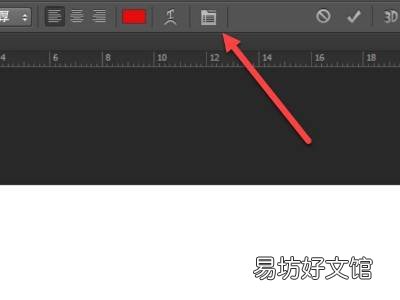
ps調整字體上下間距共需要3個步驟,以下是華為MateBook X下ps調整字體上下間距的具體操作步驟:操作/步驟1選中文字點擊字體
文章插圖
打開ps,選中文字后點擊字體圖標 。2點擊上下間距的箭頭
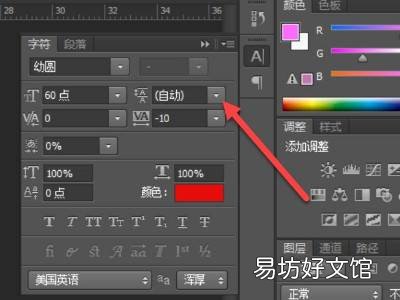
文章插圖
在字符選項下,點擊上下間距后面的下拉箭頭 。3菜單欄中設置字體間距
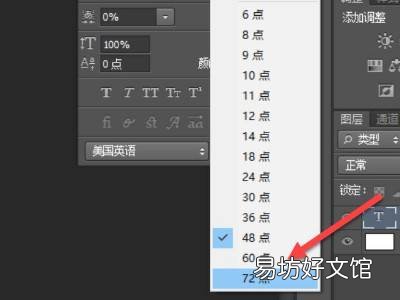
文章插圖
在彈出的菜單欄,選擇需要的字體間距即可 。END總結:以上就是關于ps字體上下間距怎么調的具體操作步驟,希望對大家有幫助 。
推薦閱讀


- word文檔怎么設置發光字體
- word字符間距在哪里改
- wps行間距20磅怎么設置
- WPS文字怎么對文字上拼音字體修改
- 蘋果13手機如何設置鎖屏時間字體大小
- excel字間距怎么調
- PDF文本內容如何添加上下標
- word為什么字體顏色改不過來
- Excel如何自動縮小字體
- DW代碼設置字體顏色和背景色