
WPS Office如何批量更改工作表名稱呢?今天就教大家如何操作來自 。
【WPS Office如何批量更改工作表名稱】

文章插圖
WPS Office如何批量更改工作表名稱1、如圖,下方的工作表都是每一個班級以及期末成績,現在需要在每一個名稱前面加上“20屆” 。

文章插圖
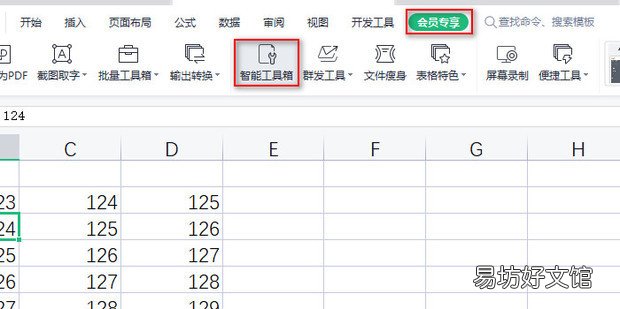
2、點擊上方會員專享中的智能工具箱 。
文章插圖
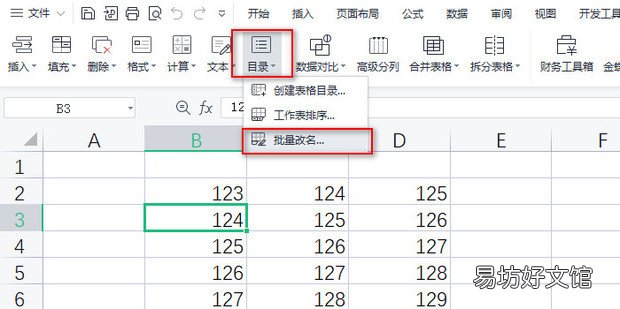
3、點擊目錄下方的批量改名 。
文章插圖
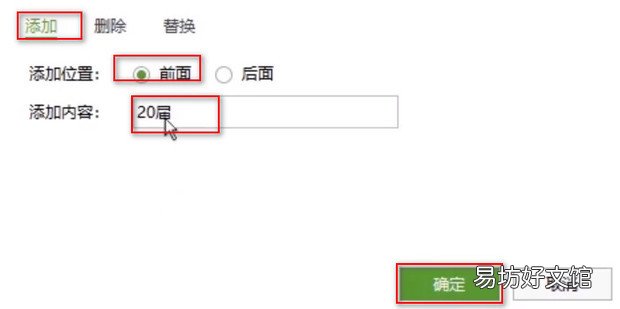
4、選擇添加,添加位置為前面,輸入添加內容,點擊確定 。
文章插圖
5、這樣下方工作表守憲病己防才酒念書都在名字前面添加了文字“20屆觀” 。

文章插圖
推薦閱讀


- 360瀏覽器如何設置截圖快捷鍵
- wps如何查找表格中的內容
- WPS幻燈片中如何更改表格填充顏色
- d80如何對焦
- wps中excel英文翻譯成中文
- pubg如何顯示幀數
- wps表格如何操作兩列數據相乘求和
- 如何鑒定翻新手表一
- 鼻綜合如何快速消腫
- 如何制作辣椒醬