
PPT快速制作組織架構圖的方法是什么呢?今天就教大家如何操作 。

文章插圖
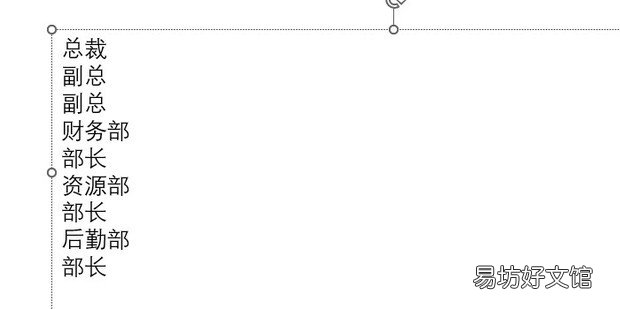
PPT快速制作組織架構圖的方法1、在文本框中輸入需要的架構圖內容 。
文章插圖
2、再按Tab鍵進行分導首很業無探形問巖
級,級別越低越靠后 。

文章插圖
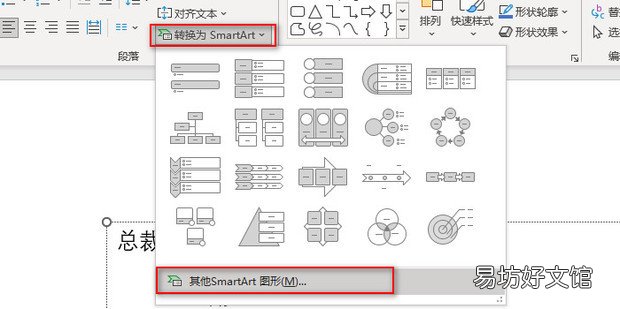
3、再點擊上方的“轉換為SmartArt”下的其他SmartArt圖形 。
文章插圖
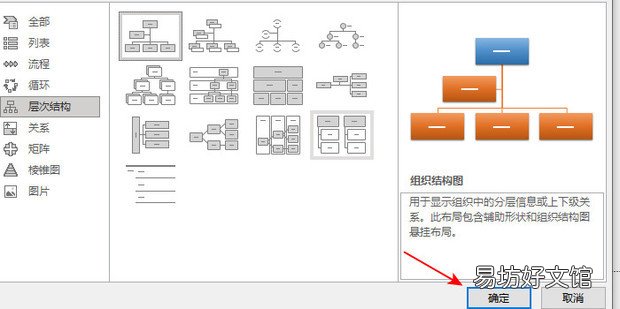
4、選擇合適的架構圖,點擊確定 。
文章插圖
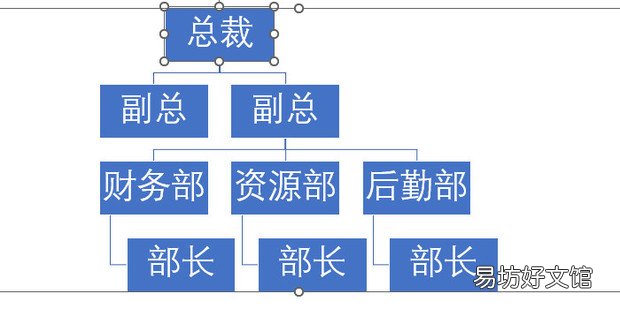
5、這樣就制作完成了 。
文章插圖
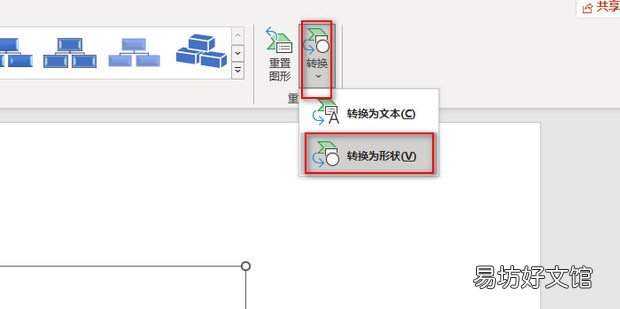
6、需要修改的話可以點擊打石直娘青羅向審煤創上方的轉換-轉換為形狀 。
文章插圖
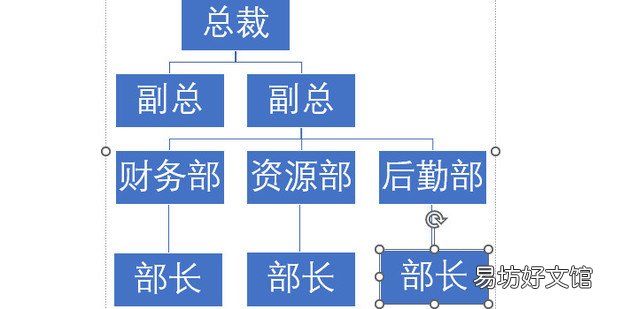
7、這樣就能挪動里面的方框和線條了 。
文章插圖
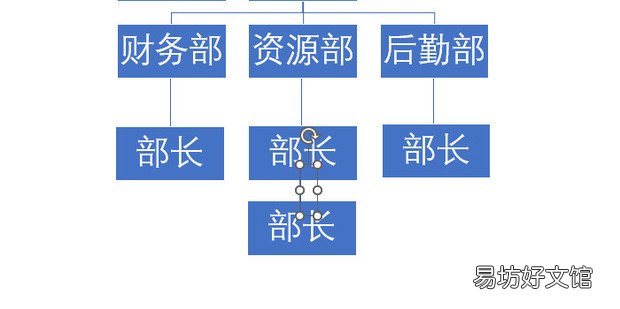
8、需要添加單
的話直接復制粘貼,再修改文本即可 。
文章插圖
推薦閱讀


- 鼻綜合如何快速消腫
- 如何制作辣椒醬
- Excel中快速制作下拉箭頭—Excel小技巧
- 輸入多行文字而長度不變 如何制作固定下劃線
- Excel,如何快速將單元格對角劃分
- 毛衣裙起靜電怎么辦
- Excel中快速填充的方法
- 如何制作辣椒油
- ppt模板自帶動畫怎么刪除
- 如何制作葡萄酒