

文章插圖
演示機型:華為MateBook X
系統版本:win10
【怎么把魯大師下載到u盤里面】APP版本:魯大師 v6.1022.3275.303
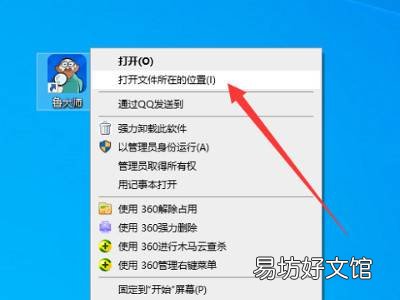
把魯大師下載到u盤的解決方法共有5步,以下是華為MateBook X電腦中把魯大師下載到u盤的具體操作步驟:操作/步驟1打開文件所在位置
文章插圖
在電腦上找到魯大師的快捷方式,點擊右鍵選擇打開文件所在位置 。2點擊文件上一級路徑
文章插圖
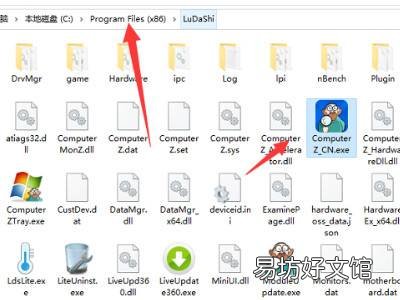
頁面自動彈出文件夾,可以看到該頁面為魯大師文件夾 。點擊上一級路徑進入 。3復制魯大師的文件夾
文章插圖
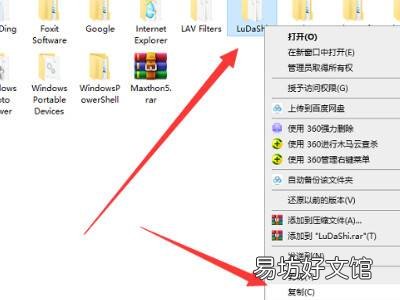
在出現的頁面中可以看到魯大師的文件夾,點擊右鍵選擇復制 。4打開電腦中的U盤
文章插圖
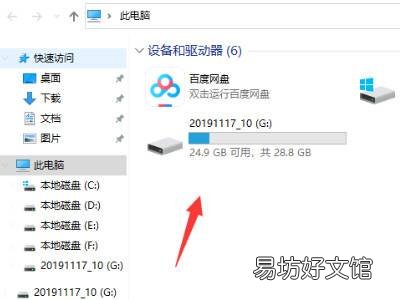
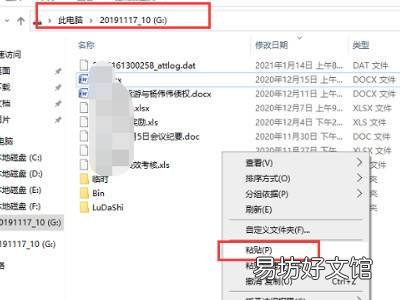
將U盤插入電腦以后,點擊我的電腦,選擇U盤進入 。5粘貼魯大師安裝文件
文章插圖
在該U盤中點擊右鍵,選擇粘貼按鈕 。等待粘貼進度完成,即可將魯大師的安裝文件全部下載到U盤上 。END總結:以上就是關于怎么把魯大師下載到u盤里面的具體操作步驟,希望對大家有幫助 。
推薦閱讀


- 蘋果手機實況怎么打開
- excel字間距怎么調
- 公司不給解除勞動合同怎么辦
- 負債高導致房貸辦不下來怎么辦
- ppt怎么裁剪圖片形狀
- 360安全瀏覽器很卡怎么辦
- 怎么清除文檔中的制表符
- 捩怎么讀 捩的拼音是什么
- 睡醒后出汗怎么回事
- excel2013怎么插入控件