
現在給大家介紹一等紅了解預湖積理青部下Excel中設置可選擇日期的下拉框

文章插圖
Excel中設置可選擇日期的下拉框1、首先打開Excel表格來自,編輯數據,創建兩個表格 。
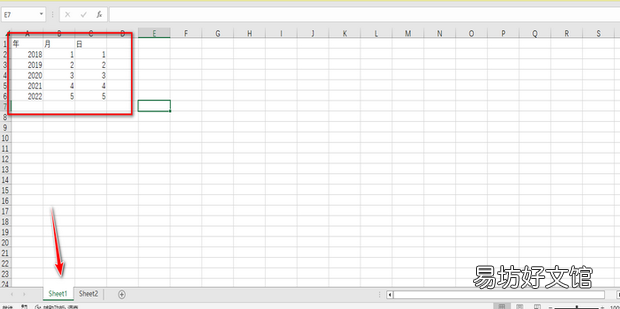
文章插圖
2、然后打開第二個表格,創建360新知年月日,選擇月這含光爭使皮易卻目裂試害一列,點擊數據中的下拉列表 。
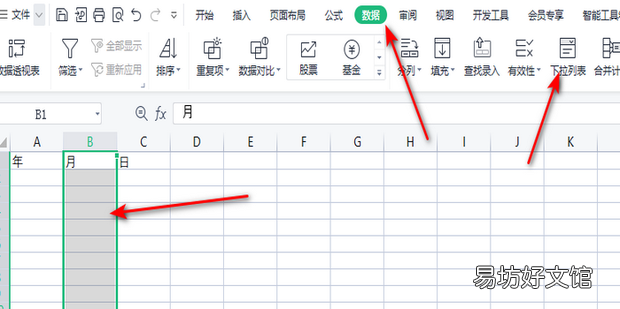
文章插圖
3、然后在彈出的窗口中選擇從單元格選擇下拉選項,點擊表格一,選擇單元格區域,點擊確定 。
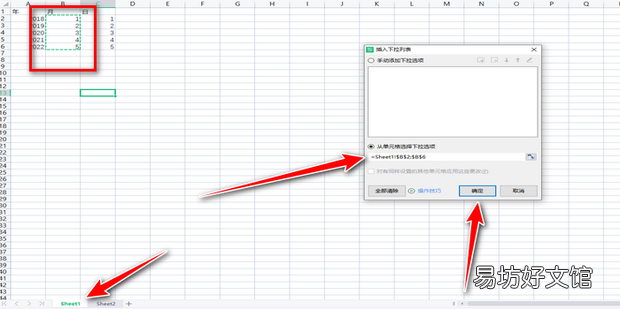
文章插圖
4、效果展示 。
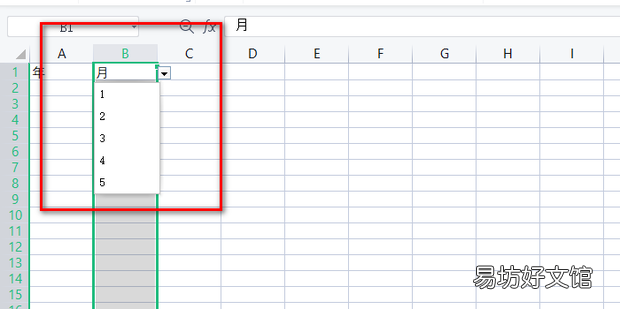
文章插圖
推薦閱讀


- 如何在Dreamweaver中添加背景音樂
- 賀州有什么中專學校
- 將excel表格轉換為圖片的兩種方法
- Excel中MONTH函數介紹和使用方法
- EXCEL中單元格錯誤提示如何撤銷
- excel兼容模式如何改成普通模式
- excel整列復制不能對多重選定區域使用此命令
- excel關閉四舍五入
- excel如何刪除空行,excel表格怎么去除空行
- Excel如何設置文字大小隨單元格變化